> For the complete documentation index, see [llms.txt](https://docs.devolutions.net/llms.txt). Markdown versions of documentation pages are available by appending `.md` to page URLs; this page is available as [Markdown](https://docs.devolutions.net/rdm/es/knowledge-base/troubleshooting-articles/web-browser-internet-explorer.md).
# Navegador web Internet Explorer
Solucione errores de script de Internet Explorer, extensiones de la barra de herramientas ausentes y problemas de renderizado en las sesiones incrustadas de Remote Desktop Manager.
### Problema 1
Se ha producido un error en el script de esta página.
#### Solución
Cuando inicia un ***sitio web*** directamente en Internet Explorer (modo externo), los errores de script son gestionados por el navegador, por lo que no se muestran.
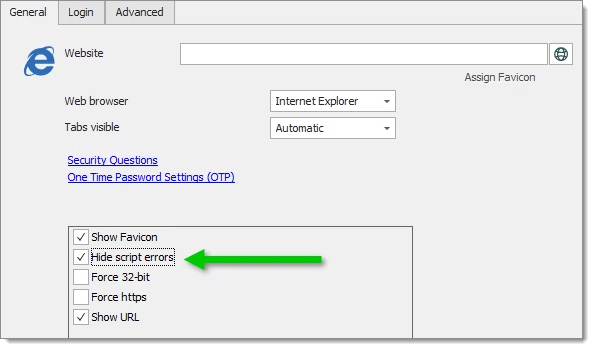
En modo incrustado, debe activar la opción ***Ocultar error de script*** en las propiedades de su sesión.
### Problema 2
La extensión del navegador no aparece en la barra de herramientas, pero está instalada.
#### Solución
Este problema se produce cuando una opción específica está desmarcada para IE en ***Herramientas – Opciones de Internet – Avanzadas***.
La opción se llama ***Habilitar extensiones de terceros del explorador***. Después de activar esta opción, hay que reiniciar IE.
### Problema 3
El contenido HTML incrustado no se renderiza con la última versión de Internet Explorer.
#### Solución
De forma predeterminada, Remote Desktop Manager no utiliza la última versión de IE (modo de emulación). Esto se puede cambiar en ***Archivo – Configuración – Tipo – Web, Modo IE***.
### Problema 4
Accessviolationexception: se ha intentado leer o escribir en memoria protegida.
#### Solución
Cuando se produce un fallo en Remote Desktop Manager al utilizar algún ActiveX en IE, a menudo se debe a la Prevención de ejecución de datos (DEP). DEP es una función de seguridad incluida en Windows. Se utiliza para evitar que una aplicación o servicio ejecute código desde una región de memoria no ejecutable.
Para solucionarlo, cambie la configuración de DEP para la aplicación de la siguiente manera:
1. Haga clic derecho en ***Mi PC – Propiedades***.
2. Elija ***Configuración avanzada del sistema***.
3. Haga clic en la pestaña ***Opciones avanzadas***.
4. Haga clic en ***Configuración*** en ***Rendimiento***.
5. Seleccione la pestaña ***Prevención de ejecución de datos***.
6. Añada ***RDM*** a la lista.
### Problema 5
Las ventanas externas iniciadas (como ie) se abren en segundo plano.
#### Solución
Puede que haya observado que, cuando inicia elementos como ventanas de IE desde Remote Desktop Manager, se abren en segundo plano.
El valor de registro ForegroundLockTimeout del perfil del usuario debe modificarse del valor predeterminado de 200000 a 0:
\[HKEY\_CURRENT\_USER\Control Panel\Desktop]
"ForegroundLockTimeout"=dword:00000000
Tenga en cuenta que algunos programas que cuentan con una amplia biblioteca de complementos (como MS Word) pueden tomar el foco cada vez que el complemento realiza una acción. Debe observar la reacción de los programas que más utiliza y valorar qué configuración le funciona mejor.
### Problema 6
No se puede copiar desde ***Descripción general***.
#### Solución
Active la opción ***Usar Microsoft Edge incrustado para el panel de descripción general*** en ***Archivo – Configuración – Avanzadas – Microsoft Edge***.
Active la opción ***Habilitar el menú contextual en Descripción general*** en ***Archivo – Configuración – Interfaz de usuario – Panel***.
Abra el cuadro de diálogo ***Propiedades de Internet***. Vaya a ***Seguridad – Nivel personalizado***, desplácese hasta ***Permitir acceso mediante programación al portapapeles*** y seleccione ***Habilitar***.
---
# Agent Instructions
This documentation is published with GitBook. GitBook is the documentation platform designed so that both humans and AI agents can read, navigate, and reason over technical content effectively. Learn more at gitbook.com.
## Querying This Documentation
If you need additional information that is not directly available in this page, you can query the documentation dynamically by asking a question.
Perform an HTTP GET request on the current page URL with the `ask` query parameter, and the optional `goal` query parameter:
```
GET https://docs.devolutions.net/rdm/es/knowledge-base/troubleshooting-articles/web-browser-internet-explorer.md?ask=&goal=
```
`ask` is the immediate question: it should be specific, self-contained, and written in natural language.
`goal` is optional and describes the broader end goal you are ultimately trying to accomplish on behalf of the user. GitBook uses it to tailor the answer towards what is most useful for that goal.
The response will contain a direct answer to the question and relevant excerpts and sources from the documentation.
Use this mechanism when the answer is not explicitly present in the current page, you need clarification or additional context, or you want to retrieve related documentation sections.