For the complete documentation index, see llms.txt. This page is also available as Markdown.

Grabación de sesiones

Una grabación de sesión proporciona un registro de lo que hizo un usuario mientras una conexión remota estaba abierta en Remote Desktop Manager. Graba un fotograma por segundo y crea un vídeo en formato .webm.

Puede configurar la grabación de sesiones a nivel de bóveda, carpeta o entrada, y puede ser opcional u obligatoria.

Sesiones compatibles

  • Apple Remote Desktop

  • Azure Blob Storage

  • Chrome

  • FTP

  • Google Drive

  • RDP

  • S3

  • SCP

  • SFTP

  • SSH Shell

  • Telnet

  • VNC

  • WebDav

  • Dell iDRAC

  • HP iLO

  • RDP a través de Delinea Secret Server Proxy

  • SSH a través de Delinea Secret Server Proxy

  • TN3270

  • TN5250

  • Sitio web

Configurar la grabación de sesiones

  1. Abra la Configuración de bóveda o las Propiedades a nivel de carpeta o entrada.

  2. En la sección Seguridad, haga clic en Grabación de sesiones.

  3. Elija un Modo.

MODO
DESCRIPCIÓN

Heredado

La configuración se hereda de la carpeta principal.

Opcional

Se solicita al usuario que grabe cuando abre la sesión. Si lo rechaza, la sesión se abre igualmente.

Obligatorio

La grabación se inicia automáticamente. Si hay un problema con la grabación, la sesión no se abre.

Obligatorio (cuando sea compatible)

La grabación se inicia automáticamente. Si hay un problema con la grabación, la sesión se abrirá y no habrá ninguna grabación disponible.

Nunca

La grabación de sesiones está desactivada.

Raíz (predeterminado)

Hace referencia a la bóveda. El valor predeterminado en la bóveda significa Nunca.

  1. Elija el método de Grabación.

MÉTODO DE GRABACIÓN
DESCRIPCIÓN

Heredado

La configuración se hereda de la carpeta principal.

Local

Los ficheros de grabación se guardarán localmente según los parámetros Destino y Nombre de fichero que figuran a continuación.

Remoto

Las sesiones de grabación serán gestionadas por el Servidor de grabación. Todas las opciones siguientes ya no estarán disponibles.

Modo Gateway

Cuando se selecciona Remoto, puede elegir un Devolutions Gateway para la grabación. Tenga en cuenta que se puede establecer para la grabación un Gateway distinto del utilizado para la conexión.

Raíz (predeterminado)

Hace referencia a la raíz.

  1. Elija el Destino del fichero.

    De forma predeterminada, el fichero se guarda localmente, no en la base de datos.

    Recomendamos elegir una extensión de fichero personalizada, por ejemplo en una red compartida.
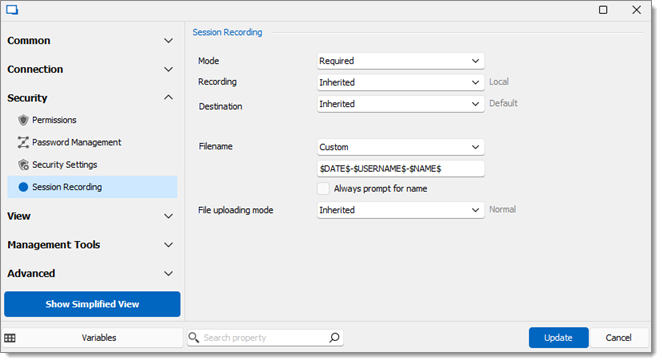
  • Heredado: la configuración se hereda de la carpeta principal.

  • Personalizado: pegue la ruta de destino del fichero en el cuadro Destino.

  • Raíz (predeterminado): guarda en Local App Data o en la carpeta del espacio de trabajo si utiliza un fichero ZIP de Remote Desktop Manager.

  1. Elija una Plantilla de nombre de fichero o Solicitar nombre cuando el usuario inicie la grabación.

  • Heredado: la configuración se hereda de la carpeta principal.

  • ID de registro de conexión: utiliza un número de identificación de varios dígitos y letras.

  • Nombre de la entrada: utiliza automáticamente el nombre de la entrada.

  • Nombre de la entrada + Fecha/Hora: utiliza automáticamente el nombre de la entrada con la fecha y la hora de la grabación.

  • Raíz (predeterminado): utiliza el nombre de la entrada y la fecha y la hora de la grabación.

  • Personalizado: personalice el nombre del fichero.

    • Elija Solicitar siempre el nombre para pedir a los usuarios que nombren la grabación.

    • Utilice variables para personalizar el nombre del fichero. Haga clic en el botón Variables para ver más información sobre las variables disponibles para esta entrada específica.

Se guardan dos ficheros después de cerrar la sesión. El fichero .webm es la grabación y el .dat es para el reproductor de Remote Desktop Manager.

Interfaz todo en uno de grabación de sesiones

El Panel raíz dispone de una pestaña dedicada que proporciona una interfaz todo en uno para ver y descargar todas las grabaciones de las sesiones compatibles.

También se puede acceder a las grabaciones haciendo clic con el botón derecho en la entrada y seleccionando VerGrabaciones.

Última actualización

¿Te fue útil?