> For the complete documentation index, see [llms.txt](https://docs.devolutions.net/llms.txt). Markdown versions of documentation pages are available by appending `.md` to page URLs; this page is available as [Markdown](https://docs.devolutions.net/rdm/es/knowledge-base/how-to-articles/sending-windows-credentials-to-teamviewer.md).
# Enviar credenciales de Windows a TeamViewer
Automatice el inicio de sesión de Windows en sesiones de TeamViewer mediante una macro de escritura con variables de credenciales en Remote Desktop Manager.
Muchos usuarios han solicitado la posibilidad de automatizar el proceso de inicio de sesión en un sistema Windows a través de TeamViewer.
Puesto que no es posible enviar la contraseña automáticamente dentro de la sesión de TeamViewer, tendría que lograrlo con una macro de escritura.
1. Abra Remote Desktop Manager.
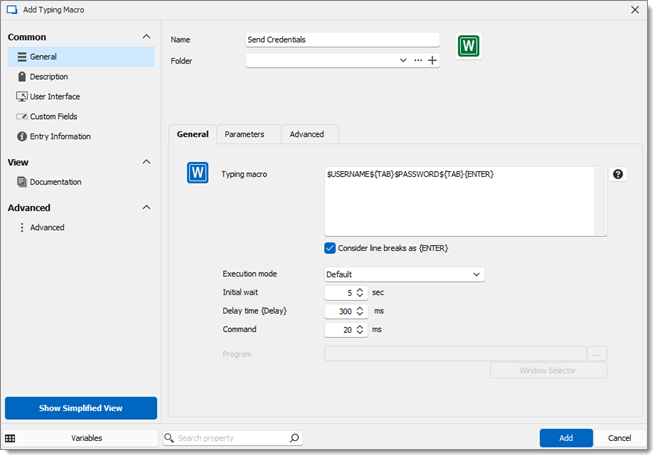
2. Añada una nueva entrada y seleccione ***Macro de escritura*** en ***Macro/Script/Herramienta***.
3. Introduzca ***$USERNAME${TAB}$PASSWORD${TAB}{ENTER}*** en el campo general de la macro de escritura.
Tenga en cuenta que la espera inicial se ha configurado en 5 segundos; esto varía en función del sistema de cada usuario.
4. Haga clic en ***Añadir*** para guardar.
5. Abra su ***entrada de gestión de credenciales***.
Puede crear una ***entrada de gestión de credenciales*** en Remote Desktop Manager haciendo clic en ***Añadir una nueva entrada – Gestión de credenciales*** y seleccionando ***Nombre de usuario / Contraseña***.
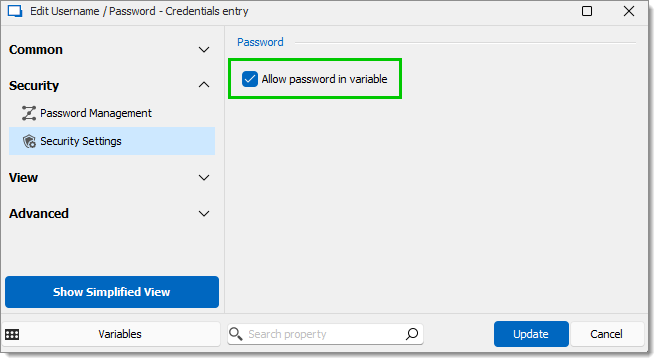
6. Vaya a las propiedades de su entrada de credenciales y active ***Permitir contraseña en variable*** en ***Configuración de seguridad***.
7. Haga clic en ***Actualizar*** para guardar.
### Devolutions Server y Devolutions Cloud
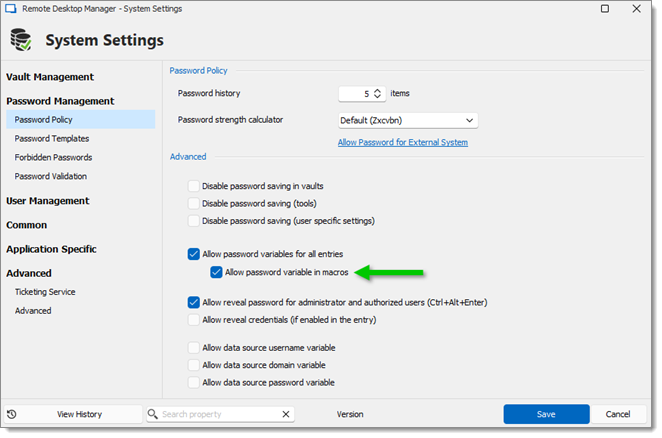
Si dispone de Devolutions Server o Devolutions Cloud***,*** deberá activar ***Permitir variable de contraseña en macros***.
1. Vaya a ***Administración – Configuración del sistema*** en la cinta de opciones de Remote Desktop Manager.
2. Seleccione ***Gestión de contraseñas – Política de contraseñas – Permitir variable de contraseña en macros***.
El siguiente paso se produce cuando la sesión de TeamViewer está abierta y las credenciales están listas para introducirse.
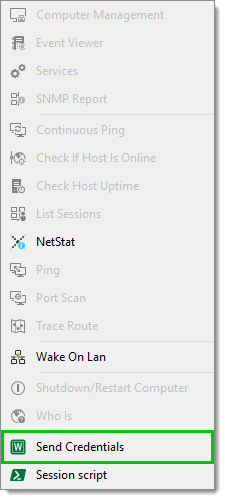
3. Haga clic con el botón derecho en su entrada de credenciales y seleccione ***Macros/Scripts/Herramientas - Enviar credenciales*** (o el nombre que haya dado a su entrada).
En conclusión, coloque el cursor del ratón en el campo de inicio de sesión correspondiente y la macro de escritura hará el resto.
### ID introducido en lugar de credenciales en la entrada de TeamViewer
Si ha introducido un ID en lugar de credenciales en la entrada de TeamViewer, se requiere una variable ***$TOOL\_PASSWORD$***.
1. Abra Remote Desktop Manager.
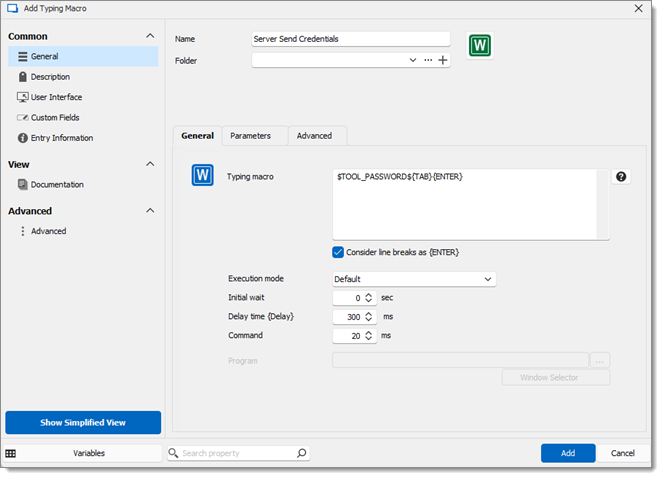
2. Añada una nueva entrada y seleccione ***Macro de escritura*** en ***Macro/Script/Herramienta***.
3. Introduzca ***$TOOL\_PASSWORD${TAB}{ENTER}*** en el campo general de la macro de escritura.
4. Haga clic en ***Añadir*** para guardar.
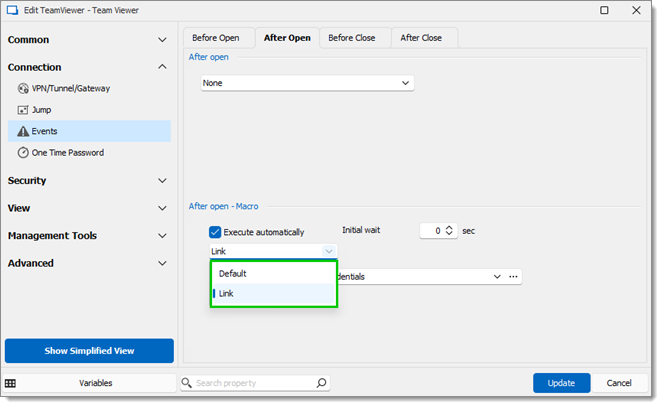
5. Vaya a las propiedades de su entrada de TeamViewer y seleccione ***Eventos – Después de abrir***.
6. Ejecute una macro automáticamente escribiendo la macro o vinculándola a una entrada de macro.
7. Haga clic en ***Actualizar***.
Debe vincularse la entrada de la que la macro ***$TOOL\_PASSWORD$*** obtiene las credenciales.
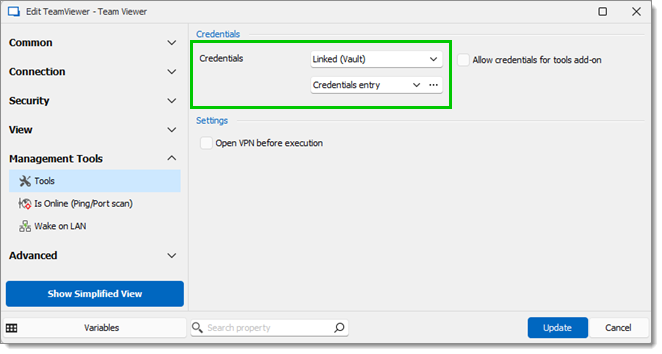
8. Edite su entrada de TeamViewer y vaya a ***Herramientas de gestión***.
9. Seleccione ***Vinculado (bóveda)*** y su entrada en los menús desplegables de ***Credenciales***.
10. Haga clic en ***Actualizar*** para guardar.
---
# Agent Instructions
This documentation is published with GitBook. GitBook is the documentation platform designed so that both humans and AI agents can read, navigate, and reason over technical content effectively. Learn more at gitbook.com.
## Querying This Documentation
If you need additional information that is not directly available in this page, you can query the documentation dynamically by asking a question.
Perform an HTTP GET request on the current page URL with the `ask` query parameter, and the optional `goal` query parameter:
```
GET https://docs.devolutions.net/rdm/es/knowledge-base/how-to-articles/sending-windows-credentials-to-teamviewer.md?ask=&goal=
```
`ask` is the immediate question: it should be specific, self-contained, and written in natural language.
`goal` is optional and describes the broader end goal you are ultimately trying to accomplish on behalf of the user. GitBook uses it to tailor the answer towards what is most useful for that goal.
The response will contain a direct answer to the question and relevant excerpts and sources from the documentation.
Use this mechanism when the answer is not explicitly present in the current page, you need clarification or additional context, or you want to retrieve related documentation sections.