> For the complete documentation index, see [llms.txt](https://docs.devolutions.net/llms.txt). Markdown versions of documentation pages are available by appending `.md` to page URLs; this page is available as [Markdown](https://docs.devolutions.net/rdm/es/knowledge-base/how-to-articles/run-as-another-user/manual-runas.md).
# RunAs manual
Configure RunAs manualmente en Remote Desktop Manager con una entrada de línea de comandos y una macro de escritura para autenticación accesible localmente o diferida.
{% hint style="info" %}
Este artículo describe el método manual para usar RunAs. Algunos tipos admiten detalles de RunAs integrados. Consulte [Ejecutar como otro usuario](/rdm/es/knowledge-base/how-to-articles/run-as-another-user/built-in-runas.md).
{% endhint %}
### Configuración
#### Escenarios
Hay dos escenarios principales al usar RunAs: el servidor de autenticación es accesible directamente desde su máquina o necesita autenticación diferida.
* #### El servidor de autenticación es accesible localmente
Este escenario se aplica cuando ya está autenticado en un dominio/grupo de trabajo y necesita cambiar a otra cuenta del mismo dominio/grupo de trabajo.
* #### Autenticación diferida
Este escenario se aplica cuando es imposible iniciar sesión en su máquina con el otro conjunto de credenciales. Por ejemplo, necesita conectarse al dominio de un cliente usando su portátil, que está en el dominio de su empresa. Esto requerirá el uso del parámetro /NETONLY de RunAs.
#### Ejemplos
El comando RunAs se invoca desde una entrada del tipo ***Línea de comandos***. Cree la entrada pulsando la tecla Insert o mediante los menús. Seleccione el tipo ***Línea de comandos*** e introduzca un nombre para ella.
#### Ejemplo 1: Ejecutar un símbolo del sistema como otro usuario del mismo grupo de trabajo/dominio
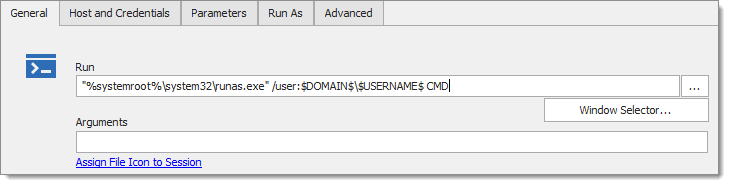
1. Puede usar el botón de puntos suspensivos para buscar el comando runas.exe, pero si está en un espacio de trabajo de equipo y la sesión se usa en varios sistemas operativos, es mejor escribir "**%systemroot%\system32\runas.exe**" porque funcionará en todos ellos.
2. Añada /user:$DOMAIN$$USERNAME$, manteniéndolo fuera de las comillas. Observe el uso de dos variables que extraerán el valor adecuado de otros campos de la misma sesión.
3. Añada el nombre del ejecutable que desea ejecutar. Póngalo entre comillas si la ruta completa contiene espacios. En nuestro caso, simplemente podemos añadir ***CMD***.
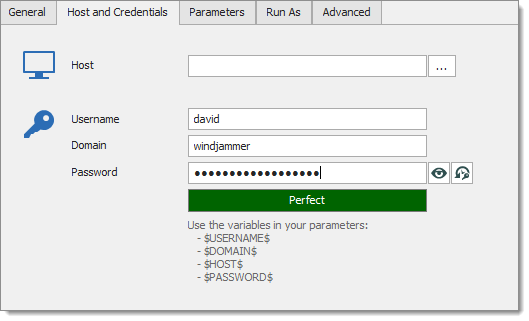
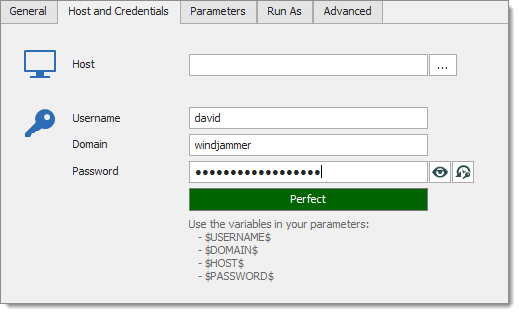
4. Especifique sus credenciales en la pestaña ***Host y credenciales***. Tenga en cuenta que, cuando no forma parte de un dominio, debe introducir el nombre del ordenador en el campo de dominio.
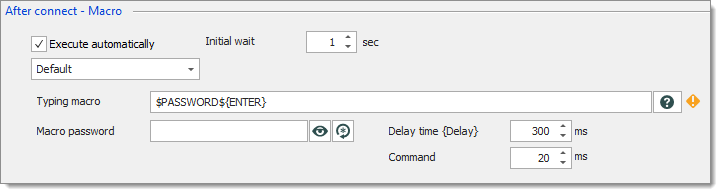
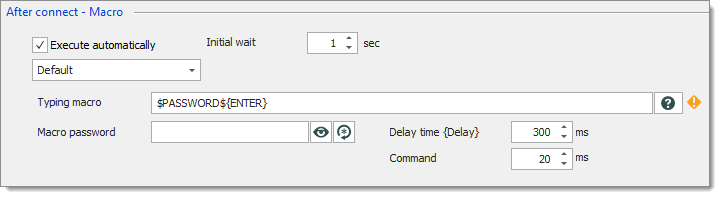
5. En la pestaña ***Eventos*** debe definir una macro de escritura.
* Establezca el retardo inicial en el valor más bajo que permita que aparezca el mensaje inicial. En la mayoría de los sistemas, 1 segundo es suficiente.
* En el campo ***Macro de escritura***, introduzca lo siguiente: $PASSWORD${ENTER}.
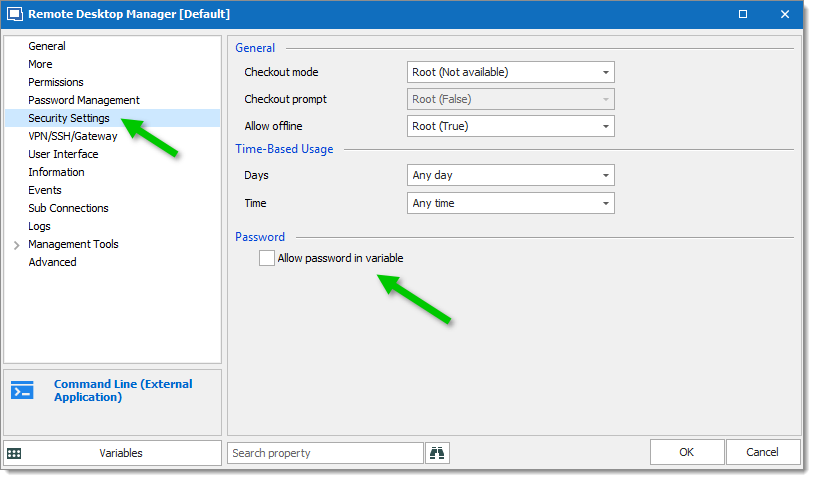
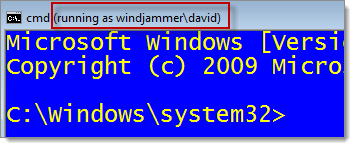
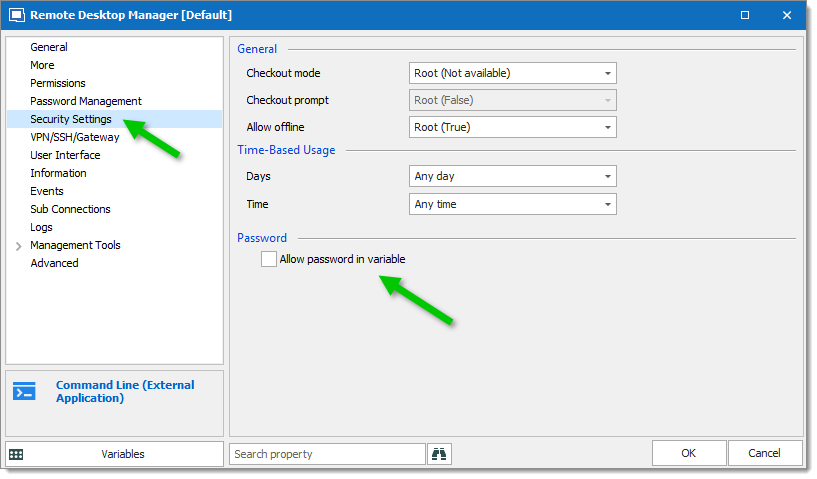
6. En la pestaña ***Configuración de seguridad***, debe marcar ***Permitir contraseña en variable***. Cuando ejecute su sesión, aparecerá una ventana del símbolo del sistema solicitando la contraseña del usuario. La macro de escritura la rellenará después del retardo de 1 segundo. Tras esto, aparecerá la ventana de comandos que se ejecuta con las credenciales diferentes. Observe que el título indica la otra identidad.
#### Ejemplo 2: Ejecutar SQL Server Management Studio como usuario de un dominio/grupo de trabajo diferente para usar la autenticación de Windows
Hay pequeñas diferencias con el ejemplo 1, pero aquí tiene el procedimiento completo para facilitar la lectura.
{% hint style="info" %}
Tenga en cuenta que la mayoría de nuestras entradas ahora admiten NetOnly como función integrada.
{% endhint %}
1. Puede usar el botón de puntos suspensivos para buscar el comando runas.exe, pero si está en un espacio de trabajo de equipo y la sesión se va a usar en varios sistemas operativos, es mejor escribir "**%systemroot%\system32\runas.exe**" porque funcionará en todos ellos.
2. Añada /netonly /user:$DOMAIN$$USERNAME$, manteniéndolo fuera de las comillas. Observe el uso de dos variables que extraerán el valor adecuado de otros campos de la misma sesión. Observe también el uso del parámetro NetOnly: indica que las credenciales se usarán únicamente para el acceso a la red.
3. Añada el nombre del ejecutable de Management Studio y sus parámetros. Todo esto debe estar dentro de las mismas comillas dobles
* SQL Server Management Studio se encuentra en **C:\Program Files (x86)\Microsoft SQL Server\110\Tools\Binn\ManagementStudio\Ssms.exe** en la mayoría de las máquinas; adáptelo a su situación si no es el mismo.
* Mis parámetros tienen este aspecto: -S sql.windjammer.loc -E, donde -S es para el nombre del servidor, -E es para usar la autenticación de Windows; incluso puede especificar la base de datos usando -d **DB\_NAME** (por ejemplo, -d rdm).
El resultado es **C:\Program Files (x86)\Microsoft SQL Server\110\Tools\Binn\ManagementStudio\Ssms.exe -S sql.windjammer.loc -E**.
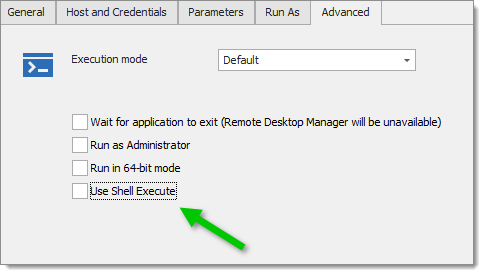
4. Desmarque ***Usar Shell Execute*** (esto debe hacerse para la mayoría de las aplicaciones de Windows)
5. Especifique sus credenciales en la pestaña ***Host y credenciales***. Tenga en cuenta que, cuando no forma parte de un dominio, debe introducir el nombre del ordenador en el campo de dominio.
6. En la pestaña Eventos debe definir una macro de escritura.
* Establezca el retardo inicial en el valor más bajo que permita que aparezca el mensaje inicial. En la mayoría de los sistemas, 1 segundo es suficiente.
* En el campo Macro de escritura, introduzca lo siguiente: $PASSWORD${ENTER} Para más información, consulte Macro de escritura automática.
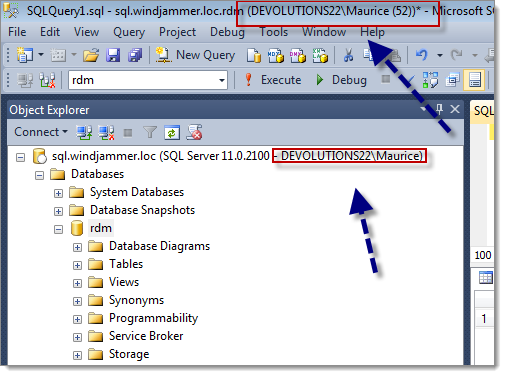
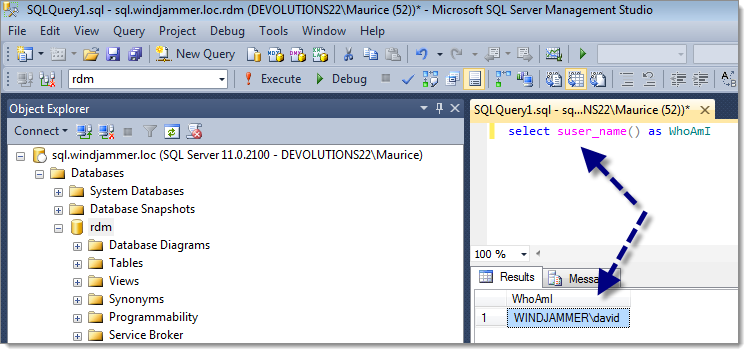
7. En la pestaña Avanzado, debe marcar Habilitar contraseña en variable. Ejecute la sesión y espere a que aparezca Management Studio; los usuarios atentos notarán que parece que se está ejecutando con sus credenciales locales debido a esto. Una consulta simple demostrará que ha funcionado: realice una consulta SELECT SUSER\_NAME().
---
# Agent Instructions
This documentation is published with GitBook. GitBook is the documentation platform designed so that both humans and AI agents can read, navigate, and reason over technical content effectively. Learn more at gitbook.com.
## Querying This Documentation
If you need additional information that is not directly available in this page, you can query the documentation dynamically by asking a question.
Perform an HTTP GET request on the current page URL with the `ask` query parameter, and the optional `goal` query parameter:
```
GET https://docs.devolutions.net/rdm/es/knowledge-base/how-to-articles/run-as-another-user/manual-runas.md?ask=&goal=
```
`ask` is the immediate question: it should be specific, self-contained, and written in natural language.
`goal` is optional and describes the broader end goal you are ultimately trying to accomplish on behalf of the user. GitBook uses it to tailor the answer towards what is most useful for that goal.
The response will contain a direct answer to the question and relevant excerpts and sources from the documentation.
Use this mechanism when the answer is not explicitly present in the current page, you need clarification or additional context, or you want to retrieve related documentation sections.