> For the complete documentation index, see [llms.txt](https://docs.devolutions.net/llms.txt). Markdown versions of documentation pages are available by appending `.md` to page URLs; this page is available as [Markdown](https://docs.devolutions.net/rdm/es/knowledge-base/how-to-articles/keyboard-shortcuts-customization.md).
# Personalización de los atajos de teclado
Personalice los atajos de teclado y cree macros de atajos en Remote Desktop Manager desde la sección Archivo Configuración Interfaz de usuario Teclado.
{% tabs %}
{% tab title="Windows" %}
En Remote Desktop Manager Windows, puede personalizar atajos individuales y crear macros de atajos. Estas opciones se encuentran en ***Archivo – Configuración – Interfaz de usuario – Teclado***.
{% hint style="info" %}
Para ver una lista de los valores predeterminados de los atajos, visite [Atajos de teclado](https://docs.devolutions.net/resources/es/keyboard-shortcuts).
{% endhint %}
### Modificar atajos
1. En la sección ***Teclado***, busque en la lista el atajo que desea modificar.
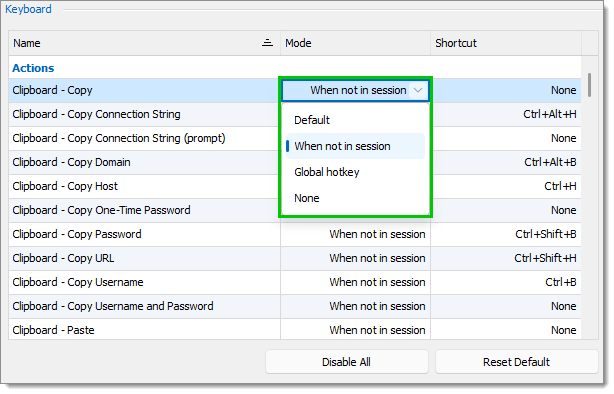
2. Para cambiar el ***Modo*** del atajo, haga clic en el modo para que aparezca una lista desplegable. Seleccione el modo entre ***Predeterminado***, ***Cuando no está en sesión***, ***Tecla de acceso rápido global*** y ***Ninguno***.
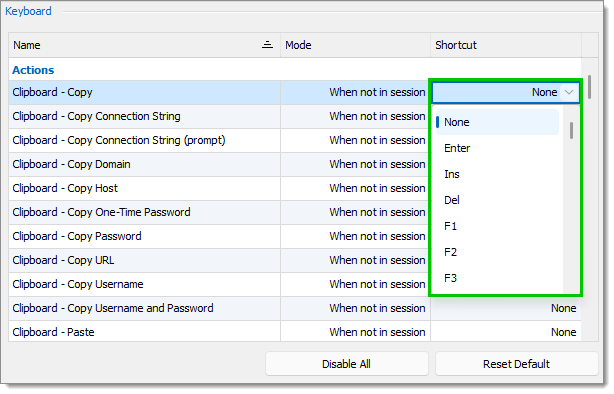
3. Para cambiar el ***Atajo***, haga clic en el atajo para que aparezca una lista desplegable. Seleccione la combinación de teclas de la lista.
4. Haga clic en ***OK*** para guardar los cambios.
Si cambia de opinión, puede utilizar el botón Restablecer predeterminados para cancelar todos los cambios guardados y no guardados. También puede utilizar el botón Deshabilitar todo para cambiar el Modo y el Atajo de todas las acciones a Ninguno.
### Crear macros de atajos
Puede crear ***Macros*** personalizadas y emparejarlas con combinaciones de teclas de ***Atajo***.
1. En la sección ***Macros de atajos***, haga clic en el icono ***Añadir***. Aparecerá una nueva línea de macro.
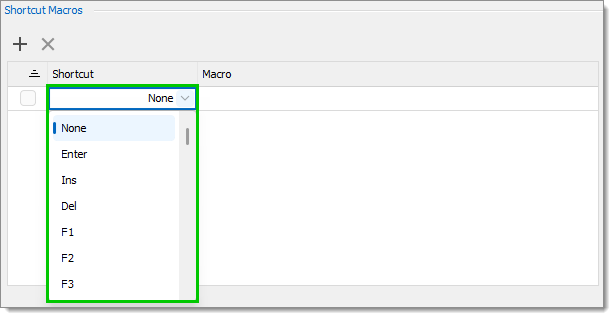
2. En la columna ***Atajo***, seleccione la combinación de teclas de la lista desplegable.
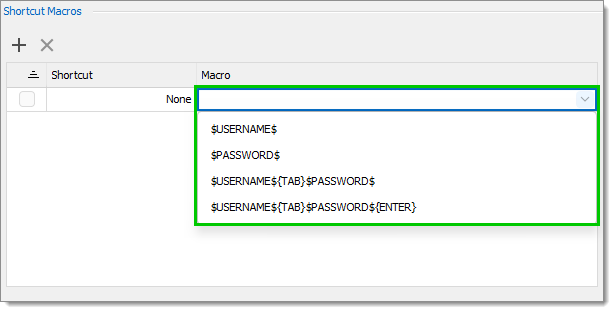
3. En la columna ***Macro***, seleccione una de las macros disponibles o escriba la suya propia.
4. Haga clic en ***OK*** para guardar los cambios.
Para eliminar una o varias Macros de atajos , marque la casilla situada junto a ellas y, a continuación, haga clic en el botón Eliminar. Haga clic en Sí cuando se le pida confirmación.
#### Véase también
* [Devolutions Academy – Personalizar atajos de teclado](https://academy.devolutions.net/student/activity/2590985-customize-keyboard-shortcuts?sid=11ae724d-6d4d-4774-99e8-0323a9c39958\&sid_i=17)
{% endtab %}
{% tab title="macOS" %}
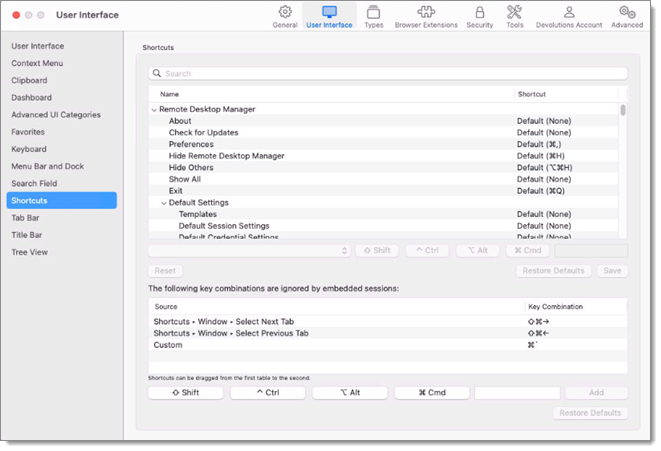
En Remote Desktop Manager macOS, puede personalizar atajos individuales y especificar combinaciones de teclas que deben ser ignoradas por las sesiones integradas. Estas opciones se encuentran en ***Archivo – Configuración - Interfaz de usuario – Atajos***.
{% hint style="info" %}
Para ver una lista de los valores predeterminados de los atajos, visite [Atajos de teclado](https://docs.devolutions.net/resources/es/keyboard-shortcuts).
{% endhint %}
### Modificar atajos
1. Seleccione en la lista el atajo que desea modificar. Puede buscarlo utilizando la barra ***Buscar*** situada en la parte superior.
2. En la lista desplegable, seleccione ***Personalizado*** para especificar una nueva combinación de teclas, ***Ninguno*** para deshabilitar el atajo, o ***Predeterminado*** para devolver el atajo a su valor predeterminado. Si ha seleccionado las opciones ***Ninguno*** o ***Predeterminado***, pase al paso 4. Para la opción ***Personalizado***, continúe con el paso 3.
3. A la derecha de la lista desplegable, especifique su nueva combinación de teclas única para el atajo seleccionando/deseleccionando los botones Shift, Ctrl, Alt y Cmd e introduciendo una tecla de su teclado.
4. Repita los pasos anteriores para cada nuevo atajo.
Si cambia de opinión, puede utilizar el botón Restablecer para cancelar todos los cambios no guardados.
5\. Cuando haya terminado, haga clic en ***Guardar***.
Después de guardar, puede utilizar el botón Restaurar valores predeterminados para devolver todos los atajos a sus valores predeterminados. Esto deshará todos los cambios guardados que haya realizado.
### Ignorar combinaciones de teclas
Las combinaciones de teclas pueden ser ignoradas por las sesiones integradas para evitar conflictos. Algunas ya se ignoran de forma predeterminada. Puede hacerlo arrastrando y soltando los atajos definidos de la tabla superior a la inferior.
Otra forma es especificar una combinación de teclas seleccionando/deseleccionando los botones Shift, Ctrl, Alt y Cmd en la parte inferior de la ventana e introduciendo una tecla de su teclado. Al hacer clic en ***Añadir*** se agregará la combinación de teclas a la tabla.
Puede deshacer todas sus modificaciones haciendo clic en ***Restaurar valores predeterminados*** en la parte inferior.
### Véase también
* [Devolutions Academy – Personalizar atajos de teclado](https://academy.devolutions.net/student/activity/2590985-customize-keyboard-shortcuts?sid=11ae724d-6d4d-4774-99e8-0323a9c39958\&sid_i=17)
{% endtab %}
{% endtabs %}
---
# Agent Instructions
This documentation is published with GitBook. GitBook is the documentation platform designed so that both humans and AI agents can read, navigate, and reason over technical content effectively. Learn more at gitbook.com.
## Querying This Documentation
If you need additional information that is not directly available in this page, you can query the documentation dynamically by asking a question.
Perform an HTTP GET request on the current page URL with the `ask` query parameter, and the optional `goal` query parameter:
```
GET https://docs.devolutions.net/rdm/es/knowledge-base/how-to-articles/keyboard-shortcuts-customization.md?ask=&goal=
```
`ask` is the immediate question: it should be specific, self-contained, and written in natural language.
`goal` is optional and describes the broader end goal you are ultimately trying to accomplish on behalf of the user. GitBook uses it to tailor the answer towards what is most useful for that goal.
The response will contain a direct answer to the question and relevant excerpts and sources from the documentation.
Use this mechanism when the answer is not explicitly present in the current page, you need clarification or additional context, or you want to retrieve related documentation sections.