> For the complete documentation index, see [llms.txt](https://docs.devolutions.net/llms.txt). Markdown versions of documentation pages are available by appending `.md` to page URLs; this page is available as [Markdown](https://docs.devolutions.net/rdm/es/knowledge-base/how-to-articles/edit-hosts-file.md).

# Editar el fichero hosts

Los técnicos de TI, así como los desarrolladores web, a menudo necesitan editar el fichero hosts de Windows. Esto requiere iniciar su editor favorito con privilegios elevados (obviamente solo si el UAC está activo), buscar el fichero hosts, que se encuentra en lo más profundo de la carpeta de Windows y, además, dentro de una carpeta oculta.

Para su propia máquina, puede crear un acceso directo para lograr este objetivo, pero la experiencia nos dice que la mayoría de la gente no se molesta en hacerlo, y acaba perdiendo un tiempo valioso cuando debe modificar el fichero hosts.

¿Qué mejor herramienta para implementar una solución que una que utiliza todos los días y que ya se está ejecutando en el área de notificación? Si las máquinas en las que trabaja tienen la misma configuración, esto funcionará para todas ellas.

Simplemente cree una sesión con la configuración adecuada.

### Pasos

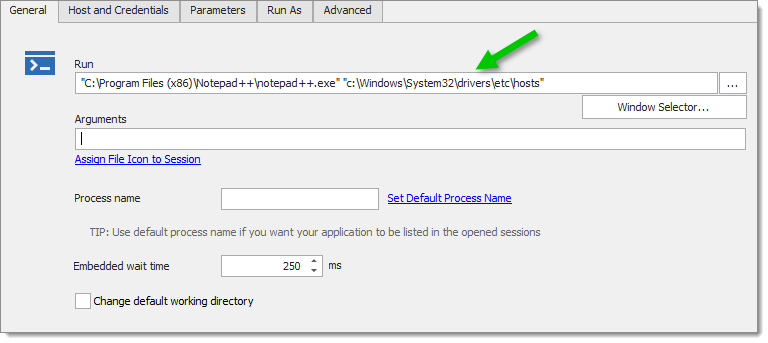
1. Cree una nueva sesión ***Línea de comandos (aplicación externa)*** e introduzca un nombre de sesión. En la pestaña ***General***, haga clic en el botón de puntos suspensivos y seleccione el editor que prefiera en el cuadro de texto Ejecutar. A continuación, pegue lo siguiente después del nombre del programa: "**C:\Windows\System32\drivers\etc\hosts**". Asegúrese de que un espacio en blanco separe ambos valores y de incluir las comillas dobles.

   <figure><img src="https://cdnweb.devolutions.net/docs/docs_en_kb_KB4548.png" alt=""><figcaption></figcaption></figure>
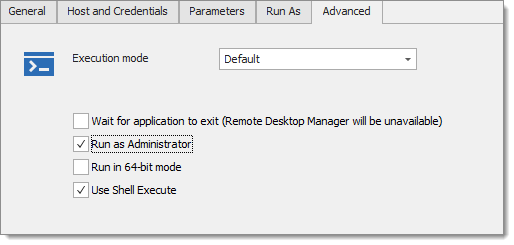
2. En la pestaña ***Avanzado***, marque la opción ***Ejecutar como administrador***.

   <div data-gb-custom-block data-tag="hint" data-style="info" class="hint hint-info"><p>Cierre su editor antes de continuar con esos pasos. Si su editor ya se está ejecutando, no elevará los privilegios. Hemos implementado un script de AutoHotKey que cierra el editor elegido, pero, dado que se cierra sin guardar los cambios pendientes, no es una solución libre de riesgos. Todo dependerá de la reacción del editor elegido al mensaje WM_QUIT.</p></div>

   <figure><img src="https://cdnweb.devolutions.net/docs/docs_en_kb_KB4549.png" alt=""><figcaption></figcaption></figure>

Es una solución sencilla y eficiente. Puede utilizarla para cualquier herramienta que use habitualmente. Combinada con un espacio de trabajo de equipo, constituye una potente biblioteca de herramientas para su equipo.

### Alternativa si desea usar la pestaña Parámetros

Algunas personas desean utilizar la pestaña de parámetros porque, al iniciar, se mostrará un cuadro de diálogo en el que puede confirmar el valor de los parámetros e incluso le permite cambiarlos por valores completamente nuevos.

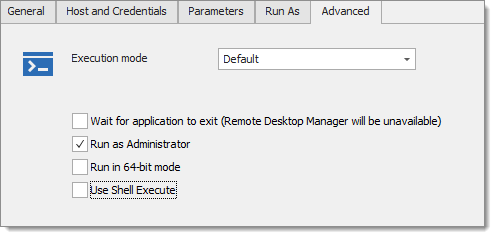
1. Cree una nueva sesión de Línea de comandos y, en la pestaña ***Avanzado***, marque ***Ejecutar como administrador*** y desactive la opción ***Usar Shell Execute***.

   <figure><img src="https://cdnweb.devolutions.net/docs/docs_en_kb_KB4550.png" alt=""><figcaption></figcaption></figure>
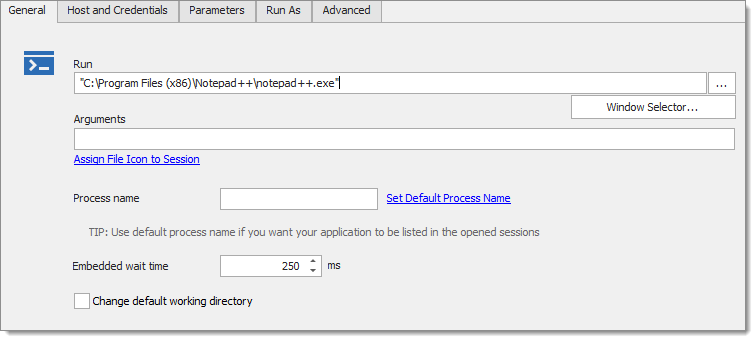
2. En la pestaña ***General***, haga clic en el botón de puntos suspensivos y seleccione el editor que prefiera en el cuadro de texto ***Ejecutar***. A continuación, introduzca "{1}" después del nombre del ejecutable, manteniendo un espacio entre los dos valores e incluyendo las comillas.

   <figure><img src="https://cdnweb.devolutions.net/docs/docs_en_kb_KB4551.png" alt=""><figcaption></figcaption></figure>
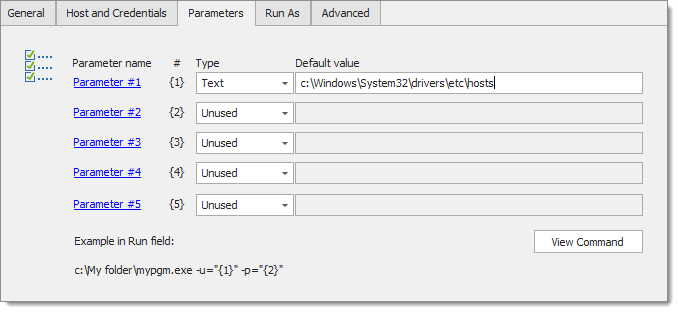
3. En la pestaña ***Parámetros***, establezca el tipo del Parámetro n.º 1 en ***Texto*** y luego introduzca lo siguiente en el Valor predeterminado: **C:\Windows\System32\drivers\etc\hosts**. Esto resulta útil cuando se usa la herramienta principalmente con un determinado fichero, pero ocasionalmente se necesita editar otro fichero. Podría tener una entrada separada para cada fichero que edite habitualmente, pero esto muestra lo flexible que puede ser Remote Desktop Manager.

   <figure><img src="https://cdnweb.devolutions.net/docs/docs_en_kb_KB4552.png" alt=""><figcaption></figcaption></figure>


---

# Agent Instructions
This documentation is published with GitBook. GitBook is the documentation platform designed so that both humans and AI agents can read, navigate, and reason over technical content effectively. Learn more at gitbook.com.

## Querying This Documentation
If you need additional information that is not directly available in this page, you can query the documentation dynamically by asking a question.

Perform an HTTP GET request on the current page URL with the `ask` query parameter, and the optional `goal` query parameter:

```
GET https://docs.devolutions.net/rdm/es/knowledge-base/how-to-articles/edit-hosts-file.md?ask=<question>&goal=<endgoal>
```

`ask` is the immediate question: it should be specific, self-contained, and written in natural language.
`goal` is optional and describes the broader end goal you are ultimately trying to accomplish on behalf of the user. GitBook uses it to tailor the answer towards what is most useful for that goal.

The response will contain a direct answer to the question and relevant excerpts and sources from the documentation.

Use this mechanism when the answer is not explicitly present in the current page, you need clarification or additional context, or you want to retrieve related documentation sections.