> For the complete documentation index, see [llms.txt](https://docs.devolutions.net/llms.txt). Markdown versions of documentation pages are available by appending `.md` to page URLs; this page is available as [Markdown](https://docs.devolutions.net/rdm/es/knowledge-base/how-to-articles/configure-a-report-entry-in-remote-desktop-manager.md).
# Configurar una entrada de informe en Remote Desktop Manager
Configure una entrada de informe en Remote Desktop Manager para generar informes HTML personalizados a partir de listas de conexiones o datos de campos personalizados.
La ***entrada de informe*** genera un informe personalizado con las propiedades adecuadas y, si es necesario, criterios específicos para seleccionar las entradas que se incluirán en el informe.
1. Para obtener los nombres de las propiedades de sus entradas, vaya a Remote Desktop Manager.
2. Seleccione sus entradas y haga clic en ***Inicio*** – ***Portapapeles*** – ***Copiar*** en la cinta de opciones. Como alternativa, puede hacer clic derecho en la selección de entradas y seleccionar ***Portapapeles*** – ***Copiar***.
3. En la ventana ***Opciones de copia***, vaya a la ***pestaña Vista previa***.
4. Seleccione todo el contenido del cuadro, después cópielo y péguelo en un editor de texto.
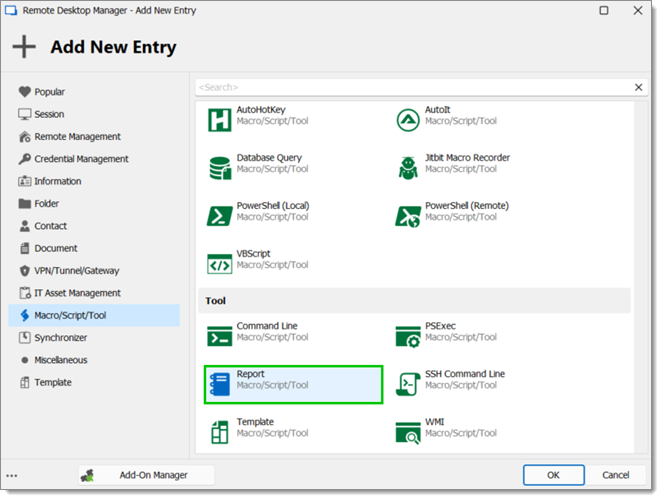
5. En Remote Desktop Manager, vaya a ***Nueva entrada*** – ***Macro/Script/Herramienta*** – ***Informe***.
6. Haga clic en ***OK***.
7. Introduzca un ***Nombre*** y elija una ***Carpeta***.
8. En la pestaña ***General***, seleccione ***Lista de conexiones*** o ***Informe de campos personalizados*** en ***Tipo***.
Lista de conexiones contiene una lista de propiedades predefinidas que no se pueden modificar.
9. En ***Origen del script***, seleccione ***Power Shell*** o ***Entrada vinculada***.
Power Shell está incrustado en la entrada de informe. Entrada vinculada está vinculada a una entrada de PowerShell que contiene el script para seleccionar la lista de entradas.
10. Vaya a ***Campos*** y copie/pegue los nombres de las propiedades guardados previamente.
11. Vaya a la ***pestaña Script*** y escriba su script. Hay un ejemplo disponible en la parte inferior de la ventana.
Tenga en cuenta que este ejemplo de script solo enumera las entradas RDP según esta instrucción if: if ($connection.ConnectionType -eq 'RDPConfigured')
La pestaña ***Parámetros*** sirve para enviar valores que se utilizarán con las variables $PARAMETER1$, $PARAMETER2$, etc.
12. Haga clic en ***OK*** para guardar y cerrar la ventana.
13. Seleccione la ***entrada de informe*** que acaba de crear y haga clic en ***Ejecutar***.
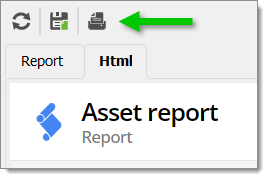
El informe está disponible en formato HTML. También se muestran tres opciones en la parte superior del informe: ***Actualizar***, ***Guardar como*** e ***Imprimir***.
#### Véase también
* [Devolutions Academy – Breaking down common scenarios: automated asset and inventory tracking](https://academy.devolutions.net/student/activity/3380802)
* [Devolutions Academy – Building and managing reports](https://academy.devolutions.net/student/activity/3380519)
---
# Agent Instructions
This documentation is published with GitBook. GitBook is the documentation platform designed so that both humans and AI agents can read, navigate, and reason over technical content effectively. Learn more at gitbook.com.
## Querying This Documentation
If you need additional information that is not directly available in this page, you can query the documentation dynamically by asking a question.
Perform an HTTP GET request on the current page URL with the `ask` query parameter, and the optional `goal` query parameter:
```
GET https://docs.devolutions.net/rdm/es/knowledge-base/how-to-articles/configure-a-report-entry-in-remote-desktop-manager.md?ask=&goal=
```
`ask` is the immediate question: it should be specific, self-contained, and written in natural language.
`goal` is optional and describes the broader end goal you are ultimately trying to accomplish on behalf of the user. GitBook uses it to tailor the answer towards what is most useful for that goal.
The response will contain a direct answer to the question and relevant excerpts and sources from the documentation.
Use this mechanism when the answer is not explicitly present in the current page, you need clarification or additional context, or you want to retrieve related documentation sections.