> For the complete documentation index, see [llms.txt](https://docs.devolutions.net/llms.txt). Markdown versions of documentation pages are available by appending `.md` to page URLs; this page is available as [Markdown](https://docs.devolutions.net/rdm/es/knowledge-base/how-to-articles/configure-a-credential-redirection-entry-in-remote-desktop-manager.md).
# Configurar una entrada de redirección de credenciales en Remote Desktop Manager
Configure una entrada de redirección de credenciales en Remote Desktop Manager para autocompletar credenciales desde cualquier gestor de contraseñas en una sesión de navegador web.
La ***entrada de redirección de credenciales*** permite el autocompletado desde cualquier gestor de contraseñas y con su navegador web favorito.
### Crear una entrada de redirección de credenciales
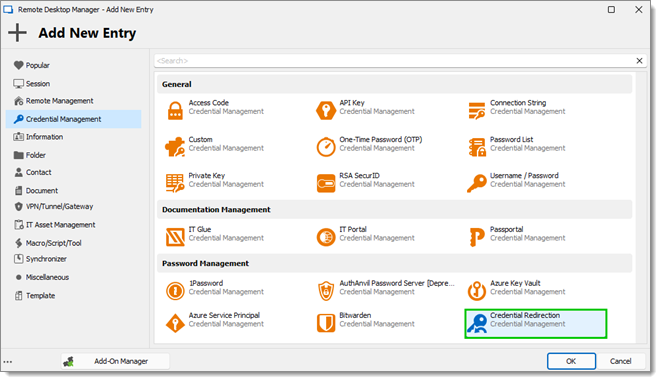
1. Vaya a ***Nueva entrada*** – ***Gestión de credenciales*** – ***Gestión de contraseñas*** – ***Redirección de credenciales*** para crear una nueva ***entrada de redirección de credenciales***.
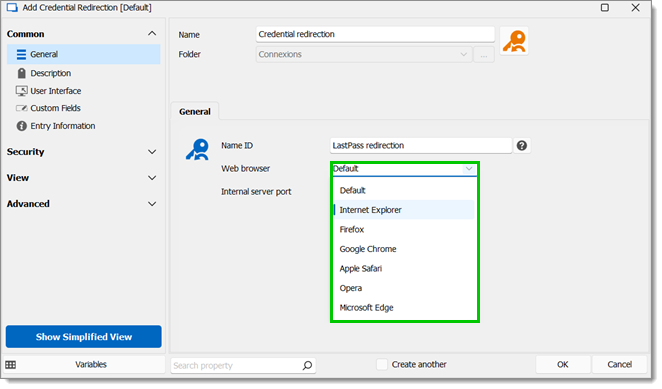
2. Introduzca un ***Nombre*** y elija una ***Carpeta***.
3. Introduzca un ***Name ID*** (distingue mayúsculas y minúsculas). Debe ser único dentro de su repositorio. Se utilizará para identificar las credenciales y se expondrá como un subdirectorio de la URL empleada para interceptar las credenciales.
4. Seleccione un navegador específico o utilice el predeterminado.
5. Haga clic en ***Aceptar*** para guardar.
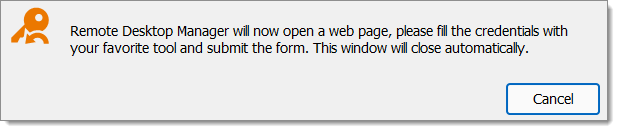
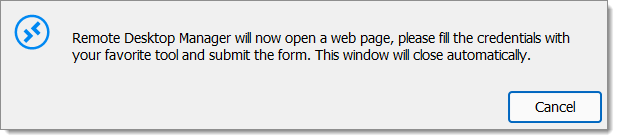
6. Abra su nueva ***entrada de redirección de credenciales***. Remote Desktop Manager muestra el siguiente diálogo informativo: "Remote Desktop Manager abrirá ahora una página web, rellene las credenciales con su herramienta favorita y envíe el formulario. Esta ventana se cerrará automáticamente."
El navegador seleccionado se inicia con una URL similar a esta: `http://127.0.0.1:9999/LastPass%20redirection/login.aspx`.
Observe que la parte central es el ***Name ID*** introducido anteriormente. Según su configuración, las credenciales se introducen automáticamente o debe pulsar una combinación de teclas para iniciar su herramienta. Consulte la documentación de su herramienta para obtener más información.
7. Introduzca las credenciales que desea guardar en el navegador. Remote Desktop Manager procesará ahora sus credenciales.
### Abrir una sesión con la entrada de redirección de credenciales
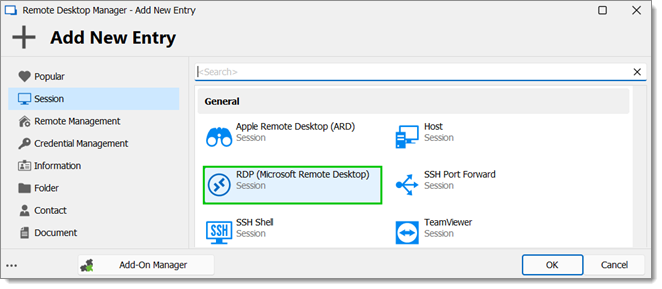
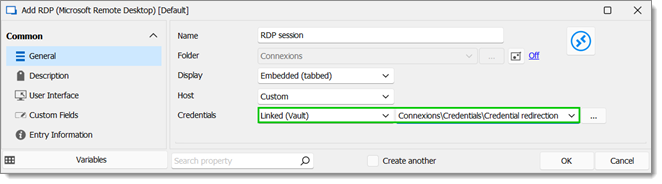
1. Cree una nueva entrada; usaremos una entrada RDP para este ejemplo.
2. Introduzca un ***Nombre*** y elija una ***Carpeta***.
3. En ***Credenciales***, seleccione ***Vinculadas (bóveda)*** y, a continuación, su ***entrada de redirección de credenciales*** recién creada.
4. Seleccione su sesión y, a continuación, iníciela. Remote Desktop Manager mostrará este cuadro de diálogo informativo: «Remote Desktop Manager abrirá ahora una página web, rellene las credenciales con su herramienta favorita y envíe el formulario. Esta ventana se cerrará automáticamente».
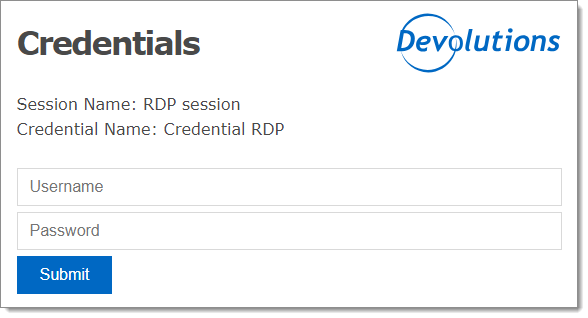
5. En el navegador web, introduzca sus credenciales y pulse ***Enviar***. La página se cerrará tras un breve intervalo.
La sesión RDP se inicia y la autenticación se realiza correctamente.
---
# Agent Instructions
This documentation is published with GitBook. GitBook is the documentation platform designed so that both humans and AI agents can read, navigate, and reason over technical content effectively. Learn more at gitbook.com.
## Querying This Documentation
If you need additional information that is not directly available in this page, you can query the documentation dynamically by asking a question.
Perform an HTTP GET request on the current page URL with the `ask` query parameter, and the optional `goal` query parameter:
```
GET https://docs.devolutions.net/rdm/es/knowledge-base/how-to-articles/configure-a-credential-redirection-entry-in-remote-desktop-manager.md?ask=&goal=
```
`ask` is the immediate question: it should be specific, self-contained, and written in natural language.
`goal` is optional and describes the broader end goal you are ultimately trying to accomplish on behalf of the user. GitBook uses it to tailor the answer towards what is most useful for that goal.
The response will contain a direct answer to the question and relevant excerpts and sources from the documentation.
Use this mechanism when the answer is not explicitly present in the current page, you need clarification or additional context, or you want to retrieve related documentation sections.