> For the complete documentation index, see [llms.txt](https://docs.devolutions.net/llms.txt). Markdown versions of documentation pages are available by appending `.md` to page URLs; this page is available as [Markdown](https://docs.devolutions.net/rdm/es/knowledge-base/how-to-articles/command-line-arguments.md).

# Argumentos de línea de comandos

Remote Desktop Manager se puede iniciar mediante una línea de comandos.

{% hint style="info" %}
Algunas funciones solo están disponibles en la Team Edition. Remote Desktop Manager también ofrece un Web Protocol Handler.
{% endhint %}

### Recuperar el ID y crear un ejecutable

Es posible obtener los ID de una ***base de datos***, un ***espacio de trabajo***, una ***entrada*** y una ***bóveda***.

1. Haga clic derecho en la entrada y seleccione ***Propiedades***.
2. Vaya a ***Común*** – ***Información de la entrada***.
3. Haga clic en el botón ***Copiar***.
4. Pegue la línea de comandos en un símbolo del sistema de Windows y pulse <kbd>Enter</kbd> para crear un ejecutable.

   ![](https://cdnweb.devolutions.net/docs/INTERFACE0001_2024_3.png)

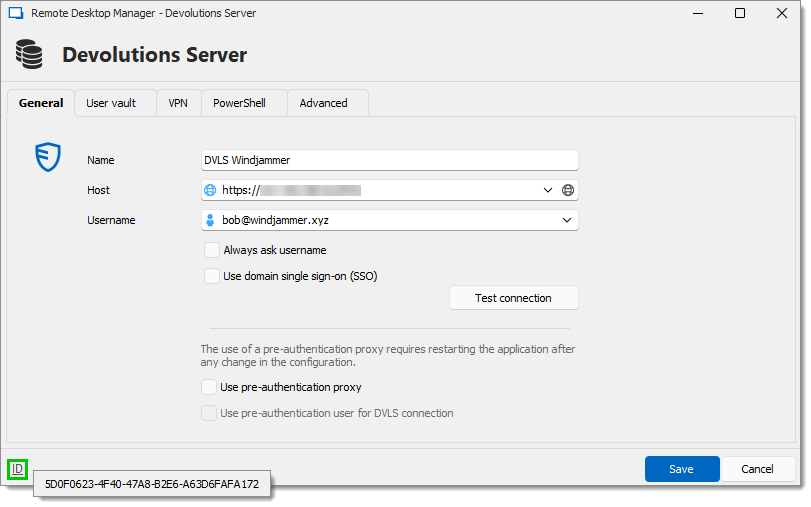
#### Recuperar el ID de un espacio de trabajo

Aquí tiene otra forma de obtener solo los ID de los espacios de trabajo:

1. Vaya a ***Archivo*** – ***Espacios de trabajo***. Como alternativa, haga clic en los puntos suspensivos junto al nombre del espacio de trabajo en el ***panel de navegación***.
2. Seleccione un espacio de trabajo y haga clic en ***Editar espacio de trabajo***.
3. Haga clic en ***ID*** para copiarlo en el portapapeles de Windows.

   <figure><img src="https://cdnweb.devolutions.net/docs/RDMW0005_2024_3.png" alt=""><figcaption></figcaption></figure>

### Parámetros de RemoteDesktopManager.exe

#### Control de la aplicación (inicio y ciclo de vida)

| Parámetros                                              | Descripción                                                                  |
| ------------------------------------------------------- | ---------------------------------------------------------------------------- |
| <p><code>/Help</code><br><code>/?</code></p>            | Muestra toda la información relativa a los parámetros, con ejemplos y notas. |
| `/Silent`                                               | Inicia Remote Desktop Manager minimizado en la bandeja del sistema.          |
| <p><code>/CloseApp</code><br><code>/CloseRdm</code></p> | Cierra Remote Desktop Manager una vez completada la operación.               |
| `/CloseOnDisconnect`                                    | Cierra la aplicación cuando se cierra la última sesión.                      |
| `/Profiler:{level}`                                     | Inicia con el profiler activado (diagnóstico de rendimiento).                |

#### Interacción con la interfaz de usuario (accesos directos y navegación)

| Parámetros           | Descripción                                              |
| -------------------- | -------------------------------------------------------- |
| `/DataSource:{guid}` | Selecciona un espacio de trabajo en la interfaz.         |
| `/Database:{guid}`   | Selecciona una base de datos (alternativa a DataSource). |
| `/Repository:{id}`   | Navega hasta el repositorio.                             |
| `/Department:{name}` | Navega hasta el departamento.                            |
| `/Filter:{text}`     | Aplica un filtro de texto al árbol de conexiones.        |

#### Operaciones de sesión

| Parámetros              | Descripción                                                     |
| ----------------------- | --------------------------------------------------------------- |
| `/Session:{guid}[;...]` | Abre una o varias sesiones por ID (separadas por punto y coma). |
| `/Close`                | Cierra las sesiones especificadas.                              |
| `/ChangePassword:{pwd}` | Cambia la contraseña de la sesión especificada.                 |
| `/MacroScript:{guid}`   | Ejecuta un script de macro con lista de reproducción.           |

#### Conexión rápida (interactiva)

| Parámetros                   | Descripción                                                |
| ---------------------------- | ---------------------------------------------------------- |
| `/Template:{type}`           | ID de la plantilla (por ejemplo, RDP, SSH, VNC).           |
| `/Host:{hostname}`           | Nombre de host o dirección IP (obligatorio con /Template). |
| `/Port:{port}`               | Número de puerto.                                          |
| `/Username:{user}`           | Nombre de usuario para la autenticación.                   |
| `/Domain:{domain}`           | Dominio para la autenticación.                             |
| `/Password:{password}`       | Contraseña para la autenticación.                          |
| `/ConnectionFileName:{file}` | Carga la conexión desde un fichero.                        |

#### Opciones de visualización de la sesión

| Parámetros                   | Descripción                                     |
| ---------------------------- | ----------------------------------------------- |
| `/TabTitle:{title}`          | Título de la pestaña para la sesión incrustada. |
| `/TabPage:{page}`            | Nombre de la página de pestañas.                |
| `/OpenConnectionMode:{mode}` | Cómo abrir: Default, Embedded o External.       |
| `/CustomField1:{value}`      | Pasa un valor al campo personalizado 1.         |
| `/CustomField2:{value}`      | Pasa un valor al campo personalizado 2.         |
| `/CustomField3:{value}`      | Pasa un valor al campo personalizado 3.         |
| `/CustomField4:{value}`      | Pasa un valor al campo personalizado 4.         |
| `/CustomField5:{value}`      | Pasa un valor al campo personalizado 5.         |

#### Automatización (sin interfaz/scripting: no requiere GUI)

| Parámetros                           | Descripción                                                  |
| ------------------------------------ | ------------------------------------------------------------ |
| \`/Report:{id                        | name}\`                                                      |
| `/ReportOutput:{path}`               | Ruta del fichero de salida para el informe exportado.        |
| `/ReportSettings:{path}`             | Ruta del fichero de configuración del informe.               |
| `/SecurityProviderPassphrase:{pass}` | Establece la frase de contraseña del proveedor de seguridad. |

{% hint style="info" %}
Estos modificadores se pueden combinar con `/CloseApp` para flujos de trabajo totalmente automatizados.
{% endhint %}

### Ejemplos

Ejemplo n.º 1 - Abrir una plantilla y conectarse a un host `RemoteDesktopManager.exe /DataSource:178c2fda-dab4-4f41-98df-6e3205c0a011 /Template:a666b21b-1479-4eee-b482-0a3d561d2411 /Host:Windjammer-PC1`

Ejemplo n.º 2 - Abrir una sesión `RemoteDesktopManager.exe /DataSource:178c2fda-dab4-4f41-98df-6e3205c0a011 /Session:474bcbcf-d507-435b-8c0a-a9e868781910`

Ejemplo n.º 3 - Iniciar Remote Desktop Manager con el profiler `RemoteDesktopManager.exe /Profiler`

Ejemplo n.º 4 - Establecer una frase de contraseña en la base de datos `RemoteDesktopManager64.exe /Database:B26638B2-7957-466C-192B-6621DA12179A /SecurityProviderPassphrase:Password`

### Notas

* Todos los modificadores no distinguen entre mayúsculas y minúsculas (excepto `/Help`, que puede escribirse en mayúsculas).
* Los GUID se encuentran en la pestaña ***Avanzado*** de las ***Propiedades*** de una sesión o de un espacio de trabajo.
* Varias sesiones: separe los GUID con punto y coma (;) en el parámetro `/Session`.
* Caracteres especiales en las contraseñas: escápelos con ^ (por ejemplo, Pass^^word para Pass^word)
* Continuación de línea en CMD: use ^ al final de la línea
* Códigos de salida:
  * 0 = Correcto
  * -1 = Error


---

# Agent Instructions
This documentation is published with GitBook. GitBook is the documentation platform designed so that both humans and AI agents can read, navigate, and reason over technical content effectively. Learn more at gitbook.com.

## Querying This Documentation
If you need additional information that is not directly available in this page, you can query the documentation dynamically by asking a question.

Perform an HTTP GET request on the current page URL with the `ask` query parameter, and the optional `goal` query parameter:

```
GET https://docs.devolutions.net/rdm/es/knowledge-base/how-to-articles/command-line-arguments.md?ask=<question>&goal=<endgoal>
```

`ask` is the immediate question: it should be specific, self-contained, and written in natural language.
`goal` is optional and describes the broader end goal you are ultimately trying to accomplish on behalf of the user. GitBook uses it to tailor the answer towards what is most useful for that goal.

The response will contain a direct answer to the question and relevant excerpts and sources from the documentation.

Use this mechanism when the answer is not explicitly present in the current page, you need clarification or additional context, or you want to retrieve related documentation sections.