> For the complete documentation index, see [llms.txt](https://docs.devolutions.net/llms.txt). Markdown versions of documentation pages are available by appending `.md` to page URLs; this page is available as [Markdown](https://docs.devolutions.net/rdm/es/knowledge-base/how-to-articles/allow-access-to-your-pc-from-outside-your-pcs-network.md).

# Permitir el acceso a su PC desde fuera de la red de su PC

{% hint style="danger" %}
Tenga en cuenta, antes de continuar, que consideramos que esta solución no es segura y que podría incumplir algún protocolo de seguridad de su organización.
{% endhint %}

Cuando se conecta a su PC mediante un cliente de escritorio remoto, está creando una conexión punto a punto. Esto significa que necesita acceso directo al PC (a veces denominado «el host»). Si necesita conectarse a su PC desde fuera de la red en la que se encuentra su PC, debe habilitar ese acceso. Tiene un par de opciones: usar el reenvío de puertos o configurar una VPN.

### Habilitar el reenvío de puertos en su router

El reenvío de puertos asigna el puerto de la dirección IP de su router (su IP pública) al puerto y a la dirección IP del PC al que desea acceder.

Los pasos concretos para habilitar el reenvío de puertos dependen del router que utilice, por lo que deberá buscar en línea las instrucciones de su router. Para una explicación general de los pasos, consulte el artículo de wikiHow [How to Forward a Port on Any Router: Easy Guide](https://www.wikihow.com/Set-Up-Port-Forwarding-on-a-Router).

Antes de asignar el puerto, necesitará lo siguiente:

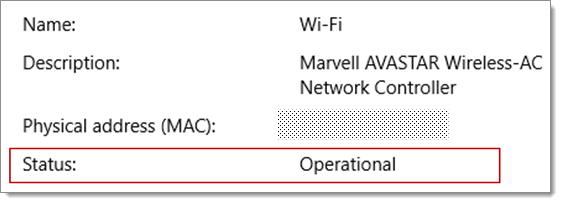
* Dirección IP interna del PC: consulte ***Configuración - Red e Internet - Estado - Ver las propiedades de su red***. Busque la configuración de red con estado «Operativo» y obtenga la dirección IPv4.

  <figure><img src="https://cdnweb.devolutions.net/docs/docs_en_kb_KB4617.png" alt=""><figcaption></figcaption></figure>
* Su dirección IP pública (la IP del router). Hay muchas maneras de averiguarla: puede buscar (en Bing o Google) «my IP» o ver las propiedades de la red Wi-Fi (en Windows 10).
* El número de puerto que se va a asignar. En la mayoría de los casos es 3389, que es el puerto predeterminado que utilizan las conexiones de escritorio remoto.
* Acceso de administrador a su router.

  <div data-gb-custom-block data-tag="hint" data-style="danger" class="hint hint-danger"><p>Está abriendo su PC a Internet; asegúrese de tener configurada una contraseña segura para su PC.</p></div>

Después de asignar el puerto, podrá conectarse a su PC host desde fuera de la red local conectándose a la dirección IP pública de su router (el segundo punto anterior).

La dirección IP del router puede cambiar: su proveedor de servicios de Internet (ISP) puede asignarle una nueva IP en cualquier momento. Para evitar este problema, considere utilizar DNS dinámico, que le permite conectarse al PC mediante un nombre de dominio fácil de recordar en lugar de la dirección IP. Su router actualiza automáticamente el servicio DDNS con su nueva dirección IP, si esta cambia.

Con la mayoría de los routers puede definir qué IP de origen o qué red de origen puede utilizar la asignación de puertos. Así que, si sabe que solo se va a conectar desde el trabajo, puede añadir la dirección IP de la red de su trabajo, lo que le permite evitar abrir el puerto a todo Internet público. Si el host que utiliza para conectarse emplea una dirección IP dinámica, configure la restricción de origen para permitir el acceso desde todo el rango de ese ISP concreto.

También podría considerar configurar una dirección IP estática en su PC para que la dirección IP interna no cambie. Si lo hace, el reenvío de puertos del router siempre apuntará a la dirección IP correcta.

### Utilizar una VPN

Si se conecta a su red de área local mediante una red privada virtual (VPN), no tiene que abrir su PC a Internet público. En su lugar, cuando se conecta a la VPN, su cliente RD actúa como si formara parte de la misma red y puede acceder a su PC. Existen numerosos servicios VPN disponibles: puede encontrar y utilizar el que mejor le funcione.


---

# Agent Instructions
This documentation is published with GitBook. GitBook is the documentation platform designed so that both humans and AI agents can read, navigate, and reason over technical content effectively. Learn more at gitbook.com.

## Querying This Documentation
If you need additional information that is not directly available in this page, you can query the documentation dynamically by asking a question.

Perform an HTTP GET request on the current page URL with the `ask` query parameter, and the optional `goal` query parameter:

```
GET https://docs.devolutions.net/rdm/es/knowledge-base/how-to-articles/allow-access-to-your-pc-from-outside-your-pcs-network.md?ask=<question>&goal=<endgoal>
```

`ask` is the immediate question: it should be specific, self-contained, and written in natural language.
`goal` is optional and describes the broader end goal you are ultimately trying to accomplish on behalf of the user. GitBook uses it to tailor the answer towards what is most useful for that goal.

The response will contain a direct answer to the question and relevant excerpts and sources from the documentation.

Use this mechanism when the answer is not explicitly present in the current page, you need clarification or additional context, or you want to retrieve related documentation sections.