> For the complete documentation index, see [llms.txt](https://docs.devolutions.net/llms.txt). Markdown versions of documentation pages are available by appending `.md` to page URLs; this page is available as [Markdown](https://docs.devolutions.net/rdm/es/getting-started/workspaces/offline-mode/offline-read-and-write.md).
# Lectura y escritura sin conexión
Añada, edite y elimine entradas de Remote Desktop Manager mientras está sin conexión mediante el modo Lectura/Escritura y, después, revise y resuelva los conflictos de sincronización al volver a estar
El modo sin conexión ***Lectura/Escritura*** permite al usuario añadir, editar y eliminar entradas mientras el espacio de trabajo está sin conexión. Esos cambios se guardan localmente y se sincronizan con el espacio de trabajo una vez que vuelve a estar en línea.
Consulte [Modo sin conexión](/rdm/es/getting-started/workspaces/offline-mode.md) para saber qué permisos conceder para que esto funcione en cada espacio de trabajo.
{% hint style="info" %}
Algunas funcionalidades no están disponibles mientras se está sin conexión, pero la [bóveda de usuario](/rdm/es/user-interface/navigation-pane/user-vault.md) sigue siendo accesible.
{% endhint %}
### Flujo de trabajo de las ediciones sin conexión
1. Conéctese al espacio de trabajo y haga clic en ***Archivo – Pasar a sin conexión***.
2. Realice las ediciones deseadas y guárdelas. Vuelva a estar en línea haciendo clic en ***Archivo – Pasar a en línea*** una vez completados los cambios.
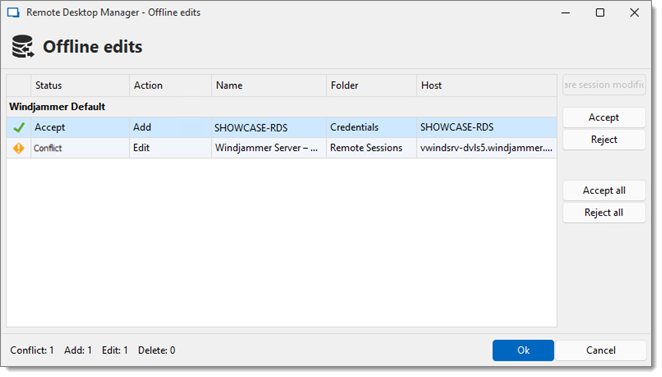
3. Acepte o rechace los cambios sin conexión en la ventana ***Ediciones sin conexión***. El botón ***Comparar las modificaciones de la sesión*** permite comparar los cambios en paralelo.
4. Haga clic en ***Ok*** una vez que los cambios se hayan aceptado o rechazado satisfactoriamente.ve
{% hint style="warning" %}
Cuando se producen conflictos, el usuario que los provoca debe decidir si acepta o rechaza los cambios. Se pueden comparar las diferentes versiones de la entrada para ver qué cambios se han realizado.
{% endhint %}
### Comparar versiones de una entrada
Haga clic en el botón ***Comparar las modificaciones de la sesión*** para comparar las versiones de una entrada en conflicto. Analice la estructura XML de la entrada para decidir si ***Aceptar*** o ***Rechazar*** los cambios.
El contenido de la izquierda representa la entrada recuperada en línea, y el contenido de la derecha representa la versión local de la entrada editada en modo sin conexión.
---
# Agent Instructions
This documentation is published with GitBook. GitBook is the documentation platform designed so that both humans and AI agents can read, navigate, and reason over technical content effectively. Learn more at gitbook.com.
## Querying This Documentation
If you need additional information that is not directly available in this page, you can query the documentation dynamically by asking a question.
Perform an HTTP GET request on the current page URL with the `ask` query parameter, and the optional `goal` query parameter:
```
GET https://docs.devolutions.net/rdm/es/getting-started/workspaces/offline-mode/offline-read-and-write.md?ask=&goal=
```
`ask` is the immediate question: it should be specific, self-contained, and written in natural language.
`goal` is optional and describes the broader end goal you are ultimately trying to accomplish on behalf of the user. GitBook uses it to tailor the answer towards what is most useful for that goal.
The response will contain a direct answer to the question and relevant excerpts and sources from the documentation.
Use this mechanism when the answer is not explicitly present in the current page, you need clarification or additional context, or you want to retrieve related documentation sections.