> For the complete documentation index, see [llms.txt](https://docs.devolutions.net/llms.txt). Markdown versions of documentation pages are available by appending `.md` to page URLs; this page is available as [Markdown](https://docs.devolutions.net/rdm/es/getting-started/workspaces/multifactor-authentication/duo.md).
# Duo
Configure la autenticación multifactor de Duo en Remote Desktop Manager vinculando el Duo Admin Panel para requerir verificación por push, SMS o llamada telefónica.
Remote Desktop Manager le permite configurar una autenticación ***Duo*** para proporcionar una capa de seguridad adicional al abrir un espacio de trabajo.
{% hint style="info" %}
Antes de comenzar la configuración, asegúrese de haber creado una cuenta de Duo y de haber instalado también la aplicación Duo en su dispositivo compatible.
{% endhint %}
{% tabs %}
{% tab title="Windows" %}
1. Inicie sesión en el ***Duo Admin Panel***.
2. En ***Applications***, haga clic en ***Protect an Application***.
3. Proteja la aplicación ***Partner Auth API***.
4. Si aún no lo ha hecho, siga estos [pasos de configuración de la autenticación multifactor](/rdm/es/getting-started/workspaces/multifactor-authentication.md).
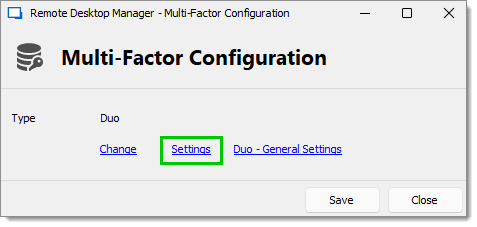
5. Después de haber seleccionado el tipo de MFA ***Duo***, haga clic en ***Duo – General Settings***.
6. Toda la información necesaria para rellenar los campos de ***Duo settings*** en Remote Desktop Manager será generada por la cuenta de Duo.
7. Copie y pegue toda la información en los campos correspondientes de la ventana ***Duo Settings***.
8. Haga clic en ***Check*** para validar la información y, a continuación, haga clic en ***OK*** cuando haya terminado.
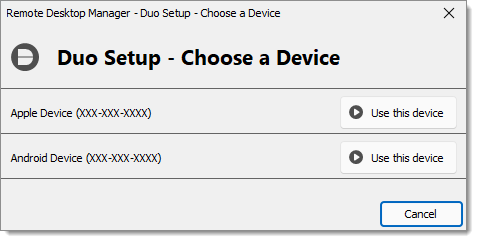
9. Si hay más de un dispositivo conectado a la cuenta de Duo, haga clic en ***Settings***. Si no, pase al paso 10.
10. Seleccione el dispositivo que se utilizará para la autenticación multifactor haciendo clic en ***Use this device***.
11. Seleccione el método por el que desea recibir el código de acceso de Duo:
* ***Duo push***: el código se "envía" a su aplicación Duo.
* ***Send SMS***: el código se envía por SMS al número de teléfono registrado.
* ***Phone***: el código se envía mediante una llamada telefónica; una voz generada por ordenador dictará el código.
12. Haga clic en ***Save*** para autenticarse.
Una vez que haya completado todos los pasos, se le solicitará la autenticación de Duo cada vez que se conecte a su espacio de trabajo protegido.
{% endtab %}
{% tab title="macOS" %}
1. Inicie sesión en el ***Duo Admin Panel***.
2. En ***Applications***, haga clic en ***Protect an Application***.
3. Proteja la aplicación ***Partner Auth API***.
4. Si aún no lo ha hecho, siga estos [pasos de configuración de la autenticación multifactor](/rdm/es/getting-started/workspaces/multifactor-authentication.md).
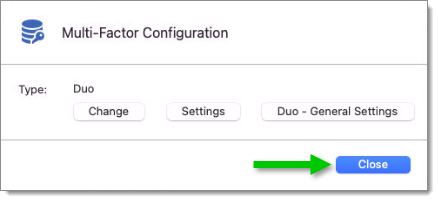
5. Después de haber seleccionado el tipo de MFA ***Duo***, haga clic en ***Apply***.
6. Toda la información necesaria para rellenar los campos de ***Duo settings*** en Remote Desktop Manager será generada por la cuenta de Duo.
7. Copie y pegue toda la información en los campos correspondientes de la ventana ***Duo Settings***.
8. Haga clic en ***Check*** para validar la información y, a continuación, haga clic en ***OK*** cuando haya terminado.
9. Si hay más de un dispositivo conectado a la cuenta de Duo, haga clic en ***Settings***. Si no, pase al paso 10.
10. Seleccione el dispositivo que se utilizará para la autenticación multifactor haciendo clic en ***Use this device***.
11. Seleccione el método por el que desea recibir el código de acceso de Duo:
* ***Duo push***: el código se "envía" a su aplicación Duo.
* ***Send SMS***: el código se envía por SMS al número de teléfono registrado.
* ***Phone***: el código se envía mediante una llamada telefónica; una voz generada por ordenador dictará el código.
12. Haga clic en ***Save*** para autenticarse.
Una vez que haya completado todos los pasos, se le solicitará la autenticación de Duo cada vez que se conecte a su espacio de trabajo protegido.
{% endtab %}
{% endtabs %}
#### Véase también
* [Configure Multi-factor-authentification in Remote Desktop Manager](https://academy.devolutions.net/student/page/2745736-configure-multi-factor-authentification-in-remote-desktop-manager?curriculum_activity_id=4146028\&path_id=2628397\&sid=6b463cb0-a447-42c1-89fa-4ac51e5a7eaa\&sid_i=0)
---
# Agent Instructions
This documentation is published with GitBook. GitBook is the documentation platform designed so that both humans and AI agents can read, navigate, and reason over technical content effectively. Learn more at gitbook.com.
## Querying This Documentation
If you need additional information that is not directly available in this page, you can query the documentation dynamically by asking a question.
Perform an HTTP GET request on the current page URL with the `ask` query parameter, and the optional `goal` query parameter:
```
GET https://docs.devolutions.net/rdm/es/getting-started/workspaces/multifactor-authentication/duo.md?ask=&goal=
```
`ask` is the immediate question: it should be specific, self-contained, and written in natural language.
`goal` is optional and describes the broader end goal you are ultimately trying to accomplish on behalf of the user. GitBook uses it to tailor the answer towards what is most useful for that goal.
The response will contain a direct answer to the question and relevant excerpts and sources from the documentation.
Use this mechanism when the answer is not explicitly present in the current page, you need clarification or additional context, or you want to retrieve related documentation sections.