> For the complete documentation index, see [llms.txt](https://docs.devolutions.net/llms.txt). Markdown versions of documentation pages are available by appending `.md` to page URLs; this page is available as [Markdown](https://docs.devolutions.net/rdm/es/getting-started/installation/client/portable-usb.md).
# USB portátil
Configure una instalación portátil USB de Remote Desktop Manager con las carpetas de configuración, datos y caché sin conexión reubicadas para ejecutar varias versiones.
Remote Desktop Manager puede utilizarse como aplicación portátil. El modo portátil permite ejecutar varias versiones de Remote Desktop Manager, utilizando distintos números de serie de licencia y configuraciones. Para utilizar una única aplicación portátil de Remote Desktop Manager, siga [Versión portátil de Remote Desktop Manager](/rdm/es/knowledge-base/how-to-articles/portable-remote-desktop-manager-version.md).
Remote Desktop Manager almacena la caché sin conexión en el perfil de Windows de forma predeterminada. Si utiliza un espacio de trabajo avanzado y tiene previsto usar el modo sin conexión, vaya a ***Archivo*** – ***Configuración*** – ***Avanzado*** y active ***Usar el directorio de la aplicación para la caché sin conexión*** para que la caché sin conexión se almacene en la carpeta de la aplicación en su lugar.
{% hint style="danger" %}
Este procedimiento no se recomienda para ejecutar Remote Desktop Manager desde un recurso compartido de red utilizado por varios usuarios. Esto impediría identificar a los usuarios individuales y generaría conflictos con las preferencias de usuario.
{% endhint %}
Los siguientes pasos garantizan una portabilidad total, un mantenimiento simplificado y una mayor personalización.
1. [Descargue el paquete ZIP de Remote Desktop Manager](https://devolutions.net/remote-desktop-manager/downloadenterprise/).
2. Cree una carpeta ***RemoteDesktopManager*** en el dispositivo portátil.
3. En esa carpeta, cree las siguientes carpetas:
1. Una carpeta ***config***.
2. Una carpeta ***data***.
3. Una carpeta ***tools*** (opcional, solo si tiene previsto utilizar herramientas externas como Filezilla).
4. Descomprima Remote Desktop Manager en la carpeta.
5. Cree un fichero de texto llamado ***override.cfg*** en la carpeta. Establezca el contenido del fichero en ***.\config***.
6. Abra Remote Desktop Manager y muestre la ventana de espacios de trabajo mediante ***Archivo – Espacios de trabajo***.
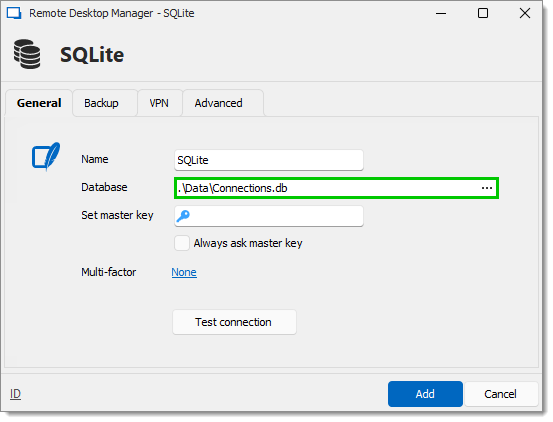
7. Cree un nuevo espacio de trabajo de un tipo que pueda almacenarse en el dispositivo portátil (SQLite, XML, etc.).
8. Configure el espacio de trabajo utilizando una ruta relativa para que se almacene en el dispositivo portátil: **.\Data\Connections.db**.
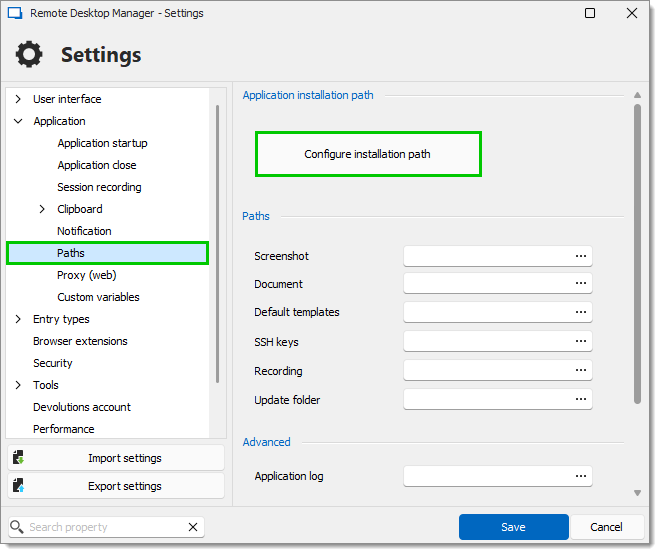
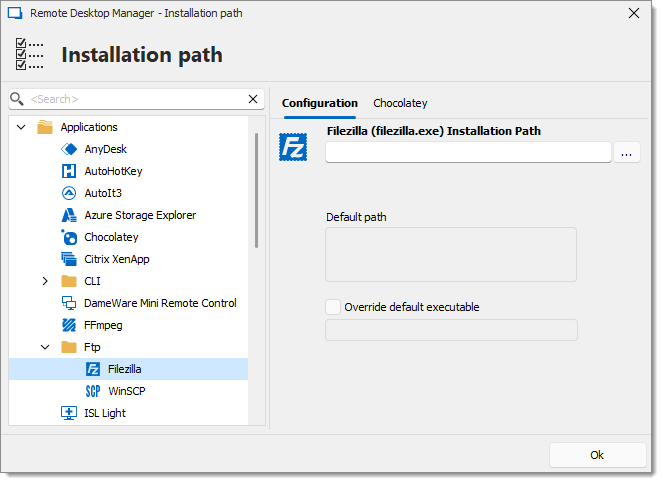
9. Configure las aplicaciones portátiles (FileZilla, UltraVNC, etc.) de la misma manera (de forma relativa a la carpeta). En ***Archivo – Configuración – Aplicación – Rutas***, haga clic en ***Configurar la ruta de instalación***.
10. Seleccione la aplicación portátil que prefiera.
11. Elimine el ***Espacio de trabajo local*** preexistente que se creó automáticamente.
#### Véase también
* [Devolutions Academy – Instalar Remote Desktop Manager portátil](https://academy.devolutions.net/student/page/2787896-install-remote-desktop-manager-portable?curriculum_activity_id=4263922\&path_id=2628397\&sid=9d9d3d49-aa61-43b2-920b-1a30a0bb61c1\&sid_i=2)
---
# Agent Instructions
This documentation is published with GitBook. GitBook is the documentation platform designed so that both humans and AI agents can read, navigate, and reason over technical content effectively. Learn more at gitbook.com.
## Querying This Documentation
If you need additional information that is not directly available in this page, you can query the documentation dynamically by asking a question.
Perform an HTTP GET request on the current page URL with the `ask` query parameter, and the optional `goal` query parameter:
```
GET https://docs.devolutions.net/rdm/es/getting-started/installation/client/portable-usb.md?ask=&goal=
```
`ask` is the immediate question: it should be specific, self-contained, and written in natural language.
`goal` is optional and describes the broader end goal you are ultimately trying to accomplish on behalf of the user. GitBook uses it to tailor the answer towards what is most useful for that goal.
The response will contain a direct answer to the question and relevant excerpts and sources from the documentation.
Use this mechanism when the answer is not explicitly present in the current page, you need clarification or additional context, or you want to retrieve related documentation sections.