> For the complete documentation index, see [llms.txt](https://docs.devolutions.net/llms.txt). Markdown versions of documentation pages are available by appending `.md` to page URLs; this page is available as [Markdown](https://docs.devolutions.net/rdm/es/getting-started/installation/client/custom-installer-service/custom-installer-manager.md).
# Gestor de instaladores personalizados
Utilice el Gestor de instaladores personalizados en Remote Desktop Manager para crear y desplegar instaladores MSI con configuraciones y espacios de trabajo predefinidos.
{% hint style="info" %}
Remote Desktop Manager para macOS no admite el instalador personalizado. La alternativa sería [exportar un fichero `Default.cfg`](https://docs.devolutions.net/rdm/es/getting-started/installation/client/custom-installer-service/rdi-file-generation-options?tab=macos) y aplicarlo a las nuevas instalaciones.
{% endhint %}
1. En Remote Desktop Manager, vaya a ***Herramientas*** – ***Todas las herramientas*** y ejecute la herramienta ***Gestor de instaladores personalizados***.
2. A continuación, seleccione ***Generar instalador personalizado***.
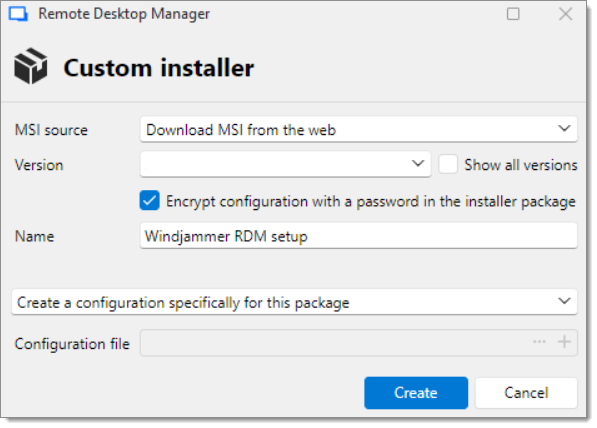
3. Elija entre ***Descargar MSI desde la web*** o ***Usar un MSI ya descargado***.
4. Establezca una ***Versión*** y un ***Nombre*** para la configuración.
5. Si lo desea, elija cifrar la configuración con una contraseña en el paquete del instalador.
6. [Cree una configuración solo para este paquete](#create-a-configuration) o [utilice un fichero Remote Desktop Installer (RDI) existente](#use-an-existing-file).
#### Crear una configuración
1. Seleccione ***Crear una configuración solo para este paquete*** y, a continuación, haga clic en ***Crear***.
2. Consulte [Opciones de generación de ficheros RDI](/rdm/es/getting-started/installation/client/custom-installer-service/export-custom-installer-configuration.md) para obtener más información sobre las distintas opciones disponibles. Cuando haya terminado, haga clic en ***Exportar***.
3. Cuando se le solicite, guarde localmente el fichero del paquete de instalación.
#### Usar un fichero existente
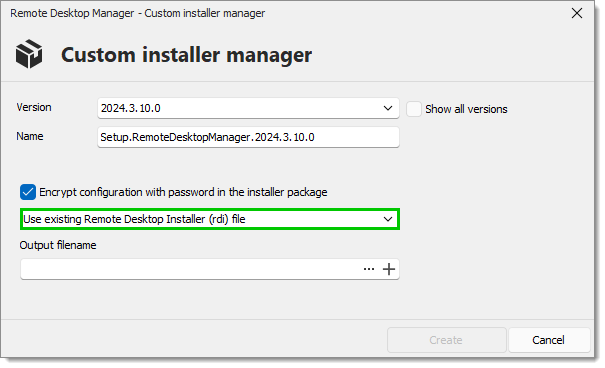
1. Seleccione ***Usar un fichero Remote Desktop Installer (rdi) existente***.
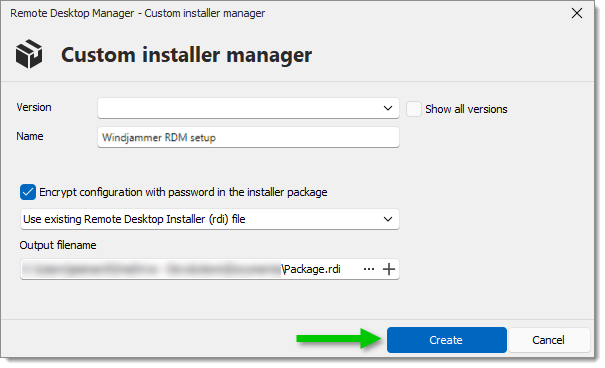
2. En ***Nombre del fichero de salida***, realice una de estas acciones:
* Busque un fichero RDI local existente; o
* Cree uno exportando la configuración desde un espacio de trabajo. Consulte nuestra guía [Opciones de generación de ficheros RDI](/rdm/es/getting-started/installation/client/custom-installer-service/export-custom-installer-configuration.md) para obtener más información sobre las distintas opciones disponibles. Cuando haya terminado, haga clic en ***Exportar***.
3. Haga clic en ***Crear***.
4. Cuando se le solicite, guarde localmente el fichero del paquete de instalación.
### Despliegue con soluciones de gestión de endpoints
El ***Gestor de instaladores personalizados*** puede utilizarse con soluciones de gestión de endpoints como Microsoft Intune, Microsoft Configuration Manager (SCCM) u otras plataformas de despliegue.
Al generar un instalador personalizado que incluya la configuración necesaria de Remote Desktop Manager, los administradores pueden distribuirlo a través de su solución de gestión de endpoints a múltiples dispositivos. Esto permite a las organizaciones desplegar Remote Desktop Manager a gran escala, garantizando al mismo tiempo que los usuarios reciban una configuración predefinida durante la instalación.
{% hint style="info" %}
Consulte [Desplegar Remote Desktop Manager con Intune](/rdm/es/knowledge-base/knowledge-base-articles/deploy-remote-desktop-manager-using-microsoft-intune.md) para obtener más detalles.
{% endhint %}
### Generador de instaladores personalizados de Devolutions Launcher
[Devolutions Launcher](https://devolutions.net/download-center/#launcher) ofrece la posibilidad de crear instaladores personalizados. Para ello, vaya a ***Herramientas – Todas las herramientas – Gestor de instaladores personalizados***. Los pasos son entonces los mismos que para Remote Desktop Manager (a partir del [paso n.º 3](/rdm/es/getting-started/installation/client/custom-installer-service/custom-installer-manager.md) del presente artículo).
**Véase también**
* [Devolutions Academy - Cómo usar el instalador personalizado](https://academy.devolutions.net/student/page/2397676-how-to-use-the-custom-installer?sid=2202ce15-ae72-4051-b6d9-0a203c58d229\&sid_i=0)
---
# Agent Instructions
This documentation is published with GitBook. GitBook is the documentation platform designed so that both humans and AI agents can read, navigate, and reason over technical content effectively. Learn more at gitbook.com.
## Querying This Documentation
If you need additional information that is not directly available in this page, you can query the documentation dynamically by asking a question.
Perform an HTTP GET request on the current page URL with the `ask` query parameter, and the optional `goal` query parameter:
```
GET https://docs.devolutions.net/rdm/es/getting-started/installation/client/custom-installer-service/custom-installer-manager.md?ask=&goal=
```
`ask` is the immediate question: it should be specific, self-contained, and written in natural language.
`goal` is optional and describes the broader end goal you are ultimately trying to accomplish on behalf of the user. GitBook uses it to tailor the answer towards what is most useful for that goal.
The response will contain a direct answer to the question and relevant excerpts and sources from the documentation.
Use this mechanism when the answer is not explicitly present in the current page, you need clarification or additional context, or you want to retrieve related documentation sections.