> For the complete documentation index, see [llms.txt](https://docs.devolutions.net/llms.txt). Markdown versions of documentation pages are available by appending `.md` to page URLs; this page is available as [Markdown](https://docs.devolutions.net/rdm/de/user-interface/content-area/vault-access-in-remote-desktop-manager/request-vault-access-in-remote-desktop-manager.md).
# Tresorzugriff in Remote Desktop Manager anfordern
Erfahren Sie, wie Sie in Remote Desktop Manager Zugriff auf einen öffentlichen Tresor anfordern, indem Sie eine Anfrage direkt an einen Administrator oder Tresorbesitzer senden.
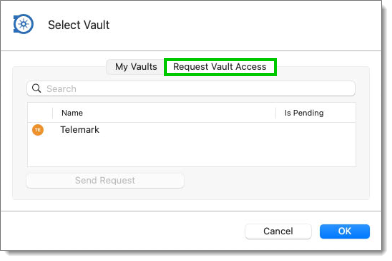
Sie können in Remote Desktop Manager Zugriff auf einen öffentlichen Tresor anfordern. Führen Sie die folgenden Schritte aus, um eine Anfrage abzuschließen.
{% tabs %}
{% tab title="Windows" %}
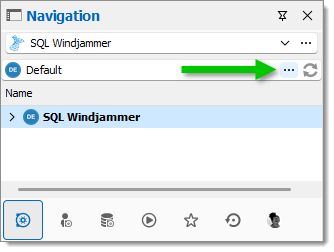
1. Wenn Sie mehrere Datenquellen in Remote Desktop Manager haben, wählen Sie im ***Navigationsbereich*** eine [erweiterte Datenquelle](/rdm/de/getting-started/workspaces/workspace-types/native-workspaces.md) aus, die den Tresor enthält, auf den Sie Zugriff wünschen.
2. Klicken Sie im Dropdown-Menü der Tresorauswahl auf die Auslassungspunkte-Schaltfläche, um ein Tresorauswahlfenster zu öffnen.
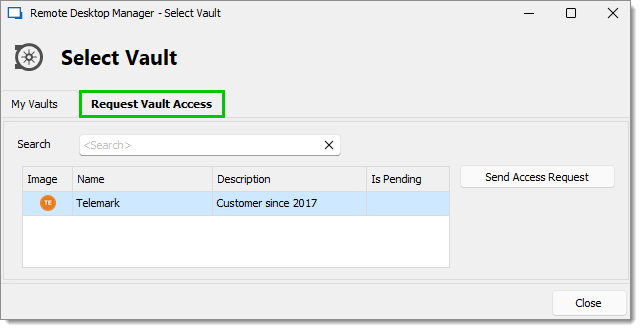
3. Wechseln Sie zur Registerkarte ***Tresorzugriff anfordern***.
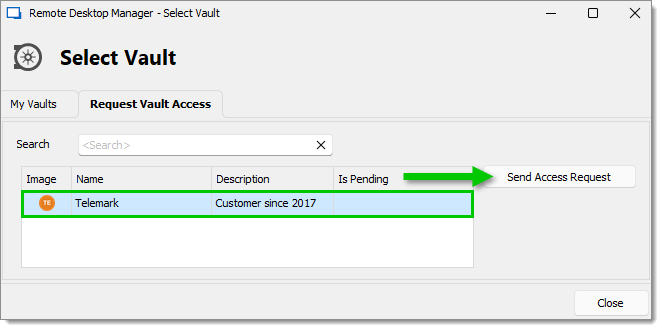
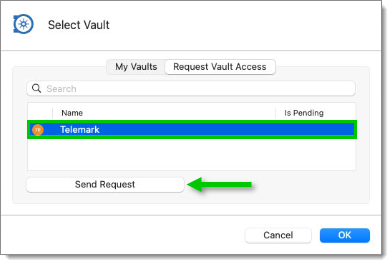
4. Wählen Sie den Tresor aus, auf den Sie zugreifen möchten, und klicken Sie dann auf ***Zugriffsanfrage senden***.
{% hint style="info" %}
Wenn Sie eine Devolutions Cloud-Datenquelle verwenden, wählen Sie aus der Liste einen Administrator / Tresorbesitzer aus, an den die Anfrage gesendet werden soll. Bei anderen Datenquellentypen wird die Anfrage an alle Administratoren und Tresorbesitzer gesendet.
{% endhint %}
5. Schreiben Sie eine kurze Nachricht an den Genehmiger, in der Sie erklären, warum Sie Zugriff auf diesen Tresor wünschen. Dies ist optional, wir empfehlen es jedoch, da der Genehmiger so eine besser informierte Entscheidung treffen kann.
6. Klicken Sie anschließend auf ***Anfrage senden***.
7. Es erscheint eine Nachricht, die angibt, dass die Anfrage an den Genehmiger gesendet wurde. Klicken Sie auf ***OK***, um sie auszublenden.
Nun müssen Sie warten, bis der Genehmiger auf Ihre Anfrage antwortet. Wenn er Ihre Anfrage genehmigt, erscheint der Tresor im Dropdown-Menü der Tresorauswahl zusammen mit den anderen Tresoren, auf die Sie bereits Zugriff haben.
{% endtab %}
{% tab title="macOS" %}
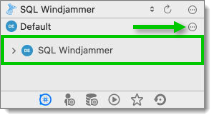
1. Wenn Sie mehrere Datenquellen in Remote Desktop Manager haben, wählen Sie im ***Navigationsbereich*** eine [erweiterte Datenquelle](/rdm/de/getting-started/workspaces/workspace-types/native-workspaces.md) aus, die den Tresor enthält, auf den Sie Zugriff wünschen.
2. Klicken Sie im Dropdown-Menü der Tresorauswahl auf die Auslassungspunkte-Schaltfläche, um ein Tresorauswahlfenster zu öffnen.
3. Wechseln Sie zur Registerkarte ***Tresorzugriff anfordern***.
4. Wählen Sie den Tresor aus, auf den Sie zugreifen möchten, und klicken Sie dann auf ***Anfrage senden***.
{% hint style="info" %}
Wenn Sie eine Devolutions Cloud-Datenquelle verwenden, wählen Sie aus der Liste einen Administrator / Tresorbesitzer aus, an den die Anfrage gesendet werden soll. Bei anderen Datenquellentypen wird die Anfrage an alle Administratoren und Tresorbesitzer gesendet.
{% endhint %}
5. Schreiben Sie eine kurze Nachricht an den Genehmiger, in der Sie erklären, warum Sie Zugriff auf diesen Tresor wünschen. Dies ist optional, wir empfehlen es jedoch, da der Genehmiger so eine besser informierte Entscheidung treffen kann.
6. Klicken Sie anschließend auf ***Anfrage senden***.
7. Es erscheint eine Nachricht, die angibt, dass die Anfrage an den Genehmiger gesendet wurde. Klicken Sie auf ***OK***, um sie auszublenden.
Nun müssen Sie warten, bis der Genehmiger auf Ihre Anfrage antwortet. Wenn er Ihre Anfrage genehmigt, erscheint der Tresor im Dropdown-Menü der Tresorauswahl zusammen mit den anderen Tresoren, auf die Sie bereits Zugriff haben.
{% endtab %}
{% endtabs %}
---
# Agent Instructions
This documentation is published with GitBook. GitBook is the documentation platform designed so that both humans and AI agents can read, navigate, and reason over technical content effectively. Learn more at gitbook.com.
## Querying This Documentation
If you need additional information that is not directly available in this page, you can query the documentation dynamically by asking a question.
Perform an HTTP GET request on the current page URL with the `ask` query parameter, and the optional `goal` query parameter:
```
GET https://docs.devolutions.net/rdm/de/user-interface/content-area/vault-access-in-remote-desktop-manager/request-vault-access-in-remote-desktop-manager.md?ask=&goal=
```
`ask` is the immediate question: it should be specific, self-contained, and written in natural language.
`goal` is optional and describes the broader end goal you are ultimately trying to accomplish on behalf of the user. GitBook uses it to tailor the answer towards what is most useful for that goal.
The response will contain a direct answer to the question and relevant excerpts and sources from the documentation.
Use this mechanism when the answer is not explicitly present in the current page, you need clarification or additional context, or you want to retrieve related documentation sections.