> For the complete documentation index, see [llms.txt](https://docs.devolutions.net/llms.txt). Markdown versions of documentation pages are available by appending `.md` to page URLs; this page is available as [Markdown](https://docs.devolutions.net/rdm/de/ribbon-menu-bar/file/settings/advanced.md).
# Erweitert
Konfigurieren Sie erweiterte Einstellungen von Remote Desktop Manager für Debugging, Authentifizierung, Diagnose, Datenschutz und Verhalten der Benutzeroberfläche.
Verwenden Sie ***Datei – Einstellungen – Erweitert***, um das Verhalten der Anwendung in Bezug auf die untergeordneten Einstellungen zu steuern.
### Einstellungen
{% tabs %}
{% tab title="Windows" %}
Verwenden Sie ***Datei*** – ***Einstellungen*** – ***Erweitert***, um das Verhalten der Anwendung in Bezug auf die untergeordneten Einstellungen zu steuern.
### Einstellungen
| OPTION | BESCHREIBUNG |
| --------------- | ---------------------------------------------------------------------------------------------------------------------------------------------------------------------------------------------------------------------------------------------------------------------------------------------------------------------------------------------------------------------------------------------------------------------------------------------------------------------------------------------------------------------------------------------------------------------------------------------- |
| **Debug-Level** | Legen Sie fest, wie viele Debugging-Informationen Remote Desktop Manager erfassen soll. Diese Einstellung sollte nur auf Anfrage eines Devolutions-Kundensupport-Technikers geändert werden, da sie Ihr System verlangsamen kann. |
| **Protokolle** |
Die Protokolle können in einer Datei oder in einer Datenbankdatei gespeichert werden. Wählen Sie zwischen:
Beide: Die Protokolle werden in einer Textdatei und in einer Datenbankdatei gespeichert.
Datenbank: Die Protokolle werden in einer Datei namens RemoteDesktopManager.log.db gespeichert. Die Datei befindet sich im Installationsordner der Anwendung.
Datei: Die Protokolle werden in einer Datei namens RemoteDesktopManager.log gespeichert. Die Datei befindet sich im Installationsordner der Anwendung.
|
#### Anwendung
| Option | Beschreibung |
| ---------------------------------------------------------- | ------------------------------------------------------------------------------------------------------------------------------------------------------------------------------------------------------------------------------------------------------------------------------------------------------------------------------------------------------------- |
| **Ordner beim Stapel-Hinzufügen in Hierarchie hinzufügen** | Beim stapelweisen Hinzufügen von Ordnern werden die Ordner je nach gewählter Option alle auf derselben Ebene erstellt oder als untergeordnete Elemente des vorherigen Ordners. |
| **Mehrere Instanzen zulassen** | Erlauben Sie, dass mehr als eine Instanz von Remote Desktop Manager gleichzeitig ausgeführt wird. Nützlich für eine Staging- und Produktionsumgebung, in der[ unterschiedliche Produktversionen](/rdm/de/knowledge-base/how-to-articles/portable-remote-desktop-manager-version.md) ausgeführt werden. |
| **Nicht aktualisierte Datenquelle zulassen** | Erlauben Sie Remote Desktop Manager, mit einer älteren Datenquelle zu arbeiten, die nicht aktualisiert wurde. |
| **Fokusinhalt bei RDP-Aktivierung prüfen** | Wenn eine RDP-Sitzung den Fokus anfordert, wird Remote Desktop Manager in den Vordergrund geholt und fokussiert. |
| **Inhalt bei Anwendungsaktivierung fokussieren** | Setzen Sie den Fokus auf die zuletzt eingebettete Sitzung, wenn die Anwendung aktiviert wird. |
| **Devolutions Updater verwenden** | Ändern Sie diese Option nur auf Anfrage unseres Kundensupport-Teams. |
| **ZipCrypto-Komprimierung verwenden (nicht empfohlen)** | Aktivieren Sie diese Option, um die ZipCrypto-Komprimierung in Remote Desktop Manager zuzulassen. Wir empfehlen nicht, diese Option zu aktivieren. Hier ist ein Blogbeitrag unseres Sicherheitsteams zu diesem Thema: [Why you should never use the native .Zip Crypto in Windows](https://blog.devolutions.net/2020/08/why-you-should-never-use-zipcrypto/). |
#### Authentifizierung
| Option | Beschreibung |
| --------------------------------------------------------------------------- | -------------------------------------------------------------------------------------------------------------------------------------------------------------------------------------------------------------------------------------------------------------------------------------------------------------------------------------------------------------------------------------------------------------------------------------------------------------------------------------------------------------------------------------------------------------------------------------------------------------------------------------------------------------------------------------------------------------------- |
| **Mit Devolutions Account über Authorization Code Flow verbinden** | Wenn diese Option aktiviert ist, verwendet Remote Desktop Manager den OAuth 2.0 Authorization Code Flow für die Authentifizierung. |
| **IME für Passwortfelder deaktivieren** | Deaktivieren Sie IME für Passwortfelder. |
| **OAuth-Kontextfreigabe deaktivieren** | Verhindern Sie, dass das PowerShell-Modul den OAuth-Kontext der aktuellen Datenquelle abruft. |
| **Integrierte Sicherheit sperren: nur gegen den Domänenkontext validieren** | Die Sperre der integrierten Sicherheit validiert standardmäßig gegen den lokalen Computer und den Domänenkontext. Sie haben die Möglichkeit, nur gegen die Domäne zu validieren. Wenn diese Option aktiviert ist, führt Remote Desktop Manager den ***LogonUser*** mit der Domäne im Benutzernamen aus. Die betroffene Option ist [Die Anmeldeinformationen des Computers als Anwendungspasswort verwenden](/rdm/de/ribbon-menu-bar/file/settings/security.md#application-security-local) in ***Anwendungssicherheit (Lokal)***. Standardmäßig, wenn diese Option nicht aktiviert ist, verwendet Remote Desktop Manager ***Environment.MachineName***, was dem ***NetBIOS***-Namen des lokalen Computers entspricht. |
| **Eingebetteten Browser für die Anmeldung verwenden** | Erlauben Sie die Anmeldung bei Devolutions Server und Devolutions Cloud über einen eingebetteten Browser. Standardmäßig prüfen Datenquellen diese Einstellung und verwenden den Authentifizierungsmodus ***Eingebettet***. Dies kann auch für bestimmte Datenquellen geändert werden, indem Sie zu ***Datei*** – ***Datenquellen*** gehen und im Tab ***Erweitert*** der gewünschten Datenquelle einen anderen ***Authentifizierungs-Browsermodus*** festlegen. |
| **Eingebettete MSAL-Webansicht verwenden** | Verwendet eine eingebettete Webansicht für die Microsoft-Anmeldung (MSAL). |
#### Bestätigung
| Option | Beschreibung |
| ----------------------------------------------------------------------------- | --------------------------------------------------------------------------------------------------------------------------- |
| **Bestätigungsaufforderung beim Abbrechen in den Eigenschaften deaktivieren** | Aktivieren Sie diese Option, um die Bestätigungsaufforderung beim Abbrechen der Bearbeitung eines Eintrags zu unterdrücken. |
| **Bestätigungsaufforderung beim Durchsuchen eines Hosts deaktivieren** | Deaktivieren Sie die Bestätigungsaufforderung beim Navigieren zu einem Host. |
| **Bestätigungsaufforderung beim Schließen der Navigation deaktivieren** | Unterdrücken Sie die Bestätigungsaufforderung beim Schließen der Navigation. |
#### Diagnose
| Option | Beschreibung |
| ------------------------------------------------------- | ---------------------------------------------------------------------------------------------------------------------------------------------------------------------------------------------------------------------------------------------------------------------------------------- |
| **Multithreading-Laden deaktivieren** | Diese Einstellung erlaubt es Remote Desktop Manager, mehrere Threads zum Laden der Daten zu verwenden. Das Deaktivieren dieser Option verringert die Leistung. |
| **Multithreading für Offline-Datei deaktivieren** | Diese Einstellung erlaubt es Remote Desktop Manager, mehrere Threads in der Offline-Datei zu verwenden. Das Deaktivieren dieser Option verringert die Leistung. |
| **Robuste Datenbankverbindungsbehandlung deaktivieren** | Die robuste Datenbankverbindungsbehandlung ist ein Mechanismus, den wir eingeführt haben, um bestimmte Datenbankverbindungen in Remote Desktop Manager erneut zu versuchen und so bestimmte Fehler zu vermeiden. Wenn sie aktiviert ist, kann es zu einer gewissen Verlangsamung kommen. |
| **Stack-Trace deaktivieren** | Deaktivieren Sie die Stack-Trace-Details, wenn in Remote Desktop Manager ein Fehler auftritt. Dies ist eine Sicherheitsfunktion. |
| **Zeitgesteuerte Caches deaktivieren** | Deaktivieren Sie die temporäre Datenspeicherung. |
#### Pfade
| Option | Beschreibung |
| -------------------------------------------------------------- | ---------------------------------------------------------------------------------------------------------- |
| **Screenshots immer im Standardpfad speichern** | Alle aufgenommenen Screenshots werden automatisch in einem vordefinierten Standardverzeichnis gespeichert. |
| **Anwendungsverzeichnis für lokale Wiedergabeliste verwenden** | Verwenden Sie den Installationsordner, um die erstellte lokale Wiedergabeliste zu speichern. |
| **Anwendungsverzeichnis für Offline-Cache verwenden** | Verwenden Sie den Installationsordner, um die Offline-Cache-Datei zu speichern. |
#### Datenschutz
| Option | Beschreibung |
| ---------------------------------------------- | ------------------------------------------------------------------------------------------------------------------------------------------------ |
| **KI-Assistenten deaktivieren** | Deaktivieren Sie die Funktion des KI-Assistenten. |
| **In-App-Upselling deaktivieren** | Deaktivieren Sie das In-App-Upselling. |
| **Telemetrie deaktivieren** | Deaktivieren Sie die Analyse von Daten oder Statistiken. Telemetrie entspricht Google Analytics. Beachten Sie, dass die Statistiken anonym sind. |
| **Support-Chat-Benachrichtigungen aktivieren** | Aktivieren Sie Benachrichtigungen aus dem Support-Chat. |
| **Keine Internetverbindung** | Verhindern Sie, dass die Anwendung auf das Internet zugreift. |
#### Benutzeroberfläche
| Option | Beschreibung |
| ---------------------------------------------------------------------------------- | ------------------------------------------------------------------------------------------------------------------------------------------------------------------------------------------------------------------------------------------------------------------------------------------------------------- |
| **Layout-Wiederherstellung deaktivieren** | Deaktivieren Sie das manuell konfigurierte Tab-Layout und stellen Sie die Layout-Einstellungen bei einem Neustart von Remote Desktop Manager wieder her. |
| **Web-Oberfläche der Datenquelle einbetten (experimentell)** | Diese Option wird verwendet, um bestimmte Aktionen, wie die Benutzerbearbeitung, direkt in Remote Desktop Manager auszuführen, indem die Web-Oberfläche im eingebetteten Modus geöffnet wird, anstatt extern geöffnet zu werden. Beachten Sie, dass diese Option nur von Devolutions Server unterstützt wird. |
| **Zuletzt geöffnete Wiedergabeliste in der Wiedergabelistenverwaltung ausblenden** | Blenden Sie die zuletzt geöffnete Wiedergabeliste beim Start im Wiedergabelisten-Dialog aus. |
| **Fenster "Passwort anzeigen" im Vordergrund halten** | Erzwingen Sie, dass das Fenster ***Passwort anzeigen*** über allen Remote Desktop Manager-Fenstern angezeigt wird. |
| **Alte Eintragssortierung verwenden** | Verwenden Sie die alte Eintragssortierung aus früheren Versionen von Remote Desktop Manager. |
| **Benutzernamensformat im Passwortlisten-Dashboard verwenden** | Zeigt Benutzernamen im Passwortlisten-Dashboard im konfigurierten Benutzernamensformat an. |
#### Sonstige Optionen
| Option | Beschreibung |
| ------------------------------------------------------------------------------ | ---------------------------------------------------------------------------------------------------------------------------------------------------------------------------------------------------------------------------------------------------------------------------------------------- |
| **Ticket-Absendemodus** | Wählen Sie den Ticket-Absendemodus: Standard / Ticket an den Support senden / Forum-Ticket |
| **"localhost" bei Verwendung eines dynamischen VPN-Ports erzwingen** | Erzwingen Sie die Verwendung von "localhost" bei Verwendung des dynamischen VPN-Ports. |
| **Anzahl der letzten Kommentare** | Wenn ein Eintrag so eingerichtet ist, dass beim Öffnen/Schließen ein Kommentar abgefragt wird, wird eine Liste der letzten Kommentare angezeigt, um den Benutzer zu unterstützen. Legen Sie die Anzahl der letzten Kommentare fest, die gespeichert und dann in dieser Liste angezeigt werden. |
| **Bestätigung beim Öffnen mehrerer Sitzungen, wenn die Anzahl größer ist als** | Wählen Sie eine Zielanzahl aus, ab der das massenhafte Öffnen von Sitzungen eine Bestätigung erfordert. |
#### Information
Eine separate Registerkarte **Information** zeigt schreibgeschützte Details zur aktuellen Konfiguration an:
| OPTION | BESCHREIBUNG |
| ------------------------------------------- | ----------------------------------------------------------------------------------------------------------------- |
| **Erstellungsdatum** | Das Datum, an dem die aktuelle Konfiguration erstellt wurde. |
| **Optionsquelle** | Die Quelle der geladenen Konfiguration (zum Beispiel die lokale Datei oder Datenbank). |
| **Optionspfad** | Der Pfad zur Konfigurationsdatei oder zum Konfigurationsordner. Klicken Sie darauf, um den Speicherort zu öffnen. |
| **Konfiguration auf Standard zurücksetzen** | Setzt die Anwendungskonfiguration auf ihre Standardwerte zurück und startet die Anwendung neu. |
| {% endtab %} | |
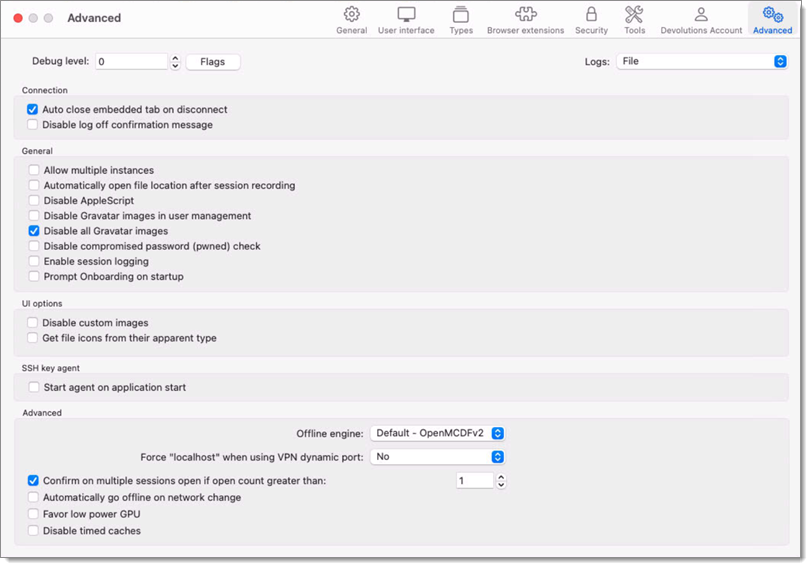
{% tab title="macOS" %}
OPTION
BESCHREIBUNG
Debug-Ebene
Legen Sie die Ebene der Debugging-Informationen fest, die Remote Desktop Manager macOS erfasst. Dies sollte nur auf Anfrage eines Devolutions-Kundensupport-Technikers geändert werden, da es Ihr System verlangsamen könnte.
Protokolle
Die Protokolle können in einer Datei oder in einer Datenbankdatei gespeichert werden. Wählen Sie zwischen:
Beide: Die Protokolle werden in einer Textdatei und in einer Datenbankdatei gespeichert.
Datenbank: Die Protokolle werden in einer Datei namens RemoteDesktopManager.log.db gespeichert. Die Datei befindet sich im Installationsordner der Anwendung.
Datei: Die Protokolle werden in einer Datei namens RemoteDesktopManager.log gespeichert. Die Datei befindet sich im Installationsordner der Anwendung.
#### Verbindung
| OPTION | BESCHREIBUNG |
| -------------------------------------------------------- | ----------------------------------------------------------------------------------------------------------------------------------------------------------------- |
| **Eingebetteten Tab beim Trennen automatisch schließen** | Wenn eine Sitzung getrennt wird, wird der eingebettete Tab automatisch geschlossen. |
| **Bestätigungsmeldung für Abmeldung deaktivieren** | Beim Drücken der Abmeldeschaltfläche in einer eingebetteten RDP-Sitzung trennt Remote Desktop Manager die Sitzung ohne die Bestätigungsmeldung für die Abmeldung. |
#### Allgemein
| OPTION | BESCHREIBUNG |
| ------------------------------------------------------------------ | -------------------------------------------------------------------------------------------------------------------------------------- |
| **Mehrere Instanzen zulassen** | Erlauben Sie, dass mehr als eine Instanz von Remote Desktop Manager macOS gleichzeitig ausgeführt wird. Nicht empfohlen. |
| **Dateispeicherort nach der Aufzeichnung automatisch öffnen** | Öffnet nach der Sitzungsaufzeichnung den Zielordner. |
| **Mit Devolutions Account über Authorization Code Flow verbinden** | Wenn aktiviert, verwendet Remote Desktop Manager macOS den OAuth 2.0 Authorization Code Flow für die Authentifizierung. |
| **KI-Assistent deaktivieren** | Deaktiviert die Funktion des KI-Assistenten. |
| **AppleScript deaktivieren** | AppleScript ist standardmäßig aktiviert; deaktivieren Sie es hier, falls gewünscht. |
| **Gravatar-Bilder in der Benutzerverwaltung deaktivieren** | Deaktivieren Sie Gravatar-Bilder in ***Administration – Benutzer***, um die Leistung zu verbessern. |
| **Alle Gravatar-Bilder deaktivieren** | Deaktivieren Sie alle Gravatar-Bilder, um die Leistung zu verbessern. |
| **Prüfung auf kompromittierte Passwörter (pwned) deaktivieren** | Deaktivieren Sie die Pwned-Prüfung, wenn sie nicht in ***Administration – Systemeinstellungen – Passwortvalidierung*** erzwungen wird. |
| **OAuth-Kontextfreigabe deaktivieren** | Verhindert, dass das PowerShell-Modul den OAuth-Kontext der aktuellen Datenquelle abruft. |
| **Sitzungsprotokollierung aktivieren** | Zeichnet Aktivitäten und Interaktionen mit Remote Desktop Manager macOS auf und verfolgt sie. |
| **Onboarding beim Start anzeigen** | Aktivieren Sie diese Option, um beim Start zum Onboarding aufgefordert zu werden. |
#### UI-Optionen
| OPTION | BESCHREIBUNG |
| ----------------------------------------------------------- | --------------------------------------------------------------------------------------------------------------------------------------------------------------------------------------------------------------------------------------- |
| **Benutzerdefinierte Bilder deaktivieren** | Deaktiviert das Laden aller benutzerdefinierten Bilder in der Baumansicht. Zu viele benutzerdefinierte Bilder könnten die Größe der Datenquelle drastisch erhöhen und gleichzeitig die Ladezeit verlängern. |
| **Dateisymbole anhand ihres offensichtlichen Typs abrufen** | Das Dateisymbol wird aus der Dateierweiterung „abgeleitet“, anstatt das Betriebssystem zu bitten, das Bild für die Datei direkt aufzulösen. Funktioniert nur für ***FTP***-, ***SFTP***-, ***SCP***- und ***WebDAV***-Sitzungseinträge. |
| **Eingebetteten Browser für die Anmeldung verwenden** | Ermöglicht die Anmeldung bei Devolutions Server und Devolutions Cloud über einen eingebetteten Browser. |
#### SSH-Schlüsselagent
| OPTION | BESCHREIBUNG |
| -------------------------------------- | ---------------------------------------------------------------- |
| **Agent beim Anwendungsstart starten** | Der Agent startet, wenn Sie Remote Desktop Manager macOS öffnen. |
#### Erweitert
| OPTION | BESCHREIBUNG |
| ------------------------------------------------------------------------------ | ------------------------------------------------------------------------------------------------------------------------------------------ |
| **Offline-Engine** | Bestimmt, welche lokale Speicher-Engine Remote Desktop Manager macOS verwendet, um Daten im Offline-Betrieb zu speichern und zu verwalten. |
| **„localhost“ bei Verwendung des dynamischen VPN-Ports erzwingen** | Erzwingt die Verwendung von „localhost“ bei Verwendung des dynamischen VPN-Ports. |
| **Bestätigung beim Öffnen mehrerer Sitzungen, wenn die Anzahl größer ist als** | Wählen Sie eine Zielanzahl, ab der das Massenöffnen von Sitzungen eine Bestätigung erfordert. |
| **Bei Netzwerkwechsel automatisch offline gehen** | Beim Wechsel des Netzwerks wechselt Remote Desktop Manager macOS in den Offline-Modus. |
| **GPU mit niedrigem Stromverbrauch bevorzugen** | Bevorzugt die Verwendung der GPU, die am wenigsten Strom benötigt, wenn mehrere GPUs verfügbar sind. |
| **Zeitgesteuerte Caches deaktivieren** | Deaktiviert die temporäre Datenspeicherung. |
Eine Schaltfläche **Konfiguration auf Standard zurücksetzen** ist ebenfalls am unteren Rand des Fensters der erweiterten Einstellungen verfügbar. Sie setzt die Anwendungskonfiguration auf ihre Standardwerte zurück und startet die Anwendung neu.
{% endtab %}
{% endtabs %}
---
# Agent Instructions
This documentation is published with GitBook. GitBook is the documentation platform designed so that both humans and AI agents can read, navigate, and reason over technical content effectively. Learn more at gitbook.com.
## Querying This Documentation
If you need additional information that is not directly available in this page, you can query the documentation dynamically by asking a question.
Perform an HTTP GET request on the current page URL with the `ask` query parameter, and the optional `goal` query parameter:
```
GET https://docs.devolutions.net/rdm/de/ribbon-menu-bar/file/settings/advanced.md?ask=&goal=
```
`ask` is the immediate question: it should be specific, self-contained, and written in natural language.
`goal` is optional and describes the broader end goal you are ultimately trying to accomplish on behalf of the user. GitBook uses it to tailor the answer towards what is most useful for that goal.
The response will contain a direct answer to the question and relevant excerpts and sources from the documentation.
Use this mechanism when the answer is not explicitly present in the current page, you need clarification or additional context, or you want to retrieve related documentation sections.