> For the complete documentation index, see [llms.txt](https://docs.devolutions.net/llms.txt). Markdown versions of documentation pages are available by appending `.md` to page URLs; this page is available as [Markdown](https://docs.devolutions.net/rdm/de/ribbon-menu-bar/file/import/import-with-network-scan.md).

# Mit Netzwerkscan importieren

***Import mit Netzwerkscan*** ermöglicht es Ihnen, einen Netzwerkscan basierend auf einem vordefinierten Bereich von IP-Adressen durchzuführen, um zu importierende Sitzungen zu finden. Der Zugriff erfolgt über das Menü ***Datei*** – ***Importieren*** oder durch einen Rechtsklick im Navigationsbereich und Auswahl von ***Importieren***.

{% tabs %}
{% tab title="Windows" %}
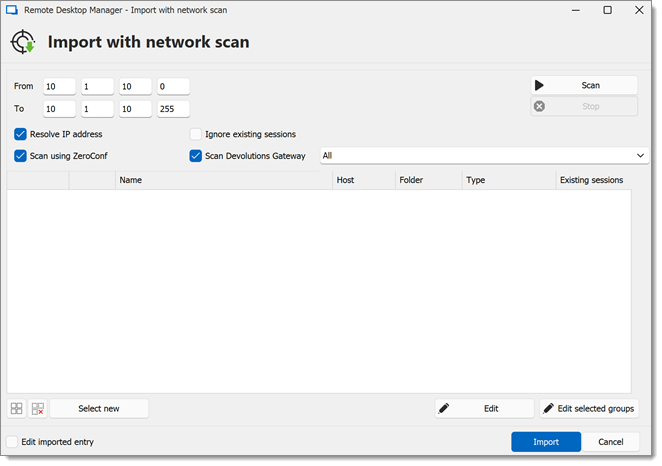
Geben Sie einen Scanbereich an, wählen Sie dann nach Abschluss des Scans die Sitzungen aus, die Sie importieren möchten (standardmäßig sind alle Sitzungen ausgewählt), und klicken Sie auf ***OK***, um die Sitzungen in Ihre Datenquelle zu importieren.

{% hint style="warning" %}
Wenn Sie jede Sitzung einzeln überprüfen möchten, während sie importiert wird, können Sie die Option ***Importierten Eintrag bearbeiten*** aktivieren. Dies wird jedoch bei einer großen Anzahl von Sitzungen nicht empfohlen.
{% endhint %}

<figure><img src="https://cdnweb.devolutions.net/docs/RDMW4085_2024_2.png" alt=""><figcaption></figcaption></figure>

### Scan-Optionen

<table><thead><tr><th width="238.60003662109375">OPTION</th><th>BESCHREIBUNG</th></tr></thead><tbody><tr><td><strong>IP-Adresse auflösen</strong></td><td>Versucht, IP-Adressen aus dem Hostnamen oder Domänennamen aufzulösen.</td></tr><tr><td><strong>Scan mit ZeroConf</strong></td><td>Sendet vor dem Scannen einen Ping an jede IP-Adresse und zeigt nur diejenigen an, die antworten. Dies sollte die Scangeschwindigkeit erhöhen.</td></tr><tr><td><strong>Bestehende Sitzungen ignorieren</strong></td><td>Verbirgt die Sitzungen, die bereits in der Datenquelle vorhanden sind.</td></tr><tr><td><strong>Scan</strong> <strong>Devolutions Gateway</strong></td><td>Sucht nach Devolutions Gateways.</td></tr><tr><td><strong>Importierten Eintrag bearbeiten</strong></td><td>Öffnet vor dem Import das Fenster <em><strong>Bearbeiten</strong></em> für jeden ausgewählten Eintrag.</td></tr></tbody></table>
{% endtab %}

{% tab title="macOS" %}
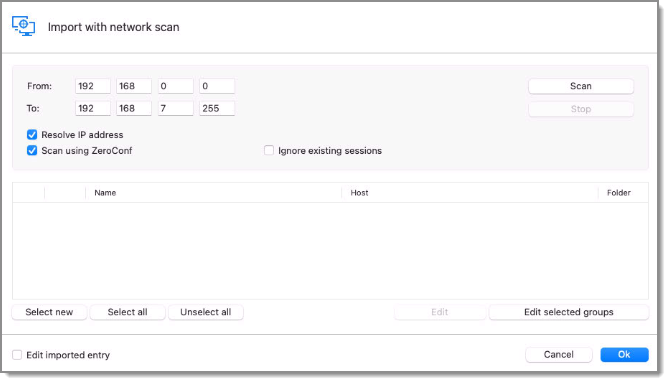
Geben Sie einen Scanbereich an, wählen Sie dann nach Abschluss des Scans die Sitzungen aus, die Sie importieren möchten (standardmäßig sind alle Sitzungen ausgewählt), und klicken Sie auf ***OK***, um die Sitzungen in Ihre Datenquelle zu importieren.

{% hint style="warning" %}
Wenn Sie jede Sitzung einzeln überprüfen möchten, während sie importiert wird, können Sie die Option ***Importierten Eintrag bearbeiten*** aktivieren. Dies wird jedoch bei einer großen Anzahl von Sitzungen nicht empfohlen.
{% endhint %}

<figure><img src="https://cdnweb.devolutions.net/docs/RDMM4074_2025_1.png" alt=""><figcaption></figcaption></figure>

### Scan-Optionen

<table><thead><tr><th width="241.7999267578125">OPTION</th><th>BESCHREIBUNG</th></tr></thead><tbody><tr><td><strong>IP-Adresse auflösen</strong></td><td>Versucht, IP-Adressen aus dem Hostnamen oder Domänennamen aufzulösen.</td></tr><tr><td><strong>Scan mit ZeroConf</strong></td><td>Sendet vor dem Scannen einen Ping an jede IP-Adresse und zeigt nur diejenigen an, die antworten. Dies sollte die Scangeschwindigkeit erhöhen.</td></tr><tr><td><strong>Bestehende Sitzungen ignorieren</strong></td><td>Verbirgt die Sitzungen, die bereits in der Datenquelle vorhanden sind.</td></tr><tr><td><strong>Scan</strong> <strong>Devolutions Gateway</strong></td><td>Sucht nach Devolutions Gateways.</td></tr><tr><td><strong>Importierten Eintrag bearbeiten</strong></td><td>Öffnet vor dem Import das Fenster <em><strong>Bearbeiten</strong></em> für jeden ausgewählten Eintrag.</td></tr></tbody></table>
{% endtab %}
{% endtabs %}

### Siehe auch

* [Devolutions Academy – Finding devices with the network scan in Remote Desktop Manager](https://academy.devolutions.net/student/activity/2787961-finding-devices-with-the-network-scan-in-remote-desktop-manager)


---

# Agent Instructions
This documentation is published with GitBook. GitBook is the documentation platform designed so that both humans and AI agents can read, navigate, and reason over technical content effectively. Learn more at gitbook.com.

## Querying This Documentation
If you need additional information that is not directly available in this page, you can query the documentation dynamically by asking a question.

Perform an HTTP GET request on the current page URL with the `ask` query parameter, and the optional `goal` query parameter:

```
GET https://docs.devolutions.net/rdm/de/ribbon-menu-bar/file/import/import-with-network-scan.md?ask=<question>&goal=<endgoal>
```

`ask` is the immediate question: it should be specific, self-contained, and written in natural language.
`goal` is optional and describes the broader end goal you are ultimately trying to accomplish on behalf of the user. GitBook uses it to tailor the answer towards what is most useful for that goal.

The response will contain a direct answer to the question and relevant excerpts and sources from the documentation.

Use this mechanism when the answer is not explicitly present in the current page, you need clarification or additional context, or you want to retrieve related documentation sections.