> For the complete documentation index, see [llms.txt](https://docs.devolutions.net/llms.txt). Markdown versions of documentation pages are available by appending `.md` to page URLs; this page is available as [Markdown](https://docs.devolutions.net/rdm/de/ribbon-menu-bar/file/import/import-generic-csv-wizard/csv-import-strategies-and-file-format.md).

# CSV-Importstrategien und Dateiformat

Beim Importieren von CSV-Dateien in Remote Desktop Manager müssen einige Entscheidungen bezüglich der zu verwendenden Strategien und des Formats des Inhalts getroffen werden.

### Vorlagen

Die wichtigste Entscheidung ist, ob und wie eine Vorlage im Rahmen des Prozesses angewendet wird.

Beide Methoden zum Importieren aus CSV ermöglichen es Ihnen, eine Vorlage für neu erstellte Einträge auszuwählen. Wenn Sie im Rahmen des Prozesses eine Vorlage auswählen, wird sie auf alle Einträge angewendet, die aus diesem Stapel erstellt werden. Manchmal kann es eine gute Strategie sein, die Einträge in verschiedene CSV-Dateien aufzuteilen, indem Sie sie nach den Eintragstypen gruppieren, die Sie erstellen möchten. Dies stellt sicher, dass sie korrekt in Remote Desktop Manager importiert werden, und reduziert die Anzahl der nach dem Importvorgang erforderlichen Aktionen.

Wenn Sie eine spezifischere Konfiguration wünschen, können Sie die zu verwendende Vorlage in der Spalte ***Template*** der CSV-Datei festlegen. Da Sie den Eintragstyp für jeden Eintrag einzeln in der CSV-Datei festlegen können (***ConnectionType***), ist dies möglicherweise nicht erforderlich.

#### Header format instruction

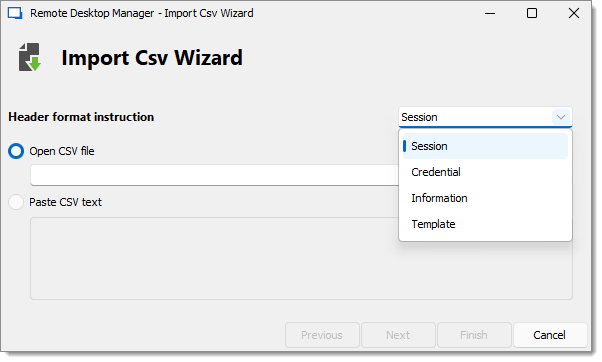
Unter ***File – Import*** empfehlen wir, zunächst die Option ***Import generic CSV wizard*** zu verwenden. Sie können bei Bedarf die ***Header format instruction*** ändern.

<figure><img src="https://cdnweb.devolutions.net/docs/docs_en_rdm_windows_RDMWin2226.png" alt=""><figcaption></figcaption></figure>

* Session: Der Inhalt der CSV-Datei wird als Einträge des Typs ***Session*** in Remote Desktop Manager importiert. Sofern in Ihrer CSV-Datei kein ConnectionType angegeben ist oder eine Vorlage verwendet wird, werden Ihre Einträge standardmäßig als RDP-Einträge importiert.
* Credential: Der Inhalt der CSV-Datei wird als Einträge des Typs ***Credential*** in Remote Desktop Manager importiert, z. B. ***Username/Password***, ***Password list*** und ***1Password***.
* Information: Der Inhalt der CSV-Datei wird als Einträge des Typs ***Information*** in Remote Desktop Manager importiert, z. B. ***Credit card***, ***Bank account*** und ***Alarm codes***.
* Template: Der Inhalt der CSV-Datei wird als ***Templates*** in Remote Desktop Manager importiert.

### Dateiinhalt

{% hint style="warning" %}
Einige Prüfungen der Eintragseinstellungen werden nicht während des Imports durchgeführt, sondern erst, wenn die Eigenschaftsdialoge der Sitzung(en) nach dem Import aufgerufen werden. Daher kann der Importvorgang zu ungültigen Einträgen führen, die Fehler auslösen können. Bitte überprüfen Sie die betreffenden Einträge sorgfältig.
{% endhint %}

In der CSV-Datei sind die Felder ***Host*** und ***Name*** obligatorisch. Wenn keine Vorlage angegeben ist, wird der Typ RDP als Ausweichtyp verwendet. Felder müssen durch Kommas getrennt werden.

Wir können die Liste aller unterstützten Felder für alle Eintragstypen nicht bereitstellen, da Remote Desktop Manager eine offene Architektur verwendet und daher nicht alle Eintragstypfelder kennt, die von unserem Add-on-System bereitgestellt werden. Eine gute Methode, die Feldstruktur herauszufinden, besteht darin, einen Eintrag des gewünschten Typs zu erstellen, mit der rechten Maustaste darauf zu klicken und ***Clipboard – Copy*** auszuwählen und den Inhalt dann in Ihren bevorzugten Editor einzufügen. Sie sehen dann die Struktur und die Feldnamen.

{% hint style="info" %}

* Standardwerte für Felder werden nicht serialisiert, das heißt, sie werden einfach aus der serialisierten Struktur weggelassen.
* Die Implementierung der Unterstützung für alle Felder hat ihren Preis. Der Importvorgang ist zeitaufwendig, da viele dynamische Feldzugriffe erfolgen. Ein umfangreicher Erstimport von Einträgen sollte in Stapel überschaubarer Größe aufgeteilt werden. Führen Sie bitte Tests durch und passen Sie die Anzahl der Einträge an, um eine akzeptable Leistung zu erzielen.
  {% endhint %}

Alle unsere Einträge teilen einen grundlegenden Satz von Feldern; der Rest ist an die jeweilige Technologie gebunden, mit der eine Schnittstelle besteht (RDP, SSH usw.). Einige Felder sind in Strukturen gruppiert, wie z. B. die Registerkarte Information. Diese Felder sind nur zugänglich, wenn der Strukturname als Präfix angegeben wird, zum Beispiel "MetaInformation\OS" oder "MetaInformation\PurchaseDate".

{% hint style="info" %}
Die CSV-Datei kann unsere Variablen enthalten: Sie werden beim Speichern aufgelöst. Zum Beispiel könnten Sie die Variable $HOST$ in Feldern wie ***Description*** , ***URL***, ***Putty\CustomSessionName*** usw. verwenden. Sie wird durch den entsprechenden Wert ersetzt.
{% endhint %}

Nachfolgend finden Sie eine nicht abschließende Liste einiger relevanter Felder.

<table><thead><tr><th width="263.60003662109375">FELD</th><th>BESCHREIBUNG</th></tr></thead><tbody><tr><td>Host</td><td>Hostname des Geräts. Dieses Feld ist <strong>obligatorisch</strong>.</td></tr><tr><td>Name</td><td>Name des Eintrags. Dieses Feld ist <strong>obligatorisch</strong>.</td></tr><tr><td>ConnectionType</td><td>Token, das den Verbindungstyp darstellt. Am besten verwenden Sie die Methode <em><strong>Clipboard – Copy</strong></em>, um die akzeptablen Werte zu erhalten. Wenn kein Verbindungstyp angegeben ist, wird standardmäßig RDP verwendet.</td></tr><tr><td>Group</td><td>Zielordner. Beachten Sie, dass, wenn der Importvorgang selbst einen Zielordner definiert hat, der hier aufgeführte Ordner unterhalb des Ordners aus dem Vorgang erstellt wird.</td></tr><tr><td>Description</td><td>Beschreibung des Eintrags.</td></tr><tr><td>Open (Embedded)</td><td>Boolescher Wert (true oder false), der angibt, dass die Sitzung eingebettet geöffnet werden soll. Der Standardwert ist false, was bedeutet, dass je nach Technologie der native Client verwendet wird (zum Beispiel MSTSC.EXE).</td></tr><tr><td>Username</td><td>Benutzername, der zum Öffnen einer Sitzung zum Gerät verwendet wird.</td></tr><tr><td>Domain</td><td>Domäne, die zum Öffnen einer Sitzung zum Gerät verwendet wird.</td></tr><tr><td>Password</td><td>Passwort, das zum Öffnen einer Sitzung zum Gerät verwendet wird. Bitte beachten Sie, dass dieses Feld verschlüsselt und beim Import in einem anderen Feld gespeichert wird.</td></tr><tr><td>MetaInformation\SerialNumber</td><td>Seriennummer des Geräts.</td></tr><tr><td>MetaInformation\ServiceTag</td><td>Service-Tag des Geräts.</td></tr><tr><td>MetaInformation\PurchaseDate</td><td>Kaufdatum in einem ISO8601-Format (d. h. yyyy-mm-dd).</td></tr></tbody></table>

### Beispiel

Hier ist ein Beispiel für eine CSV-Dateivorlage zum Importieren von SSH-Hosts als SSH Shell-Einträge in Remote Desktop Manager:

| ConnectionType | Name      | Group          | Host            | Port | CredentialUserName | CredentialDomain | CredentialPassword |
| -------------- | --------- | -------------- | --------------- | ---- | ------------------ | ---------------- | ------------------ |
| SSHShell       | SSH Shell | YourFolderName | 123.123.123.123 | 123  | YourUsername       | YourDomain       | YourPassword       |

#### Siehe auch

* [Devolutions Academy - Importieren und Exportieren von Daten](https://academy.devolutions.net/student/path/1925039/activity/3139557)
* [Devolutions Academy - So verwenden Sie den CSV-Assistenten](https://academy.devolutions.net/student/page/2397263-how-to-use-the-csv-wizard)


---

# Agent Instructions
This documentation is published with GitBook. GitBook is the documentation platform designed so that both humans and AI agents can read, navigate, and reason over technical content effectively. Learn more at gitbook.com.

## Querying This Documentation
If you need additional information that is not directly available in this page, you can query the documentation dynamically by asking a question.

Perform an HTTP GET request on the current page URL with the `ask` query parameter, and the optional `goal` query parameter:

```
GET https://docs.devolutions.net/rdm/de/ribbon-menu-bar/file/import/import-generic-csv-wizard/csv-import-strategies-and-file-format.md?ask=<question>&goal=<endgoal>
```

`ask` is the immediate question: it should be specific, self-contained, and written in natural language.
`goal` is optional and describes the broader end goal you are ultimately trying to accomplish on behalf of the user. GitBook uses it to tailor the answer towards what is most useful for that goal.

The response will contain a direct answer to the question and relevant excerpts and sources from the documentation.

Use this mechanism when the answer is not explicitly present in the current page, you need clarification or additional context, or you want to retrieve related documentation sections.