> For the complete documentation index, see [llms.txt](https://docs.devolutions.net/llms.txt). Markdown versions of documentation pages are available by appending `.md` to page URLs; this page is available as [Markdown](https://docs.devolutions.net/rdm/de/ribbon-menu-bar/edit/shortcut-entries.md).
# Verknüpfungseinträge
Erstellen Sie Verknüpfungseinträge in Remote Desktop Manager, um einen Eintrag mit mehreren Gruppen zu verbinden, ohne seine Eigenschaften zu duplizieren.
In Remote Desktop Manager gibt es viele Szenarien, in denen es sinnvoll ist, dass ein Eintrag mehr als einmal im ***Navigationsbereich*** erscheint. Zum Beispiel könnten Sie:
* dem Ordner unterschiedliche Zugriffsrechte zuweisen;
* einen Favoritenordner erstellen, in dem alles zentralisiert ist;
* ein Dokument für verschiedene Szenarien wiederverwenden.
Das Erstellen von Verknüpfungen wird vereinfacht, indem der Eintrag einmal in der Datenbank gespeichert und dabei mit mehr als einer Gruppe verknüpft wird. Wenn die Anwendung die Daten lädt, erstellt sie automatisch eine Verknüpfung zum ursprünglichen Eintrag.
{% tabs %}
{% tab title="Windows" %}
### Option 1 - Über den Navigationsbereich oder das Menüband
Eine Möglichkeit, eine Verknüpfung zu erstellen, besteht darin, mit der rechten Maustaste auf den gewählten Eintrag zu klicken und dann das Menü zu verwenden
Eine weitere Möglichkeit, eine Verknüpfung zu erstellen, ist über das ***Menü Bearbeiten - Verknüpfung erstellen***.
{% hint style="info" %}
Es gibt keine visuellen Unterschiede zwischen der Verknüpfung und dem ursprünglichen Eintrag. Daher müssen Sie alle Einträge löschen, um sie vollständig zu entfernen.
{% endhint %}
### Option 2 - Über die Sitzungseigenschaften
Eine zweite Möglichkeit, eine Verknüpfung zu erstellen, ist über die Sitzungseigenschaften. Da die Verknüpfung auf einer Gruppenliste basiert, fügen Sie einfach eine Sitzung in mehreren Gruppen hinzu, indem Sie zwei oder mehr Ziele festlegen und diese durch ein Semikolon „;“ trennen. Sie können auch die Durchsuchen-Schaltfläche (…) verwenden und mehr als eine Gruppe auswählen, indem Sie die Ctrl-Taste gedrückt halten, während Sie auf den Baumknoten klicken.
{% endtab %}
{% tab title="macOS" %}
### Option 1 - Über den Navigationsbereich oder das Menüband
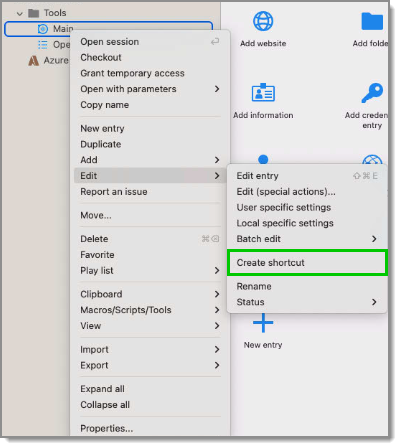
Eine Möglichkeit, eine Verknüpfung zu erstellen, besteht darin, mit der rechten Maustaste auf den gewählten Eintrag zu klicken und dann das Menü ***Bearbeiten – Verknüpfung erstellen*** zu verwenden.
Eine weitere Möglichkeit, eine Verknüpfung zu erstellen, ist über das ***Menü Bearbeiten – Verknüpfung erstellen***.
{% hint style="info" %}
Es gibt keine visuellen Unterschiede zwischen der Verknüpfung und dem ursprünglichen Eintrag. Daher müssen Sie alle Einträge löschen, um sie vollständig zu entfernen.
{% endhint %}
### Option 2 - Über die Sitzungseigenschaften
Eine zweite Möglichkeit, eine Verknüpfung zu erstellen, ist über die Sitzungseigenschaften. Da die Verknüpfung auf einer Gruppenliste basiert, fügen Sie einfach eine Sitzung in mehreren Gruppen hinzu, indem Sie zwei oder mehr Ziele festlegen und diese durch ein Semikolon „;“ trennen. Sie können auch die Durchsuchen-Schaltfläche (…) verwenden und mehr als eine Gruppe auswählen, indem Sie die Ctrl-Taste gedrückt halten, während Sie auf den Baumknoten klicken.
{% endtab %}
{% endtabs %}
#### Siehe auch
* [Devolutions Academy – Erstellen und Verwalten verschiedener Einträge](https://academy.devolutions.net/student/page/3266637-creating-and-managing-different-entries?sid=bf17de9a-101a-4cd4-ad53-defdd0bc6093\&sid_i=0)
---
# Agent Instructions
This documentation is published with GitBook. GitBook is the documentation platform designed so that both humans and AI agents can read, navigate, and reason over technical content effectively. Learn more at gitbook.com.
## Querying This Documentation
If you need additional information that is not directly available in this page, you can query the documentation dynamically by asking a question.
Perform an HTTP GET request on the current page URL with the `ask` query parameter, and the optional `goal` query parameter:
```
GET https://docs.devolutions.net/rdm/de/ribbon-menu-bar/edit/shortcut-entries.md?ask=&goal=
```
`ask` is the immediate question: it should be specific, self-contained, and written in natural language.
`goal` is optional and describes the broader end goal you are ultimately trying to accomplish on behalf of the user. GitBook uses it to tailor the answer towards what is most useful for that goal.
The response will contain a direct answer to the question and relevant excerpts and sources from the documentation.
Use this mechanism when the answer is not explicitly present in the current page, you need clarification or additional context, or you want to retrieve related documentation sections.