> For the complete documentation index, see [llms.txt](https://docs.devolutions.net/llms.txt). Markdown versions of documentation pages are available by appending `.md` to page URLs; this page is available as [Markdown](https://docs.devolutions.net/rdm/de/knowledge-base/troubleshooting-articles/web-browser-internet-explorer.md).
# Webbrowser Internet Explorer
Beheben Sie Internet Explorer-Skriptfehler, fehlende Symbolleisten-Erweiterungen und Darstellungsprobleme in eingebetteten Sitzungen von Remote Desktop Manager.
### Problem 1
An error has occurred in the script on this page.
#### Lösung
Wenn Sie eine ***Website*** direkt im Internet Explorer starten (externer Modus), werden die Skriptfehler vom Browser behandelt und daher nicht angezeigt.
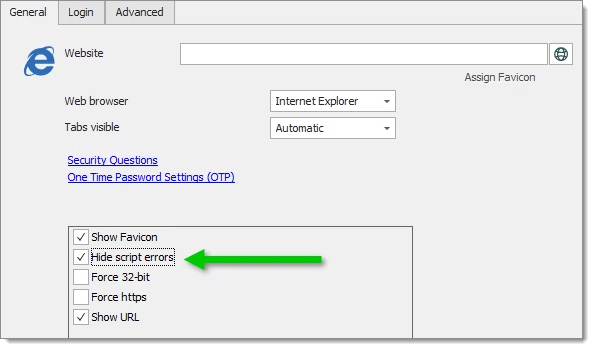
Im eingebetteten Modus müssen Sie die Option ***Skriptfehler ausblenden*** in den Eigenschaften Ihrer Sitzung aktivieren.
### Problem 2
Die Browsererweiterung erscheint nicht in der Symbolleiste, ist aber installiert.
#### Lösung
Dieses Problem tritt auf, wenn eine bestimmte Option für IE unter ***Extras – Internetoptionen – Erweitert*** nicht aktiviert ist.
Die Option heißt ***Browsererweiterungen von Drittanbietern aktivieren***. Nach dem Aktivieren dieser Option muss IE neu gestartet werden.
### Problem 3
Eingebetteter HTML-Inhalt wird nicht mit der neuesten Internet Explorer-Version gerendert.
#### Lösung
Standardmäßig verwendet Remote Desktop Manager nicht die neueste IE-Version (Emulationsmodus). Dies kann unter ***Datei – Einstellungen – Typ – Web, IE-Modus*** geändert werden.
### Problem 4
Accessviolationexception - attempted to read or write protected memory.
#### Lösung
Wenn in Remote Desktop Manager während der Verwendung eines ActiveX-Elements in IE ein Absturz auftritt, wird dies häufig durch die Datenausführungsverhinderung (DEP) verursacht. DEP ist eine Sicherheitsfunktion, die in Windows enthalten ist. Sie wird verwendet, um zu verhindern, dass eine Anwendung oder ein Dienst Code aus einem nicht ausführbaren Speicherbereich ausführt.
Um dies zu beheben, ändern Sie die DEP-Einstellungen für die Anwendung wie folgt:
1. Klicken Sie mit der rechten Maustaste auf ***Arbeitsplatz – Eigenschaften***.
2. Wählen Sie ***Erweiterte Systemeinstellungen***.
3. Klicken Sie auf die Registerkarte ***Erweitert***.
4. Klicken Sie auf ***Einstellungen*** unter ***Leistung***.
5. Wählen Sie die Registerkarte ***Datenausführungsverhinderung***.
6. Fügen Sie ***RDM*** zur Liste hinzu.
### Problem 5
Gestartete externe Fenster (z. B. IE) erscheinen im Hintergrund.
#### Lösung
Möglicherweise haben Sie festgestellt, dass Elemente wie IE-Fenster, die Sie aus Remote Desktop Manager starten, im Hintergrund erscheinen.
Der Registrierungswert ForegroundLockTimeout für das Benutzerprofil muss vom Standardwert 200000 auf 0 geändert werden:
\[HKEY\_CURRENT\_USER\Control Panel\Desktop]
"ForegroundLockTimeout"=dword:00000000
Bitte beachten Sie, dass einige Programme mit einer umfangreichen Bibliothek von Add-ons (wie MS Word) jedes Mal den Fokus übernehmen können, wenn das Add-on eine Aktion ausführt. Sie müssen die Reaktion Ihrer am häufigsten genutzten Programme beobachten und beurteilen, welche Konfiguration für Sie am besten funktioniert.
### Problem 6
Kopieren aus dem ***Überblick*** nicht möglich.
#### Lösung
Aktivieren Sie die Option: ***Eingebettetes Microsoft Edge für Überblick-Panel verwenden*** unter ***Datei – Einstellungen – Erweitert – Microsoft Edge***.
Aktivieren Sie die Option: ***Kontextmenü im Überblick aktivieren*** unter ***Datei – Einstellungen – Benutzeroberfläche – Dashboard***.
Öffnen Sie das Dialogfeld ***Interneteigenschaften***. Gehen Sie zu ***Sicherheit – Stufe anpassen***, scrollen Sie nach unten zu ***Programmgesteuerten Zugriff auf die Zwischenablage zulassen*** und wählen Sie ***Aktivieren***.
---
# Agent Instructions
This documentation is published with GitBook. GitBook is the documentation platform designed so that both humans and AI agents can read, navigate, and reason over technical content effectively. Learn more at gitbook.com.
## Querying This Documentation
If you need additional information that is not directly available in this page, you can query the documentation dynamically by asking a question.
Perform an HTTP GET request on the current page URL with the `ask` query parameter, and the optional `goal` query parameter:
```
GET https://docs.devolutions.net/rdm/de/knowledge-base/troubleshooting-articles/web-browser-internet-explorer.md?ask=&goal=
```
`ask` is the immediate question: it should be specific, self-contained, and written in natural language.
`goal` is optional and describes the broader end goal you are ultimately trying to accomplish on behalf of the user. GitBook uses it to tailor the answer towards what is most useful for that goal.
The response will contain a direct answer to the question and relevant excerpts and sources from the documentation.
Use this mechanism when the answer is not explicitly present in the current page, you need clarification or additional context, or you want to retrieve related documentation sections.