> For the complete documentation index, see [llms.txt](https://docs.devolutions.net/llms.txt). Markdown versions of documentation pages are available by appending `.md` to page URLs; this page is available as [Markdown](https://docs.devolutions.net/rdm/de/knowledge-base/how-to-articles/session-recording.md).

# Sitzungsaufzeichnung

Eine Sitzungsaufzeichnung liefert eine Aufzeichnung darüber, was ein Benutzer getan hat, während eine Remote-Verbindung in Remote Desktop Manager geöffnet war. Sie zeichnet ein Bild pro Sekunde auf und erstellt ein Video im Format `.webm`.

Sie können die Sitzungsaufzeichnung auf Tresor-, Ordner- oder Eintragsebene konfigurieren, und sie kann optional oder erforderlich sein.

{% hint style="warning" %}
Die Sitzungsaufzeichnung ist nur im eingebetteten Modus verfügbar.
{% endhint %}

### Unterstützte Sitzungen

* Apple Remote Desktop
* Azure Blob Storage
* Chrome
* FTP
* Google Drive
* RDP
* S3
* SCP
* SFTP
* SSH Shell
* Telnet
* VNC
* WebDav
* Dell iDRAC
* HP iLO
* RDP über Delinea Secret Server Proxy
* SSH über Delinea Secret Server Proxy
* TN3270
* TN5250
* Website

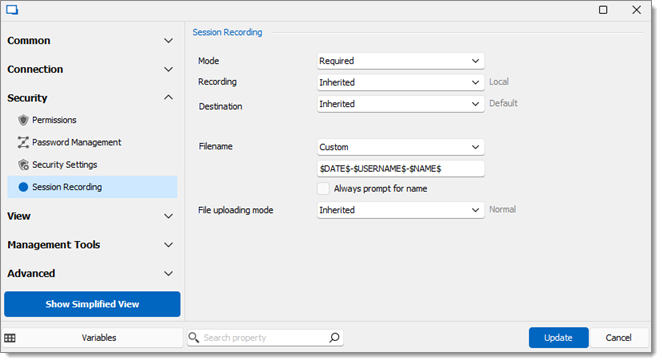
### Sitzungsaufzeichnung konfigurieren

1. Öffnen Sie die ***Tresor-Einstellungen*** oder ***Eigenschaften*** auf Ordner- oder Eintragsebene.
2. Klicken Sie im Bereich ***Sicherheit*** auf ***Sitzungsaufzeichnung***.
3. Wählen Sie einen ***Modus***.

| MODUS                               | BESCHREIBUNG                                                                                                                                             |
| ----------------------------------- | -------------------------------------------------------------------------------------------------------------------------------------------------------- |
| **Vererbt**                         | Die Einstellung wird vom übergeordneten Ordner geerbt.                                                                                                   |
| **Optional**                        | Der Benutzer wird beim Öffnen der Sitzung zur Aufzeichnung aufgefordert. Wenn er ablehnt, wird die Sitzung dennoch geöffnet.                             |
| **Erforderlich**                    | Die Aufzeichnung startet automatisch. Wenn es ein Problem mit der Aufzeichnung gibt, wird die Sitzung nicht geöffnet.                                    |
| **Erforderlich (wenn unterstützt)** | Die Aufzeichnung startet automatisch. Wenn es ein Problem mit der Aufzeichnung gibt, wird die Sitzung gestartet und es ist keine Aufzeichnung verfügbar. |
| **Nie**                             | Die Sitzungsaufzeichnung ist ausgeschaltet.                                                                                                              |
| **Root (Standard)**                 | Bezieht sich auf den Tresor. Der Standard auf Tresorebene bedeutet ***Nie***.                                                                            |

4. Wählen Sie die ***Aufzeichnungs***-Methode.

   <div data-gb-custom-block data-tag="hint" data-style="success" class="hint hint-success"><p>Einige Optionen sind nur mit einer Devolutions Server-Datenquelle verfügbar.</p></div>

| AUFZEICHNUNGSMETHODE | BESCHREIBUNG                                                                                                                                                                                                                |
| -------------------- | --------------------------------------------------------------------------------------------------------------------------------------------------------------------------------------------------------------------------- |
| **Vererbt**          | Die Einstellung wird vom übergeordneten Ordner geerbt.                                                                                                                                                                      |
| **Lokal**            | Die Aufzeichnungsdateien werden lokal gemäß den nachfolgenden Parametern ***Ziel*** und ***Dateiname*** gespeichert.                                                                                                        |
| **Remote**           | Die Aufzeichnungssitzungen werden vom ***Aufzeichnungsserver*** verwaltet. Alle folgenden Optionen sind dann nicht mehr verfügbar.                                                                                          |
| **Gateway-Modus**    | Wenn ***Remote*** ausgewählt ist, können Sie ein Devolutions Gateway für die Aufzeichnung wählen. Beachten Sie, dass für die Aufzeichnung ein anderes Gateway als das für die Verbindung verwendete festgelegt werden kann. |
| **Root (Standard)**  | Bezieht sich auf Root.                                                                                                                                                                                                      |

5. Wählen Sie das Datei-***Ziel***.

   <div data-gb-custom-block data-tag="hint" data-style="info" class="hint hint-info"><p>Standardmäßig wird die Datei lokal gespeichert, nicht in der Datenbank.</p><p>Wir empfehlen, eine benutzerdefinierte Dateiendung zu wählen, zum Beispiel in einem gemeinsam genutzten Netzwerk.</p></div>

* ***Vererbt***: Die Einstellung wird vom übergeordneten Ordner geerbt.
* ***Benutzerdefiniert***: Fügen Sie den Dateizielpfad in das Feld ***Ziel*** ein.
* ***Root (Standard)***: Speichert in Local App Data oder im Datenquellen-Ordner, wenn Sie eine ZIP-Datei von Remote Desktop Manager verwenden.

6. Wählen Sie eine ***Dateinamenvorlage*** oder ***Nach Namen fragen***, wenn der Benutzer die Aufzeichnung startet.

* ***Vererbt***: Die Einstellung wird vom übergeordneten Ordner geerbt.
* ***Verbindungsprotokoll-ID***: Verwendet eine Identifikationsnummer aus mehreren Ziffern und Buchstaben.
* ***Eintragsname***: Verwendet automatisch den Eintragsnamen.
* ***Eintragsname + Datum/Zeit***: Verwendet automatisch den Eintragsnamen mit dem Datum und der Uhrzeit der Aufzeichnung.
* ***Root (Standard)***: Verwendet den Eintragsnamen und das Datum und die Uhrzeit der Aufzeichnung.
* ***Benutzerdefiniert***: Passen Sie den Dateinamen an.
  * Wählen Sie ***Immer nach Namen fragen***, um Benutzer aufzufordern, die Aufzeichnung zu benennen.
  * Verwenden Sie Variablen, um den Dateinamen anzupassen. Klicken Sie auf die Schaltfläche ***Variablen***, um weitere Informationen über die für diesen bestimmten Eintrag verfügbaren Variablen anzuzeigen.

    <figure><img src="https://cdnweb.devolutions.net/docs/docs_en_kb_KB6158.png" alt=""><figcaption></figcaption></figure>

Nach dem Schließen der Sitzung werden zwei Dateien gespeichert. Die .webm-Datei ist die Aufzeichnung und die .dat-Datei ist für den Remote Desktop Manager-Player.

### All-in-One-Oberfläche für Sitzungsaufzeichnungen

Das ***Root-Dashboard*** verfügt über eine eigene Registerkarte, die eine All-in-One-Oberfläche zum Anzeigen und Herunterladen aller Aufzeichnungen für unterstützte Sitzungen bietet.

Auf Aufzeichnungen kann auch zugegriffen werden, indem Sie mit der rechten Maustaste auf den Eintrag klicken und ***Ansicht*** – ***Aufzeichnungen*** auswählen.


---

# Agent Instructions
This documentation is published with GitBook. GitBook is the documentation platform designed so that both humans and AI agents can read, navigate, and reason over technical content effectively. Learn more at gitbook.com.

## Querying This Documentation
If you need additional information that is not directly available in this page, you can query the documentation dynamically by asking a question.

Perform an HTTP GET request on the current page URL with the `ask` query parameter, and the optional `goal` query parameter:

```
GET https://docs.devolutions.net/rdm/de/knowledge-base/how-to-articles/session-recording.md?ask=<question>&goal=<endgoal>
```

`ask` is the immediate question: it should be specific, self-contained, and written in natural language.
`goal` is optional and describes the broader end goal you are ultimately trying to accomplish on behalf of the user. GitBook uses it to tailor the answer towards what is most useful for that goal.

The response will contain a direct answer to the question and relevant excerpts and sources from the documentation.

Use this mechanism when the answer is not explicitly present in the current page, you need clarification or additional context, or you want to retrieve related documentation sections.