> For the complete documentation index, see [llms.txt](https://docs.devolutions.net/llms.txt). Markdown versions of documentation pages are available by appending `.md` to page URLs; this page is available as [Markdown](https://docs.devolutions.net/rdm/de/knowledge-base/how-to-articles/running-the-remote-desktop-manager-synchronizer-from-a-centralized-server.md).
# Ausführen des Remote Desktop Manager-Synchronizers von einem zentralisierten Server
Führen Sie den Remote Desktop Manager Synchronizer von einem zentralisierten Server aus, indem Sie eine portable Installation und eine geplante Windows-Aufgabe verwenden.
Um zu verhindern, dass Ihr Computer durch Hintergrundaufgaben wie Synchronizer überlastet wird, führen Sie diese Aufgaben auf zentralisierten Servern aus.
{% hint style="info" %}
Diese Anweisungen gelten für Team-Datenquellen
{% endhint %}
1. Installieren Sie eine [portable Version](/rdm/de/getting-started/installation/client/portable-usb.md) von Remote Desktop Manager.
2. Fügen Sie Ihre konfigurierte Devolutions Server- oder Devolutions Cloud-Datenquelle hinzu. Wir empfehlen ***Windows-Authentifizierung*** als Authentifizierungstyp.
3. Löschen Sie die ***Lokale Datenquelle*** aus der Datenquellenliste.
4. Erstellen Sie einen Synchronizer-Eintrag. Um den Eintrag zu testen, klicken Sie auf ***Sitzung öffnen***.
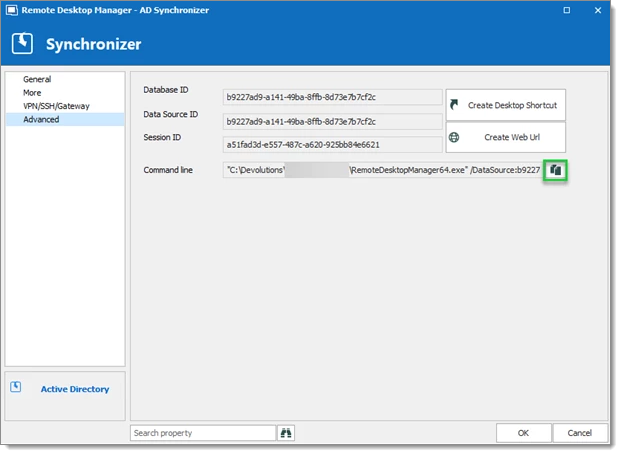
5. Gehen Sie in den ***Synchronizer-Eigenschaften*** zu ***Erweitert*** und kopieren Sie die ***Befehlszeile***. Wir fügen sie in Schritt 12 ein.
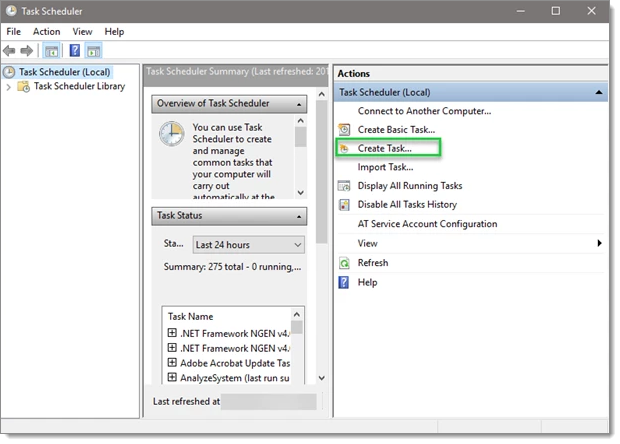
6. Öffnen Sie den ***Windows-Aufgabenplaner***.
7. Wählen Sie ***Aufgabe erstellen***.
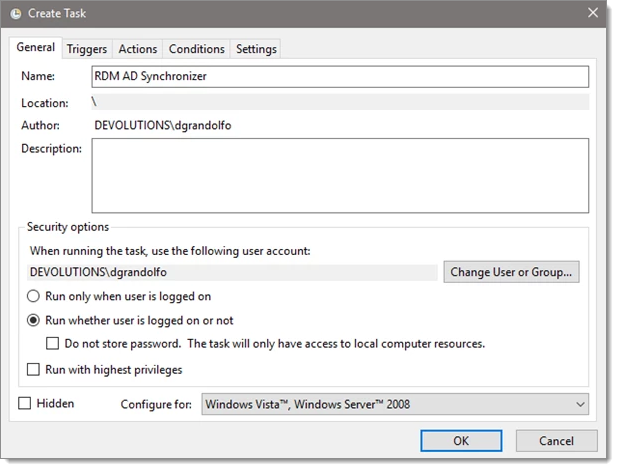
8. Geben Sie einen Aufgabennamen ein und wählen Sie ***Unabhängig von der Benutzeranmeldung ausführen***.
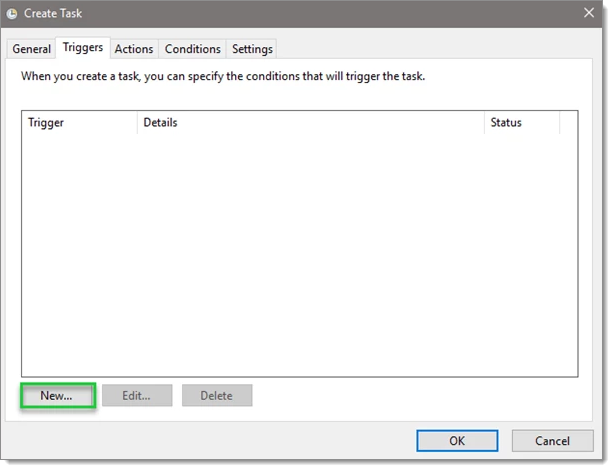
9. Wählen Sie auf der Registerkarte ***Trigger*** die Option ***Neu***.
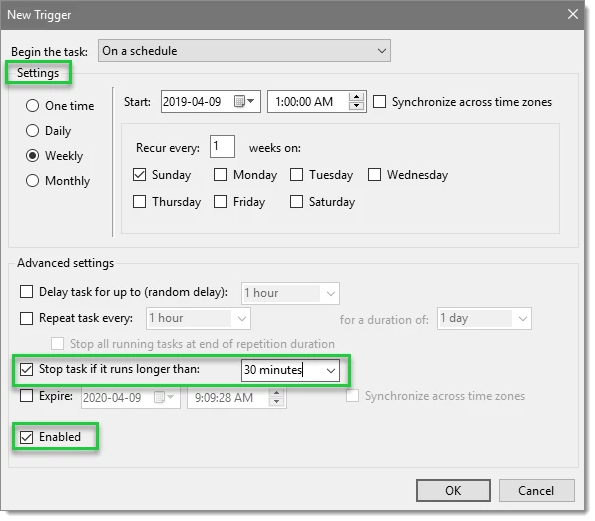
10. Konfigurieren Sie die ***Einstellungen*** wie gewünscht.
1. Legen Sie den Zeitplan für den Trigger fest. In unserem Beispiel haben wir Wöchentlich, jeden Sonntag, um 1:00:00 Uhr verwendet.
2. Aktivieren Sie ***Aufgabe beenden, falls sie länger ausgeführt wird als*** und setzen Sie den Wert auf 30 Minuten.
3. Aktivieren Sie ***Aktiviert*** und klicken Sie dann auf ***OK***.
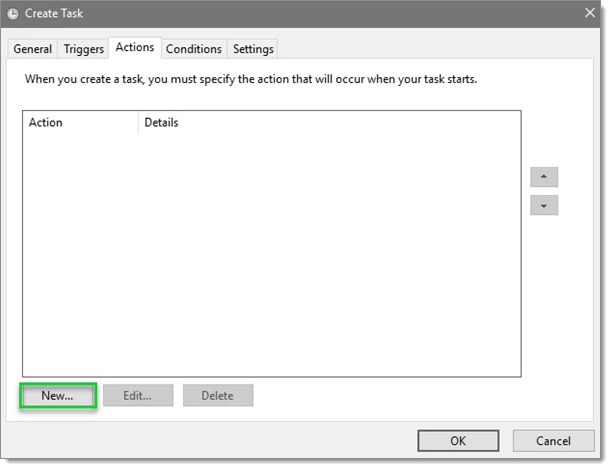
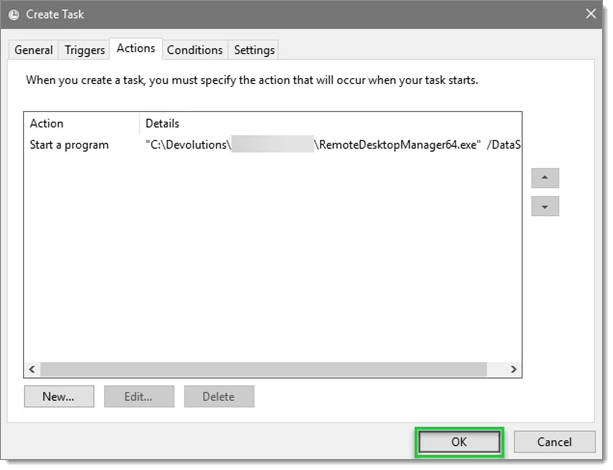
11. Klicken Sie auf der ***Registerkarte Aktionen*** auf ***Neu***.
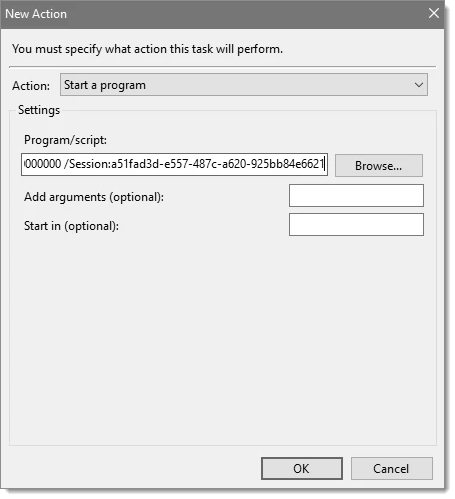
12. Fügen Sie die in Schritt 5 kopierte Befehlszeile in ***Programm/Skript*** ein und klicken Sie auf ***OK***.
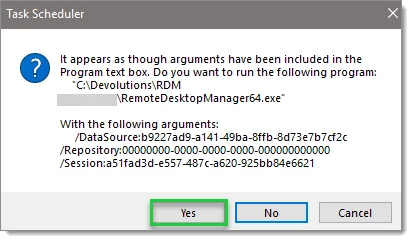
13. Klicken Sie im Pop-up auf ***Ja***.
14. Klicken Sie auf ***OK***.
Die Aufgabenkonfiguration ist abgeschlossen und wird automatisch ausgeführt. Sie können den Status der Aufgaben in der Windows-Ereignisanzeige überwachen.
---
# Agent Instructions
This documentation is published with GitBook. GitBook is the documentation platform designed so that both humans and AI agents can read, navigate, and reason over technical content effectively. Learn more at gitbook.com.
## Querying This Documentation
If you need additional information that is not directly available in this page, you can query the documentation dynamically by asking a question.
Perform an HTTP GET request on the current page URL with the `ask` query parameter, and the optional `goal` query parameter:
```
GET https://docs.devolutions.net/rdm/de/knowledge-base/how-to-articles/running-the-remote-desktop-manager-synchronizer-from-a-centralized-server.md?ask=&goal=
```
`ask` is the immediate question: it should be specific, self-contained, and written in natural language.
`goal` is optional and describes the broader end goal you are ultimately trying to accomplish on behalf of the user. GitBook uses it to tailor the answer towards what is most useful for that goal.
The response will contain a direct answer to the question and relevant excerpts and sources from the documentation.
Use this mechanism when the answer is not explicitly present in the current page, you need clarification or additional context, or you want to retrieve related documentation sections.