> For the complete documentation index, see [llms.txt](https://docs.devolutions.net/llms.txt). Markdown versions of documentation pages are available by appending `.md` to page URLs; this page is available as [Markdown](https://docs.devolutions.net/rdm/de/knowledge-base/how-to-articles/run-as-another-user/manual-runas.md).
# Manuelles RunAs
Konfigurieren Sie RunAs in Remote Desktop Manager manuell mit einem Eintrag des Typs Befehlszeile und einem Tippmakro für lokal zugängliche oder verzögerte Authentifizierung.
{% hint style="info" %}
Dieser Artikel beschreibt die manuelle Methode zur Verwendung von RunAs. Für einige Typen sind integrierte RunAs-Details verfügbar. Siehe [Als anderer Benutzer ausführen](/rdm/de/knowledge-base/how-to-articles/run-as-another-user/built-in-runas.md).
{% endhint %}
### Einstellungen
#### Szenarien
Bei der Verwendung von RunAs gibt es zwei wesentliche Szenarien: Der Authentifizierungsserver ist direkt von Ihrem Computer aus zugänglich oder Sie benötigen eine verzögerte Authentifizierung.
* #### Authentifizierungsserver ist lokal zugänglich
Dieses Szenario gilt, wenn Sie bereits an einer Domäne/Arbeitsgruppe authentifiziert sind und zu einem anderen Konto derselben Domäne/Arbeitsgruppe wechseln müssen.
* #### Verzögerte Authentifizierung
Dieses Szenario gilt, wenn es unmöglich ist, sich mit dem anderen Satz von Anmeldeinformationen an Ihrem Computer anzumelden. Zum Beispiel müssen Sie sich mit Ihrem Laptop, der sich in der Domäne Ihres Unternehmens befindet, mit der Domäne eines Kunden verbinden. Dies erfordert die Verwendung des Parameters /NETONLY von RunAs.
#### Beispiele
Der RunAs-Befehl wird über einen Eintrag des Typs ***Befehlszeile*** aufgerufen. Erstellen Sie den Eintrag entweder durch Drücken der Einfg-Taste oder über die Menüs. Wählen Sie den Typ ***Befehlszeile*** und geben Sie einen Namen dafür ein.
#### Beispiel 1: Ausführen einer Eingabeaufforderung als anderer Benutzer derselben Arbeitsgruppe/Domäne
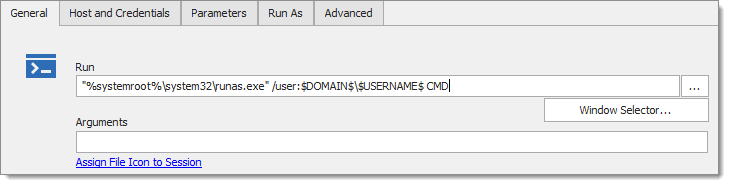
1. Sie können die Schaltfläche mit den Auslassungspunkten verwenden, um nach dem Befehl runas.exe zu suchen. Wenn Sie sich jedoch in einer Team-Datenquelle befinden und die Sitzung auf verschiedenen Betriebssystemen verwendet wird, ist es besser, "**%systemroot%\system32\runas.exe**" einzugeben, da dies auf allen funktioniert.
2. Fügen Sie /user:$DOMAIN$$USERNAME$ an und halten Sie es außerhalb der Anführungszeichen. Beachten Sie die Verwendung von zwei Variablen, die den entsprechenden Wert aus anderen Feldern derselben Sitzung übernehmen.
3. Fügen Sie den Namen der ausführbaren Programmdatei an, die Sie ausführen möchten. Setzen Sie ihn in Anführungszeichen, wenn der vollständige Pfad Leerzeichen enthält. In unserem Fall können wir einfach ***CMD*** hinzufügen.
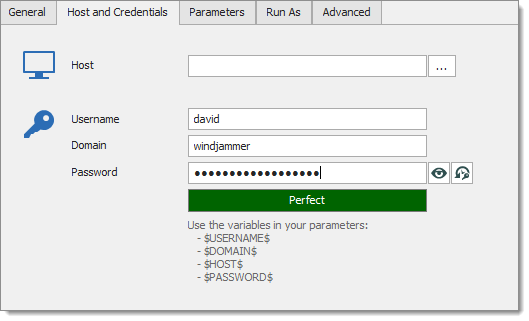
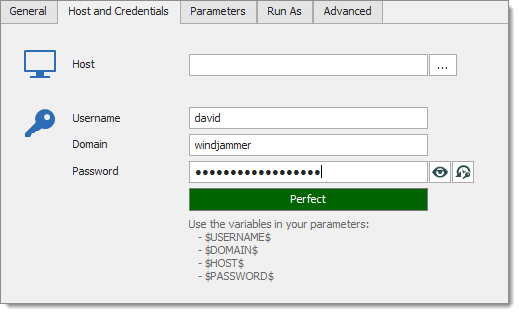
4. Geben Sie Ihre Anmeldeinformationen auf der Registerkarte ***Host und Anmeldeinformationen*** an. Beachten Sie, dass Sie den Computernamen in das Domänenfeld eingeben sollten, wenn Sie nicht Teil einer Domäne sind.
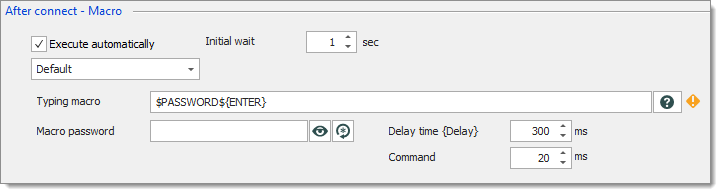
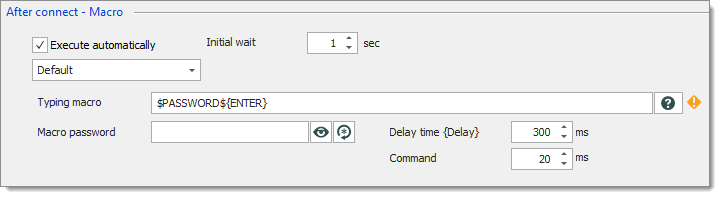
5. Auf der Registerkarte ***Ereignisse*** müssen Sie ein Tippmakro definieren.
* Setzen Sie die Anfangsverzögerung auf den niedrigsten Wert, der das Erscheinen der ersten Eingabeaufforderung ermöglicht. Auf den meisten Systemen ist 1 Sekunde ausreichend.
* Geben Sie im Feld ***Tippmakro*** Folgendes ein: $PASSWORD${ENTER}.
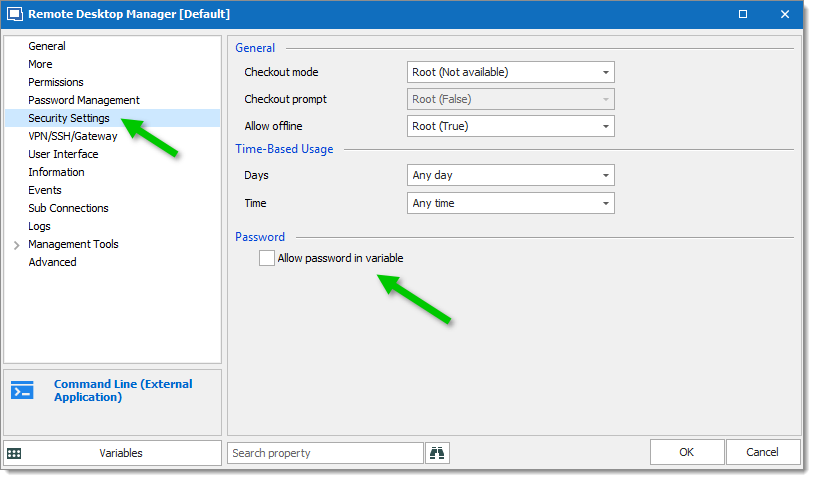
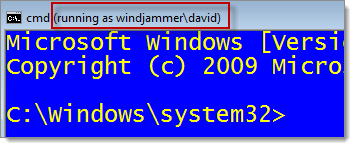
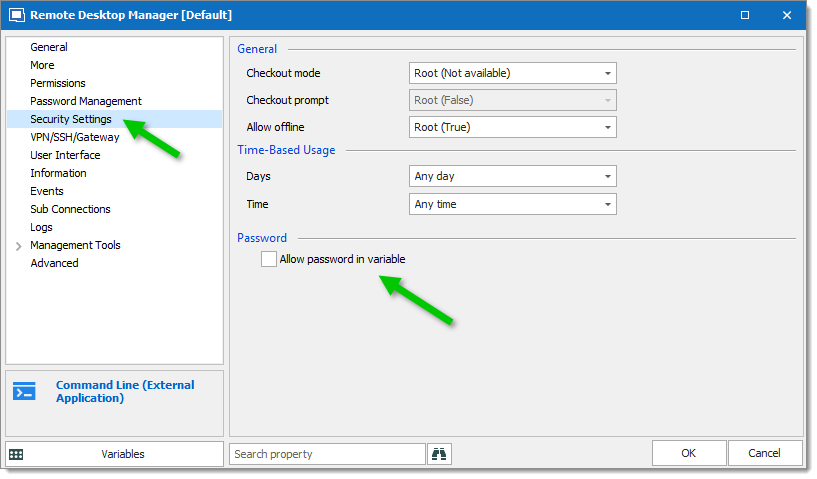
6. Auf der Registerkarte ***Sicherheitseinstellungen*** müssen Sie ***Passwort in Variable zulassen*** aktivieren. Wenn Sie Ihre Sitzung ausführen, erscheint ein Eingabeaufforderungsfenster, das das Passwort für den Benutzer anfordert. Das Tippmakro füllt es nach der Verzögerung von 1 Sekunde aus. Danach erscheint das Befehlsfenster, das unter den anderen Anmeldeinformationen ausgeführt wird. Beachten Sie, dass der Titel die andere Identität anzeigt.
#### Beispiel 2: Ausführen von SQL Server Management Studio als Benutzer einer anderen Domäne/Arbeitsgruppe zur Verwendung der Windows-Authentifizierung
Es gibt geringfügige Unterschiede zu Beispiel 1, aber hier ist das vollständige Verfahren, um das Lesen zu erleichtern.
{% hint style="info" %}
Beachten Sie, dass die meisten unserer Einträge NetOnly nun als integrierte Funktion unterstützen.
{% endhint %}
1. Sie können die Schaltfläche mit den Auslassungspunkten verwenden, um nach dem Befehl runas.exe zu suchen. Wenn Sie sich jedoch in einer Team-Datenquelle befinden und die Sitzung auf verschiedenen Betriebssystemen verwendet wird, ist es besser, "**%systemroot%\system32\runas.exe**" einzugeben, da dies auf allen funktioniert.
2. Fügen Sie /netonly /user:$DOMAIN$$USERNAME$ an und halten Sie es außerhalb der Anführungszeichen. Beachten Sie die Verwendung von zwei Variablen, die den entsprechenden Wert aus anderen Feldern derselben Sitzung übernehmen. Beachten Sie außerdem die Verwendung des NetOnly-Parameters; er signalisiert, dass die Anmeldeinformationen nur für den Netzwerkzugriff verwendet werden.
3. Fügen Sie den Namen der ausführbaren Programmdatei des Management Studio und dessen Parameter an. All dies muss innerhalb derselben doppelten Anführungszeichen stehen
* SQL Server Management Studio befindet sich auf den meisten Computern unter **C:\Program Files (x86)\Microsoft SQL Server\110\Tools\Binn\ManagementStudio\Ssms.exe**; passen Sie dies an Ihre Situation an, wenn es nicht dasselbe ist.
* Meine Parameter sehen so aus: -S sql.windjammer.loc -E. -S steht für den Servernamen, -E dient zur Verwendung der Windows-Authentifizierung, Sie können sogar die Datenbank mit -d **DB\_NAME** angeben (d. h. -d rdm).
Das Ergebnis ist **C:\Program Files (x86)\Microsoft SQL Server\110\Tools\Binn\ManagementStudio\Ssms.exe -S sql.windjammer.loc -E**.
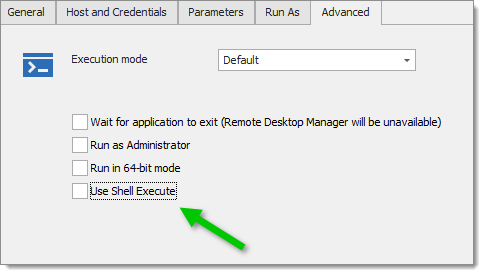
4. Deaktivieren Sie ***Use Shell Execute*** (dies muss für die meisten Windows-Anwendungen erfolgen)
5. Geben Sie Ihre Anmeldeinformationen auf der Registerkarte ***Host und Anmeldeinformationen*** an. Beachten Sie, dass Sie den Computernamen in das Domänenfeld eingeben sollten, wenn Sie nicht Teil einer Domäne sind.
6. Auf der Registerkarte Ereignisse müssen Sie ein Tippmakro definieren.
* Setzen Sie die Anfangsverzögerung auf den niedrigsten Wert, der das Erscheinen der ersten Eingabeaufforderung ermöglicht. Auf den meisten Systemen ist 1 Sekunde ausreichend.
* Geben Sie im Feld Tippmakro Folgendes ein: $PASSWORD${ENTER} Weitere Informationen finden Sie unter Auto-Tippmakro.
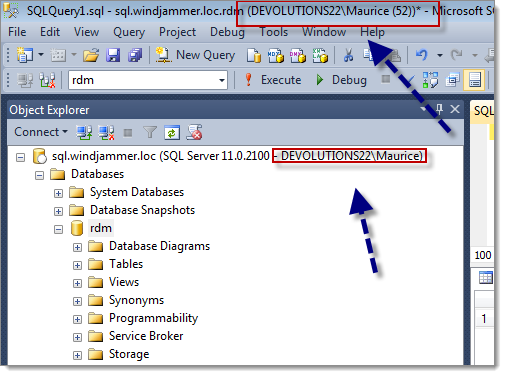
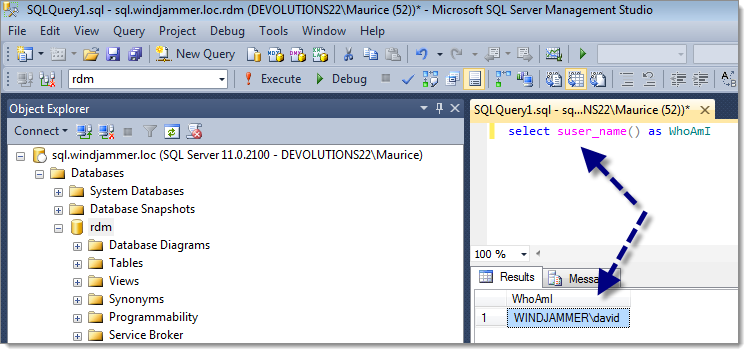
7. Auf der Registerkarte Erweitert müssen Sie Passwort in Variable aktivieren ankreuzen. Führen Sie die Sitzung aus und warten Sie, bis Management Studio erscheint. Aufmerksame Benutzer werden bemerken, dass es aufgrund dessen so aussieht, als würden Sie unter Ihren lokalen Anmeldeinformationen arbeiten. Eine einfache Abfrage beweist, dass es funktioniert hat: Führen Sie eine Abfrage SELECT SUSER\_NAME() aus.
---
# Agent Instructions
This documentation is published with GitBook. GitBook is the documentation platform designed so that both humans and AI agents can read, navigate, and reason over technical content effectively. Learn more at gitbook.com.
## Querying This Documentation
If you need additional information that is not directly available in this page, you can query the documentation dynamically by asking a question.
Perform an HTTP GET request on the current page URL with the `ask` query parameter, and the optional `goal` query parameter:
```
GET https://docs.devolutions.net/rdm/de/knowledge-base/how-to-articles/run-as-another-user/manual-runas.md?ask=&goal=
```
`ask` is the immediate question: it should be specific, self-contained, and written in natural language.
`goal` is optional and describes the broader end goal you are ultimately trying to accomplish on behalf of the user. GitBook uses it to tailor the answer towards what is most useful for that goal.
The response will contain a direct answer to the question and relevant excerpts and sources from the documentation.
Use this mechanism when the answer is not explicitly present in the current page, you need clarification or additional context, or you want to retrieve related documentation sections.