> For the complete documentation index, see [llms.txt](https://docs.devolutions.net/llms.txt). Markdown versions of documentation pages are available by appending `.md` to page URLs; this page is available as [Markdown](https://docs.devolutions.net/rdm/de/knowledge-base/how-to-articles/remote-desktop-manager-typing-macro-to-perform-authentication.md).

# Remote Desktop Manager-Tippmakro zur Durchführung der Authentifizierung

{% tabs %}
{% tab title="Windows" %}
Mit Remote Desktop Manager ist es möglich, Anmeldeinformationen über ein Tippmakro mithilfe von Variablen zu senden.

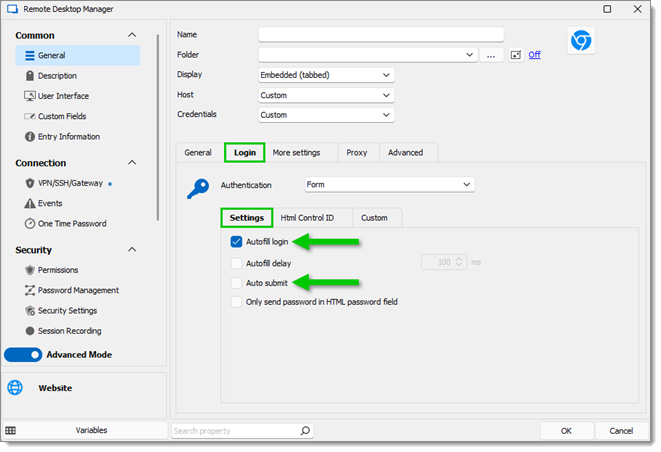
1. Öffnen Sie die ***Eigenschaften*** eines ***Website***-Sitzungseintrags. Stellen Sie im linken Menü sicher, dass Sie sich in ***Allgemein – Allgemein*** befinden.
2. Klicken Sie auf die Registerkarte ***Anmeldung***, um den Abschnitt ***Einstellungen*** zu erreichen.
3. Aktivieren Sie ***Anmeldung automatisch ausfüllen*** und deaktivieren Sie ***Automatisch absenden***.

   <figure><img src="https://cdnweb.devolutions.net/docs/docs_en_kb_KB4835.png" alt=""><figcaption></figcaption></figure>
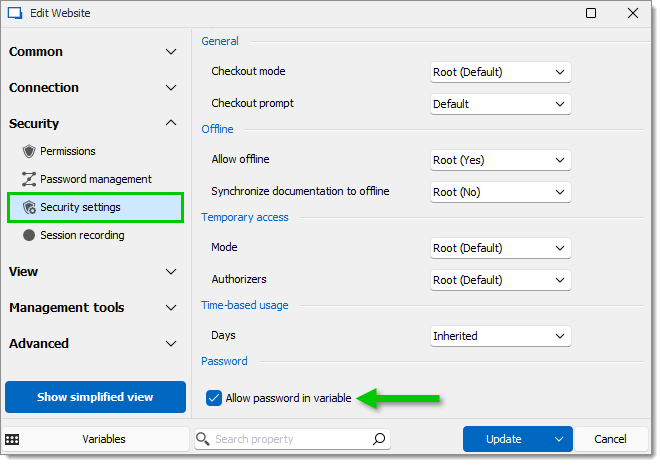
4. Navigieren Sie im linken Menü zu ***Sicherheit – Sicherheitseinstellungen***.
5. Aktivieren Sie unter ***Passwort*** die Option ***Passwort in Variable erlauben***. Diese Option muss aktiviert sein, um das Passwort an die Remote-Sitzung zu senden.

   <div data-gb-custom-block data-tag="hint" data-style="warning" class="hint hint-warning"><p>Wenn die Option ausgegraut ist, müssen Sie <em><strong>Passwortvariablen für alle Einträge erlauben</strong></em> und <em><strong>Passwortvariable in Makros erlauben</strong></em> unter <em><strong>Administration – Systemeinstellungen – Passwortrichtlinie</strong></em> aktivieren.Außerdem müssen Sie, wenn Sie in Ihrem Eintrag den Anmeldeinformationsmodus <em><strong>Verknüpft (Tresor)</strong></em> verwenden, die Option <em><strong>Passwort in Variable erlauben</strong></em> ebenfalls im verknüpften Anmeldeinformationseintrag aktivieren.</p></div>

   <figure><img src="https://cdnweb.devolutions.net/docs/RDMW2083_2024_3.png" alt=""><figcaption></figcaption></figure>
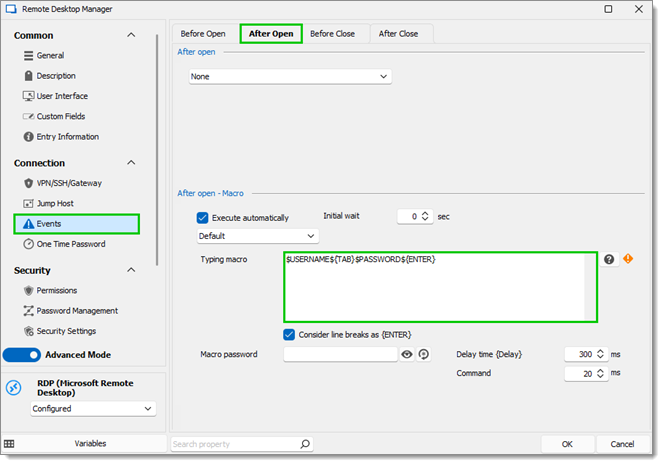
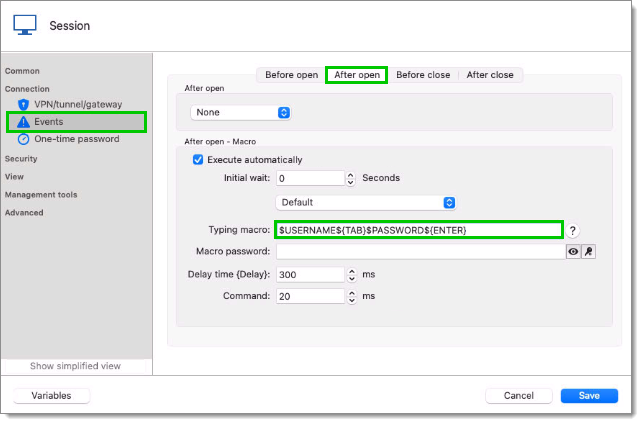
6. Navigieren Sie im linken Menü zu ***Verbindung – Ereignisse***.
7. Klicken Sie auf die Registerkarte ***Nach dem Öffnen***. Fügen Sie im Abschnitt ***Tippmakro*** Folgendes ein: `$USERNAME${TAB}$PASSWORD${ENTER}`.

   <figure><img src="https://cdnweb.devolutions.net/docs/docs_en_kb_KB4837.png" alt=""><figcaption></figcaption></figure>
8. Klicken Sie auf ***OK***, um zu speichern.
   {% endtab %}

{% tab title="macOS" %}

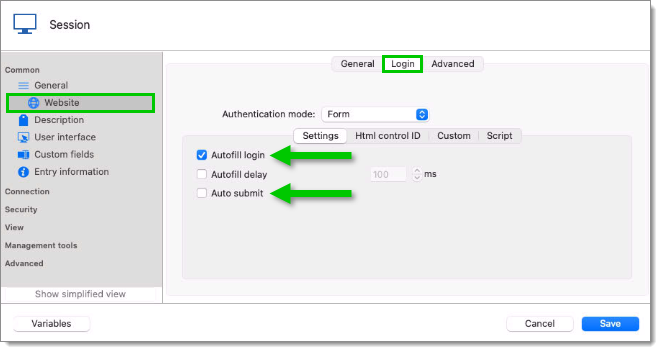
1. Wählen Sie einen ***Website***-Sitzungseintrag aus und klicken Sie in der Registerkarte ***Bearbeiten*** auf ***Eintrag bearbeiten***. Klicken Sie unter ***Allgemein*** auf ***Website*** und dann auf die Registerkarte ***Anmeldung***. Aktivieren Sie ***Anmeldung automatisch ausfüllen*** und deaktivieren Sie ***Automatisch absenden***.

<figure><img src="https://cdnweb.devolutions.net/docs/RDMM2011_2024_3.png" alt=""><figcaption></figcaption></figure>

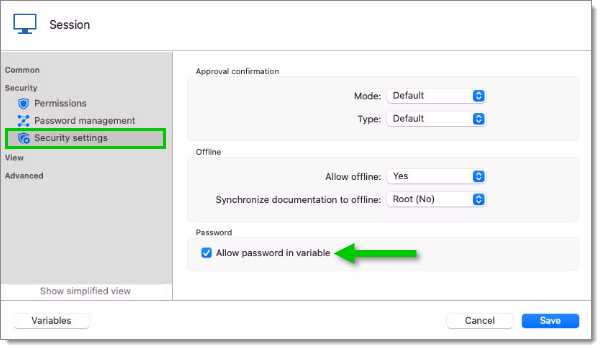
2. Aktivieren Sie unter ***Sicherheit – Sicherheitseinstellungen*** die Option ***Passwort in Variable erlauben***. Diese Option muss aktiviert sein, um das Passwort an die Remote-Sitzung zu senden.

<figure><img src="https://cdnweb.devolutions.net/docs/RDMM2009_2024_3.png" alt=""><figcaption></figcaption></figure>

3. Klicken Sie unter ***Verbindung – Ereignisse*** auf die Registerkarte ***Nach dem Öffnen*** und fügen Sie im Abschnitt ***Tippmakro*** Folgendes hinzu: `$USERNAME${TAB}$PASSWORD${ENTER}`.

<figure><img src="https://cdnweb.devolutions.net/docs/RDMM2010_2024_3.png" alt=""><figcaption></figcaption></figure>

4. Klicken Sie auf ***Speichern***.
   {% endtab %}
   {% endtabs %}


---

# Agent Instructions
This documentation is published with GitBook. GitBook is the documentation platform designed so that both humans and AI agents can read, navigate, and reason over technical content effectively. Learn more at gitbook.com.

## Querying This Documentation
If you need additional information that is not directly available in this page, you can query the documentation dynamically by asking a question.

Perform an HTTP GET request on the current page URL with the `ask` query parameter, and the optional `goal` query parameter:

```
GET https://docs.devolutions.net/rdm/de/knowledge-base/how-to-articles/remote-desktop-manager-typing-macro-to-perform-authentication.md?ask=<question>&goal=<endgoal>
```

`ask` is the immediate question: it should be specific, self-contained, and written in natural language.
`goal` is optional and describes the broader end goal you are ultimately trying to accomplish on behalf of the user. GitBook uses it to tailor the answer towards what is most useful for that goal.

The response will contain a direct answer to the question and relevant excerpts and sources from the documentation.

Use this mechanism when the answer is not explicitly present in the current page, you need clarification or additional context, or you want to retrieve related documentation sections.