> For the complete documentation index, see [llms.txt](https://docs.devolutions.net/llms.txt). Markdown versions of documentation pages are available by appending `.md` to page URLs; this page is available as [Markdown](https://docs.devolutions.net/rdm/de/knowledge-base/how-to-articles/keyboard-shortcuts-customization.md).
# Anpassung von Tastenkombinationen
Passen Sie Tastenkombinationen an und erstellen Sie Tastenkombinations-Makros in Remote Desktop Manager im Bereich Datei – Einstellungen – Benutzeroberfläche – Tastatur.
{% tabs %}
{% tab title="Windows" %}
In Remote Desktop Manager Windows können Sie einzelne Tastenkombinationen anpassen und Tastenkombinations-Makros erstellen. Diese Optionen finden Sie unter ***Datei – Einstellungen – Benutzeroberfläche – Tastatur***.
{% hint style="info" %}
Eine Liste der Standardwerte für Tastenkombinationen finden Sie unter [Tastenkombinationen](https://docs.devolutions.net/resources/de/keyboard-shortcuts).
{% endhint %}
### Tastenkombinationen ändern
1. Suchen Sie im Bereich ***Tastatur*** in der Liste die Tastenkombination, die Sie ändern möchten.
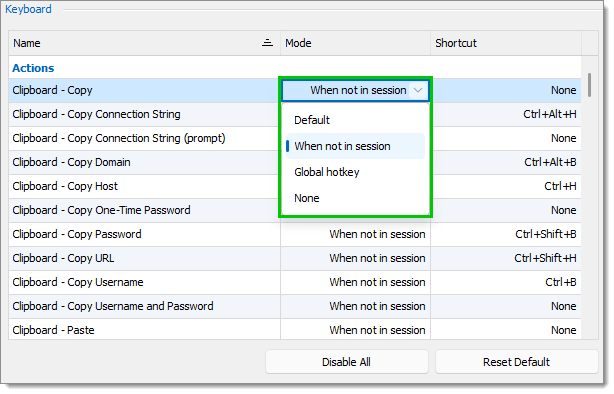
2. Um den ***Modus*** der Tastenkombination zu ändern, klicken Sie auf den Modus, damit eine Dropdown-Liste erscheint. Wählen Sie den Modus zwischen ***Standard***, ***Wenn nicht in Sitzung***, ***Globaler Hotkey*** und ***Keiner***.
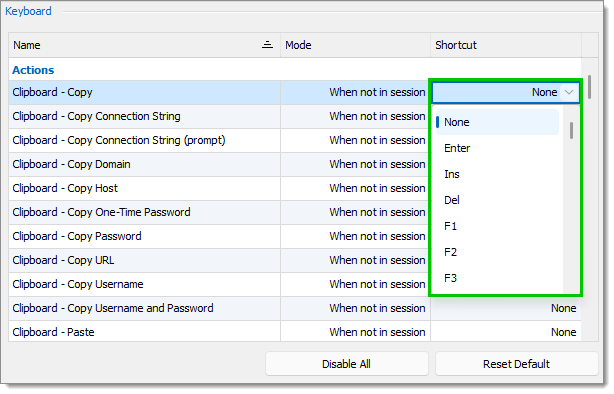
3. Um die ***Tastenkombination*** zu ändern, klicken Sie auf die Tastenkombination, damit eine Dropdown-Liste erscheint. Wählen Sie die Tastenkombination aus der Liste.
4. Klicken Sie auf ***OK***, um Ihre Änderungen zu speichern.
Wenn Sie Ihre Meinung ändern, können Sie mit der Schaltfläche Standard zurücksetzen alle gespeicherten und nicht gespeicherten Änderungen verwerfen. Sie können auch die Schaltfläche Alle deaktivieren verwenden, um den Modus und die Tastenkombination aller Aktionen auf Keiner zu setzen.
### Tastenkombinations-Makros erstellen
Sie können benutzerdefinierte ***Makros*** erstellen und sie mit ***Tastenkombinationen*** verknüpfen.
1. Klicken Sie im Bereich ***Tastenkombinations-Makros*** auf das Symbol ***Hinzufügen***. Eine neue Makrozeile wird angezeigt.
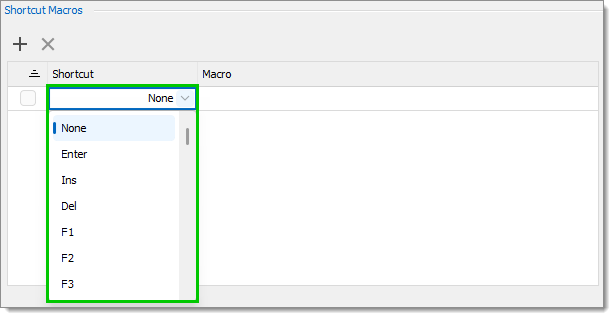
2. Wählen Sie in der Spalte ***Tastenkombination*** die Tastenkombination aus der Dropdown-Liste.
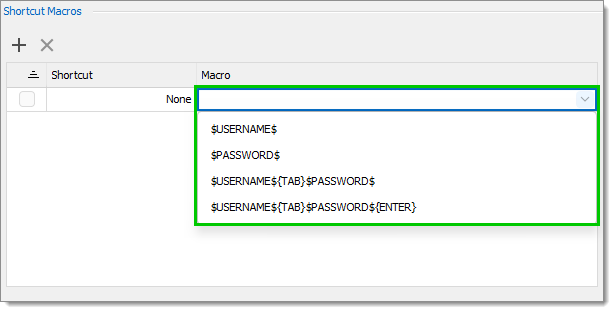
3. Wählen Sie in der Spalte ***Makro*** eines der verfügbaren Makros aus oder schreiben Sie Ihr eigenes.
4. Klicken Sie auf ***OK***, um Ihre Änderungen zu speichern.
Um ein oder mehrere Tastenkombinations-Makros zu löschen, aktivieren Sie das Kontrollkästchen daneben und klicken Sie dann auf die Schaltfläche Löschen. Klicken Sie auf Ja, wenn Sie zur Bestätigung aufgefordert werden.
#### Siehe auch
* [Devolutions Academy – Tastenkombinationen anpassen](https://academy.devolutions.net/student/activity/2590985-customize-keyboard-shortcuts?sid=11ae724d-6d4d-4774-99e8-0323a9c39958\&sid_i=17)
{% endtab %}
{% tab title="macOS" %}
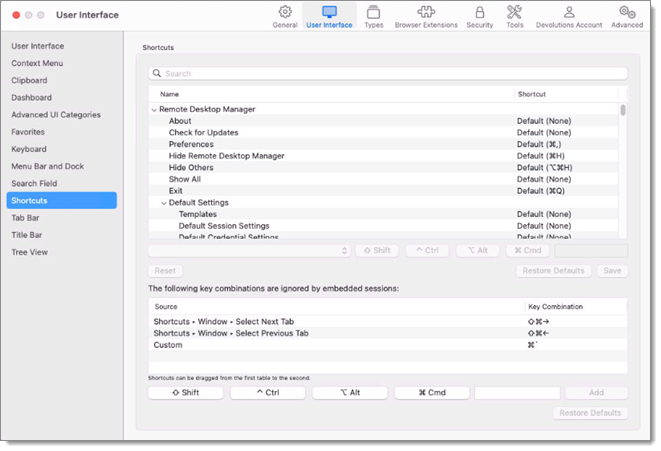
In Remote Desktop Manager macOS können Sie einzelne Tastenkombinationen anpassen und Tastenkombinationen angeben, die von eingebetteten Sitzungen ignoriert werden sollen. Diese Optionen finden Sie unter ***Datei – Einstellungen – Benutzeroberfläche – Tastenkombinationen***.
{% hint style="info" %}
Eine Liste der Standardwerte für Tastenkombinationen finden Sie unter [Tastenkombinationen](https://docs.devolutions.net/resources/de/keyboard-shortcuts).
{% endhint %}
### Tastenkombinationen ändern
1. Wählen Sie die Tastenkombination, die Sie ändern möchten, aus der Liste aus. Sie können mit der ***Suche***-Leiste oben danach suchen.
2. Wählen Sie in der Dropdown-Liste ***Benutzerdefiniert***, um eine neue Tastenkombination anzugeben, ***Keine***, um die Tastenkombination zu deaktivieren, oder ***Standard***, um die Tastenkombination auf ihren Standardwert zurückzusetzen. Wenn Sie die Optionen ***Keine*** oder ***Standard*** ausgewählt haben, springen Sie zu Schritt 4. Für die Option ***Benutzerdefiniert*** fahren Sie mit Schritt 3 fort.
3. Rechts neben der Dropdown-Liste legen Sie Ihre eindeutige neue Tastenkombination für die Verknüpfung fest, indem Sie die Schaltflächen Shift, Ctrl, Alt und Cmd aus- bzw. abwählen und eine Taste auf Ihrer Tastatur eingeben.
4. Wiederholen Sie die oben genannten Schritte für jede neue Tastenkombination.
Wenn Sie Ihre Meinung ändern, können Sie mit der Schaltfläche Zurücksetzen alle nicht gespeicherten Änderungen verwerfen.
5\. Klicken Sie anschließend auf ***Speichern***.
Nach dem Speichern können Sie mit der Schaltfläche Standardwerte wiederherstellen alle Tastenkombinationen auf ihre Standardwerte zurücksetzen. Dadurch werden alle von Ihnen gespeicherten Änderungen verworfen.
### Tastenkombinationen ignorieren
Tastenkombinationen können von eingebetteten Sitzungen ignoriert werden, um Konflikte zu vermeiden. Einige werden bereits standardmäßig ignoriert. Sie können dies tun, indem Sie festgelegte Tastenkombinationen aus der oberen Tabelle in die untere ziehen und dort ablegen.
Eine andere Möglichkeit besteht darin, eine Tastenkombination festzulegen, indem Sie die Schaltflächen Shift, Ctrl, Alt und Cmd unten im Fenster aus- bzw. abwählen und eine Taste auf Ihrer Tastatur eingeben. Durch Klicken auf ***Hinzufügen*** wird die Tastenkombination zur Tabelle hinzugefügt.
Sie können alle Ihre Änderungen rückgängig machen, indem Sie unten auf ***Standardwerte wiederherstellen*** klicken.
### Siehe auch
* [Devolutions Academy – Tastenkombinationen anpassen](https://academy.devolutions.net/student/activity/2590985-customize-keyboard-shortcuts?sid=11ae724d-6d4d-4774-99e8-0323a9c39958\&sid_i=17)
{% endtab %}
{% endtabs %}
---
# Agent Instructions
This documentation is published with GitBook. GitBook is the documentation platform designed so that both humans and AI agents can read, navigate, and reason over technical content effectively. Learn more at gitbook.com.
## Querying This Documentation
If you need additional information that is not directly available in this page, you can query the documentation dynamically by asking a question.
Perform an HTTP GET request on the current page URL with the `ask` query parameter, and the optional `goal` query parameter:
```
GET https://docs.devolutions.net/rdm/de/knowledge-base/how-to-articles/keyboard-shortcuts-customization.md?ask=&goal=
```
`ask` is the immediate question: it should be specific, self-contained, and written in natural language.
`goal` is optional and describes the broader end goal you are ultimately trying to accomplish on behalf of the user. GitBook uses it to tailor the answer towards what is most useful for that goal.
The response will contain a direct answer to the question and relevant excerpts and sources from the documentation.
Use this mechanism when the answer is not explicitly present in the current page, you need clarification or additional context, or you want to retrieve related documentation sections.