> For the complete documentation index, see [llms.txt](https://docs.devolutions.net/llms.txt). Markdown versions of documentation pages are available by appending `.md` to page URLs; this page is available as [Markdown](https://docs.devolutions.net/rdm/de/knowledge-base/how-to-articles/export-and-import-user-specific-settings.md).
# Benutzerspezifische Einstellungen exportieren und importieren
Exportieren und importieren Sie die Liste der benutzerspezifischen Einstellungen als passwortverschlüsselte RDS-Datei pro Tresor, wenn Sie Daten von Remote Desktop Manager migrieren.
{% hint style="warning" %}
Die Funktionen ***Exportieren*** und ***Importieren*** für die ***benutzerspezifischen Einstellungen*** sind tresorspezifisch, das heißt, Sie müssen den Tresor auswählen, aus dem oder in den Sie Ihre Einstellungen exportieren oder importieren möchten.
{% endhint %}
Wenn Sie oder Ihre ***Benutzer*** Eintragseigenschaften mit ***benutzerspezifischen Einstellungen*** in Remote Desktop Manager überschreiben, muss jeder die ***Liste der benutzerspezifischen Einstellungen*** beim Migrieren von Daten exportieren und importieren.
### Exportieren
1. Wählen Sie im ***Navigationsbereich*** von Remote Desktop Manager Ihre Datenquelle und Ihren Tresor aus.
2. Gehen Sie zu ***Datei – Meine Kontoeinstellungen***.
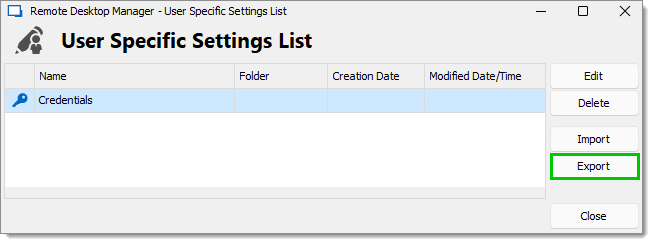
3. Klicken Sie unter ***Einstellungen*** auf ***Liste der benutzerspezifischen Einstellungen***.
4. Klicken Sie auf ***Exportieren***.
5. Speichern Sie die .rds-Datei auf Ihrem Computer.
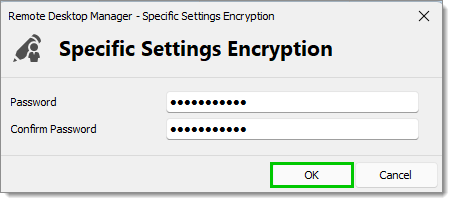
6. Verschlüsseln Sie die Datei mit einem ***Passwort*** und klicken Sie auf ***OK***.
7. Klicken Sie auf ***OK***, um das erscheinende Bestätigungsfenster zu schließen.
Ihre ***benutzerspezifischen Einstellungen*** wurden nun in einer .rds-Datei am angegebenen Ort auf Ihrem Computer exportiert.
### Importieren
1. Wählen Sie im ***Navigationsbereich*** von Remote Desktop Manager Ihre neue Datenquelle und Ihren Tresor aus.
2. Gehen Sie zu ***Datei – Meine Kontoeinstellungen***.
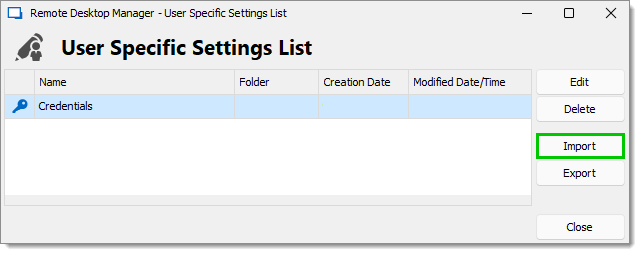
3. Klicken Sie unter ***Einstellungen*** auf ***Liste der benutzerspezifischen Einstellungen***.
4. Klicken Sie auf ***Importieren***.
5. Suchen Sie die .rds-Datei auf Ihrem Computer und klicken Sie auf ***Öffnen***.
6. Geben Sie das ***Passwort*** ein und klicken Sie dann auf ***OK***.
7. Klicken Sie auf ***OK***, um das erscheinende Bestätigungsfenster zu schließen.
Ihre ***benutzerspezifischen Einstellungen*** wurden nun in die angegebene Datenquelle und den angegebenen Tresor importiert.
---
# Agent Instructions
This documentation is published with GitBook. GitBook is the documentation platform designed so that both humans and AI agents can read, navigate, and reason over technical content effectively. Learn more at gitbook.com.
## Querying This Documentation
If you need additional information that is not directly available in this page, you can query the documentation dynamically by asking a question.
Perform an HTTP GET request on the current page URL with the `ask` query parameter, and the optional `goal` query parameter:
```
GET https://docs.devolutions.net/rdm/de/knowledge-base/how-to-articles/export-and-import-user-specific-settings.md?ask=&goal=
```
`ask` is the immediate question: it should be specific, self-contained, and written in natural language.
`goal` is optional and describes the broader end goal you are ultimately trying to accomplish on behalf of the user. GitBook uses it to tailor the answer towards what is most useful for that goal.
The response will contain a direct answer to the question and relevant excerpts and sources from the documentation.
Use this mechanism when the answer is not explicitly present in the current page, you need clarification or additional context, or you want to retrieve related documentation sections.