> For the complete documentation index, see [llms.txt](https://docs.devolutions.net/llms.txt). Markdown versions of documentation pages are available by appending `.md` to page URLs; this page is available as [Markdown](https://docs.devolutions.net/rdm/de/knowledge-base/how-to-articles/edit-hosts-file.md).

# Hosts-Datei bearbeiten

IT-Techniker sowie Webentwickler müssen häufig die Windows-hosts-Datei bearbeiten. Dazu muss der bevorzugte Editor mit erhöhten Rechten gestartet werden (selbstverständlich nur, wenn UAC aktiv ist), und anschließend muss man nach der hosts-Datei suchen, die sich tief im Windows-Ordner und obendrein in einem versteckten Ordner befindet.

Für Ihren eigenen Computer können Sie eine Verknüpfung erstellen, um dieses Ziel zu erreichen, aber die Erfahrung zeigt, dass sich die meisten Menschen nicht damit beschäftigen und dadurch wertvolle Zeit verlieren, wenn sie die hosts-Datei ändern müssen.

Welches Werkzeug wäre besser dafür geeignet, eine Lösung umzusetzen, als eines, das Sie täglich verwenden und das bereits im Infobereich läuft. Wenn die Computer, an denen Sie arbeiten, dieselbe Konfiguration haben, funktioniert dies für alle davon.

Erstellen Sie einfach eine Sitzung mit den richtigen Einstellungen.

### Schritte

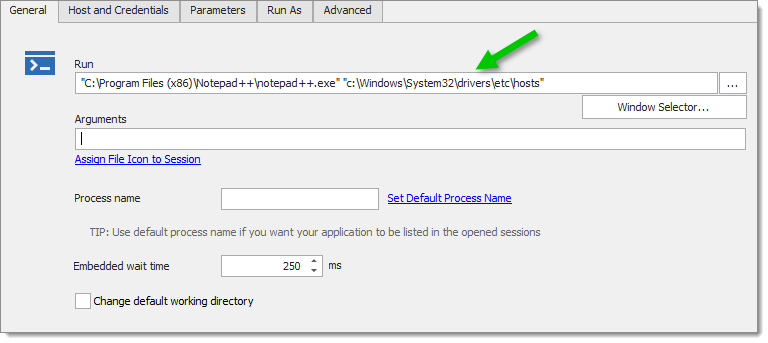
1. Erstellen Sie eine neue Sitzung des Typs ***Befehlszeile (Externe Anwendung)*** und geben Sie einen Sitzungsnamen ein. Klicken Sie in der Registerkarte ***Allgemein*** auf die Auslassungsschaltfläche und wählen Sie im Textfeld Ausführen den Editor Ihrer Wahl aus. Fügen Sie anschließend Folgendes nach dem Namen des Programms ein: "**C:\Windows\System32\drivers\etc\hosts**". Achten Sie darauf, dass ein Leerzeichen die beiden Werte trennt und dass die Anführungszeichen enthalten sind.

   <figure><img src="https://cdnweb.devolutions.net/docs/docs_en_kb_KB4548.png" alt=""><figcaption></figcaption></figure>
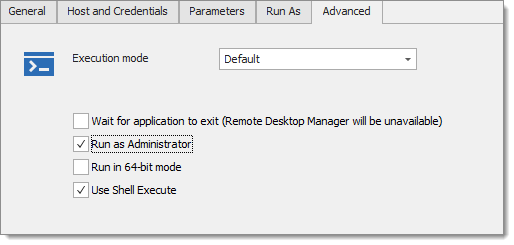
2. Aktivieren Sie in der Registerkarte ***Erweitert*** die Option ***Als Administrator ausführen***.

   <div data-gb-custom-block data-tag="hint" data-style="info" class="hint hint-info"><p>Schließen Sie Ihren Editor, bevor Sie mit diesen Schritten fortfahren. Wenn Ihr Editor bereits läuft, werden die Rechte nicht erhöht. Wir haben ein AutoHotKey-Skript implementiert, das den Editor Ihrer Wahl schließt, aber da er ohne Speichern ausstehender Änderungen beendet wird, ist dies keine risikofreie Lösung. Es hängt alles davon ab, wie der von Ihnen gewählte Editor auf die WM_QUIT-Nachricht reagiert.</p></div>

   <figure><img src="https://cdnweb.devolutions.net/docs/docs_en_kb_KB4549.png" alt=""><figcaption></figcaption></figure>

Es ist eine einfache und effiziente Lösung. Sie können dies für jedes Werkzeug verwenden, das Sie regelmäßig nutzen. In Kombination mit einer Team-Datenquelle ergibt sich daraus eine leistungsstarke Werkzeugbibliothek für Ihr Team.

### Alternative, wenn Sie die Registerkarte Parameter verwenden möchten

Manche Personen möchten die Registerkarte Parameter verwenden, da beim Starten ein Dialog angezeigt wird, in dem Sie den Wert der Parameter bestätigen und sie sogar durch ganz neue Werte ersetzen können.

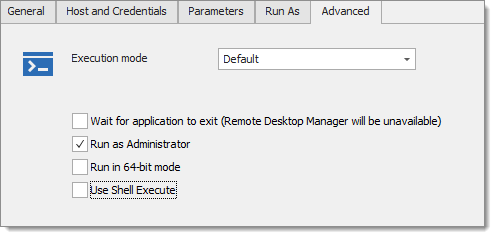
1. Erstellen Sie eine neue Befehlszeilen-Sitzung und aktivieren Sie in der Registerkarte ***Erweitert*** die Option ***Als Administrator ausführen*** und deaktivieren Sie die Option ***Shell Execute verwenden***.

   <figure><img src="https://cdnweb.devolutions.net/docs/docs_en_kb_KB4550.png" alt=""><figcaption></figcaption></figure>
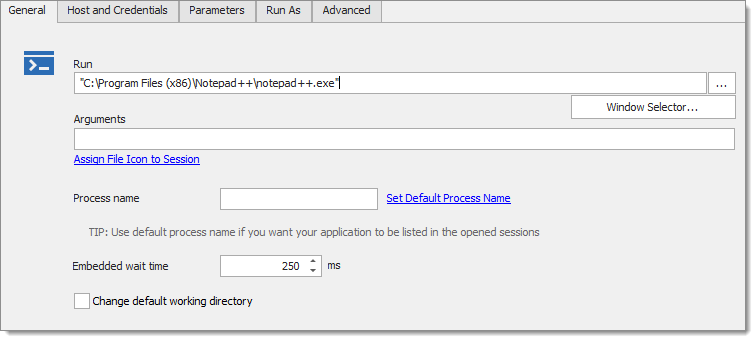
2. Klicken Sie in der Registerkarte ***Allgemein*** auf die Auslassungsschaltfläche und wählen Sie im Textfeld ***Ausführen*** den Editor Ihrer Wahl aus. Geben Sie dann "{1}" nach dem Namen der ausführbaren Programmdatei ein, wobei ein Leerzeichen zwischen den beiden Werten bleibt und die Anführungszeichen enthalten sind.

   <figure><img src="https://cdnweb.devolutions.net/docs/docs_en_kb_KB4551.png" alt=""><figcaption></figcaption></figure>
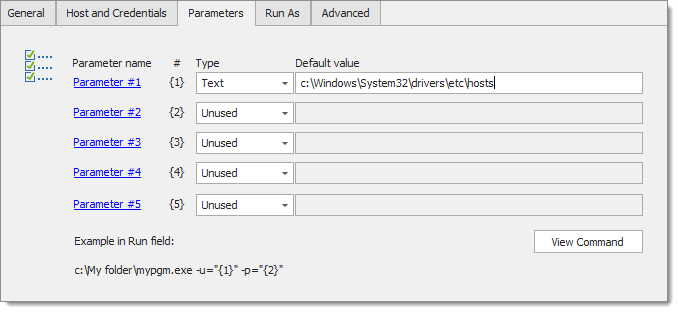
3. Setzen Sie in der Registerkarte ***Parameter*** den Typ von Parameter Nr. 1 auf ***Text*** und geben Sie dann Folgendes als Standardwert ein: **C:\Windows\System32\drivers\etc\hosts**. Dies ist hilfreich, wenn Sie das Werkzeug meist mit einer bestimmten Datei verwenden, gelegentlich aber eine andere Datei bearbeiten müssen. Sie könnten für jede Datei, die Sie häufig bearbeiten, einen separaten Eintrag haben, aber dies zeigt, wie flexibel Remote Desktop Manager sein kann.

   <figure><img src="https://cdnweb.devolutions.net/docs/docs_en_kb_KB4552.png" alt=""><figcaption></figcaption></figure>


---

# Agent Instructions
This documentation is published with GitBook. GitBook is the documentation platform designed so that both humans and AI agents can read, navigate, and reason over technical content effectively. Learn more at gitbook.com.

## Querying This Documentation
If you need additional information that is not directly available in this page, you can query the documentation dynamically by asking a question.

Perform an HTTP GET request on the current page URL with the `ask` query parameter, and the optional `goal` query parameter:

```
GET https://docs.devolutions.net/rdm/de/knowledge-base/how-to-articles/edit-hosts-file.md?ask=<question>&goal=<endgoal>
```

`ask` is the immediate question: it should be specific, self-contained, and written in natural language.
`goal` is optional and describes the broader end goal you are ultimately trying to accomplish on behalf of the user. GitBook uses it to tailor the answer towards what is most useful for that goal.

The response will contain a direct answer to the question and relevant excerpts and sources from the documentation.

Use this mechanism when the answer is not explicitly present in the current page, you need clarification or additional context, or you want to retrieve related documentation sections.