> For the complete documentation index, see [llms.txt](https://docs.devolutions.net/llms.txt). Markdown versions of documentation pages are available by appending `.md` to page URLs; this page is available as [Markdown](https://docs.devolutions.net/rdm/de/knowledge-base/how-to-articles/convert-virtual-folders-in-remote-desktop-manager.md).
# Virtuelle Ordner in Remote Desktop Manager umwandeln
Konvertieren Sie virtuelle Ordner in Remote Desktop Manager manuell oder in großen Mengen mithilfe eines PowerShell-Skripts in echte Ordner.
### Manuelle Methode
Das Löschen virtueller Ordner kann durch manuelles Bearbeiten jedes virtuellen Ordners, Speichern der Änderungen und Konvertieren in echte Ordner erfolgen. Dieser Vorgang wird jedoch zeitaufwendig, wenn eine erhebliche Anzahl virtueller Ordner vorliegt, da jeder einzelne manuell konvertiert werden muss.
### PowerShell-Methode
{% hint style="danger" %}
Bevor Sie mit der PowerShell-Methode fortfahren, beachten Sie bitte Folgendes:
* Diese Methode löscht alle virtuellen Ordner in den Tresoren der Datenquelle.
* Löschen Sie doppelte Ordner, bevor Sie das PowerShell-Skript aus dem neuen Eintrag ausführen.
{% endhint %}
1. Starten Sie Remote Desktop Manager als Administrator, indem Sie mit der rechten Maustaste auf die Anwendung klicken und ***Als Administrator ausführen*** wählen.
2. Wählen Sie im ***Navigationsbereich*** die Tresore der Datenquelle aus, aus denen Sie alle virtuellen Ordner konvertieren möchten.
3. Fügen Sie einen neuen Eintrag hinzu.
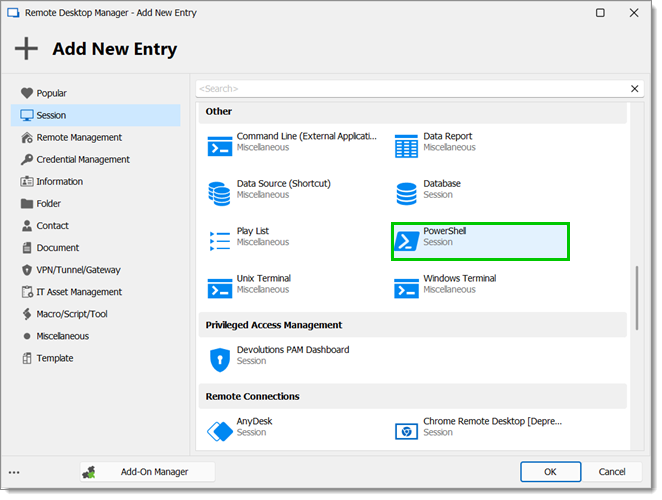
4. Gehen Sie zu ***Sitzung – PowerShell***, um einen PowerShell-Sitzungseintrag zu erstellen.
5. Benennen Sie den Eintrag und wählen Sie den Ordner, in dem Sie ihn erstellen möchten.
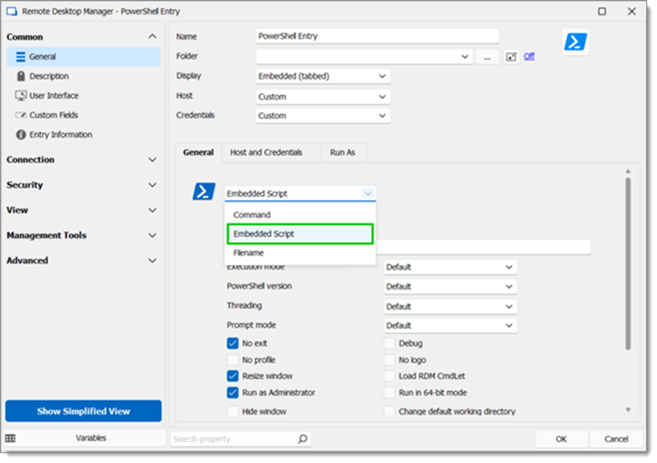
6. Setzen Sie den Eintrag auf ***Eingebettetes Skript***.
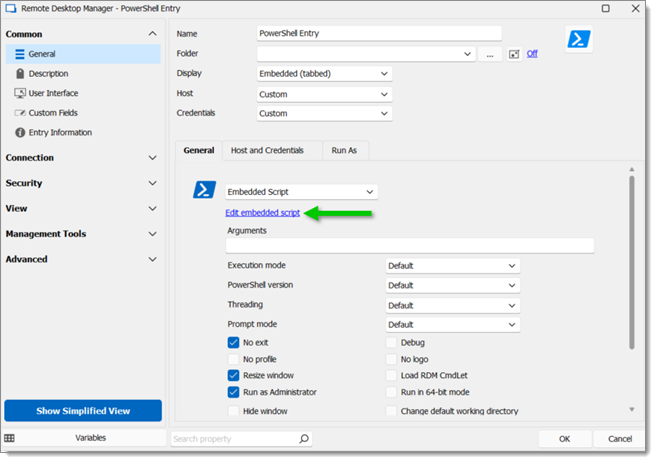
7. Klicken Sie auf ***Eingebettetes Skript bearbeiten***.
8. Fügen Sie das folgende Skript hinzu:
```powershell
# Check if Remote Desktop Manager PS module is installed
if (-not (Get-Module Devolutions.PowerShell -ListAvailable)) {
Install-Module Devolutions.PowerShell -Scope CurrentUser
}
$beforeAllGroups = Get-Date
$vaults = Get-RDMVault
foreach ($vault in $vaults) {
Set-RDMCurrentRepository -Repository $vault
$vaultname = $vault.Name
Write-Host "Current Vault is $vaultname"
# Get all entries' folder path
$sessions = Get-RDMSession
$allGroups = @()
foreach ($session in $sessions) {
# Split the group folder location for each shortcut
$tempFolder = $session.Group
$shortcuts = $tempFolder.split(';')
foreach ($shortcut in $shortcuts) {
$folder = $shortcut
if ($folder) {
$levels = $folder.split('\')
$nblevels = 1
$Groupfolder = ""
foreach ($level in $levels) {
$name = $level
if ($nblevels -eq 1) {
$Groupfolder = $name
} else {
$Groupfolder = "$Groupfolder\$name"
}
$item = New-Object PSObject -Property @{
Name = $name
Group = $Groupfolder
Levels = $nbLevels
}
$allGroups += $item
$nblevels++
}
}
}
}
# Get all folders that exist in the database
$groups = Get-RDMSession | Where-Object { $_.ConnectionType -eq "Group" }
$realGroups = @()
foreach ($group in $groups) {
# Split the group folder location for each shortcut
$tempFolder = $group.Group
$shortcuts = $tempFolder.split(';')
foreach ($shortcut in $shortcuts) {
$folder = $group.Group
if ($folder) {
$levels = $folder.split('\')
$nbLevels = $levels.Count
$name = $group.Name
$item = New-Object PSObject -Property @{
Name = $name
Group = $folder
Levels = $nbLevels
}
$realGroups += $item
}
}
}
# Sort arrays and extract virtual folders
$realGroups = $realGroups | Sort-Object -Property Levels, Name, Group -Unique
$allGroups = $allGroups | Sort-Object -Property Levels, Name, Group -Unique
$results = $allGroups | Where-Object { $realGroups.Group -notcontains $_.Group }
$results = $results | Sort-Object -Property Levels, Name, Group -Unique
# Convert virtual folders in the database
foreach ($group in $results) {
$name = $group.Name
$folder = $group.Group
try {
$session = New-RDMSession -Name $name -Group $folder -Type Group -SetSession -ErrorAction Stop
Update-RDMUI
} catch {
# Split the parent folder
$tempFolder = $folder.Replace("\$name", '')
$parents = $tempFolder.split('\')
foreach ($parent in $parents) {
try {
$exist = Get-RDMSession -Name $parent -ErrorAction Stop
} catch {
$name = $parent
$index = $parents.IndexOf($parent)
$folder = ""
for ($item = 0; $item -le $index; $item++) {
if ($item -gt 0) {
$folder += "\"
}
$folder += $parents[$item]
}
$session = New-RDMSession -Name $name -Group $folder -Type Group -SetSession
Update-RDMUI
Write-Host "Virtual folder $name has been successfully created in the database!"
}
}
$name = $group.Name
$folder = $group.Group
$session = New-RDMSession -Name $name -Group $folder -Type Group -SetSession
Update-RDMUI
}
Write-Host "Virtual folder $name has been successfully created in the database!"
}
}
$afterCreatingGroups = Get-Date
Write-Host "Time taken to convert virtual folders: $(($afterCreatingGroups).Subtract($beforeAllGroups).Seconds) second(s)"
```
9. Klicken Sie auf ***OK***, um das Skript anzuwenden.
10. Klicken Sie auf ***OK***, um die Eintragseinstellungen zu speichern und das Fenster zu schließen.
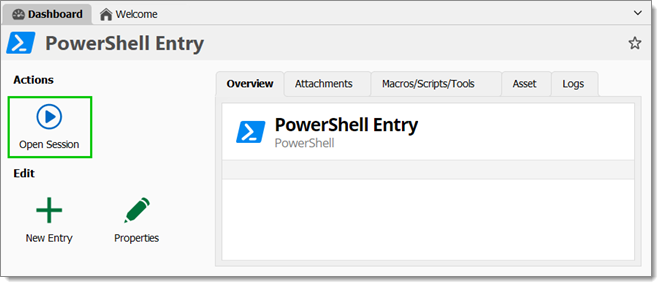
11. Klicken Sie auf ***Sitzung öffnen***, um den Eintrag auszuführen.
Das Skript konvertiert nun alle virtuellen Ordner in den Tresoren der Datenquelle.
---
# Agent Instructions
This documentation is published with GitBook. GitBook is the documentation platform designed so that both humans and AI agents can read, navigate, and reason over technical content effectively. Learn more at gitbook.com.
## Querying This Documentation
If you need additional information that is not directly available in this page, you can query the documentation dynamically by asking a question.
Perform an HTTP GET request on the current page URL with the `ask` query parameter, and the optional `goal` query parameter:
```
GET https://docs.devolutions.net/rdm/de/knowledge-base/how-to-articles/convert-virtual-folders-in-remote-desktop-manager.md?ask=&goal=
```
`ask` is the immediate question: it should be specific, self-contained, and written in natural language.
`goal` is optional and describes the broader end goal you are ultimately trying to accomplish on behalf of the user. GitBook uses it to tailor the answer towards what is most useful for that goal.
The response will contain a direct answer to the question and relevant excerpts and sources from the documentation.
Use this mechanism when the answer is not explicitly present in the current page, you need clarification or additional context, or you want to retrieve related documentation sections.