> For the complete documentation index, see [llms.txt](https://docs.devolutions.net/llms.txt). Markdown versions of documentation pages are available by appending `.md` to page URLs; this page is available as [Markdown](https://docs.devolutions.net/rdm/de/knowledge-base/how-to-articles/configure-a-report-entry-in-remote-desktop-manager.md).
# Einen Berichtseintrag in Remote Desktop Manager konfigurieren
Konfigurieren Sie einen Berichtseintrag in Remote Desktop Manager, um benutzerdefinierte HTML-Berichte aus Verbindungslisten oder Daten benutzerdefinierter Felder zu erstellen.
Der ***Berichtseintrag*** erzeugt einen benutzerdefinierten Bericht mit den entsprechenden Eigenschaften und, falls erforderlich, mit spezifischen Kriterien für die Auswahl der Einträge, die in den Bericht aufgenommen werden sollen.
1. Um die Eigenschaftsnamen Ihrer Einträge abzurufen, gehen Sie zu Remote Desktop Manager.
2. Wählen Sie Ihre Einträge aus und klicken Sie im Menüband auf ***Home*** – ***Clipboard*** – ***Copy***. Alternativ können Sie mit der rechten Maustaste auf Ihre Eintragsauswahl klicken und ***Clipboard*** – ***Copy*** auswählen.
3. Gehen Sie im Fenster ***Copy Options*** zur ***Registerkarte Preview***.
4. Markieren Sie den gesamten Inhalt des Feldes, kopieren Sie ihn und fügen Sie ihn in einen Texteditor ein.
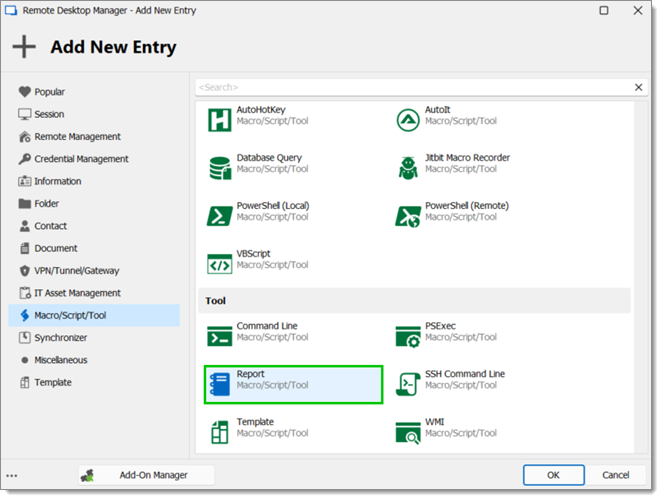
5. Gehen Sie in Remote Desktop Manager zu ***New Entry*** – ***Macro/Script/Tool*** – ***Report***.
6. Klicken Sie auf ***OK***.
7. Geben Sie einen ***Name*** ein und wählen Sie einen ***Folder*** aus.
8. Wählen Sie in der Registerkarte ***General*** unter ***Type*** entweder ***Connection List*** oder ***Custom Field Report*** aus.
Connection List enthält eine Liste vordefinierter Eigenschaften, die nicht geändert werden können.
9. Wählen Sie unter ***Script Source*** entweder ***Power Shell*** oder ***Linked Entry*** aus.
Power Shell ist im Berichtseintrag eingebettet. Linked entry ist mit einem PowerShell-Eintrag verknüpft, der das Skript zur Auswahl der Eintragsliste enthält.
10. Gehen Sie zu ***Fields*** und kopieren Sie die zuvor gespeicherten Eigenschaftsnamen und fügen Sie sie dort ein.
11. Gehen Sie zur ***Registerkarte Script*** und schreiben Sie Ihr Skript. Ein Beispiel finden Sie am unteren Rand des Fensters.
Beachten Sie, dass dieses Skriptbeispiel gemäß dieser if-Anweisung nur die RDP-Einträge auflistet: if ($connection.ConnectionType -eq 'RDPConfigured')
Die Registerkarte ***Parameters*** dient zur Übergabe von Werten, die mit den Variablen $PARAMETER1$, $PARAMETER2$ usw. verwendet werden.
12. Klicken Sie auf ***OK***, um zu speichern und das Fenster zu schließen.
13. Wählen Sie Ihren neu erstellten ***Berichtseintrag*** aus und klicken Sie auf ***Execute***.
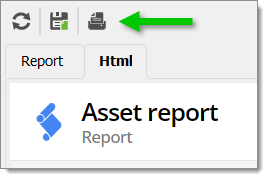
Der Bericht ist im HTML-Format verfügbar. Oben im Bericht werden außerdem drei Optionen angezeigt: ***Refresh***, ***Save as*** und ***Print***.
#### Siehe auch
* [Devolutions Academy – Breaking down common scenarios: automated asset and inventory tracking](https://academy.devolutions.net/student/activity/3380802)
* [Devolutions Academy – Building and managing reports](https://academy.devolutions.net/student/activity/3380519)
---
# Agent Instructions
This documentation is published with GitBook. GitBook is the documentation platform designed so that both humans and AI agents can read, navigate, and reason over technical content effectively. Learn more at gitbook.com.
## Querying This Documentation
If you need additional information that is not directly available in this page, you can query the documentation dynamically by asking a question.
Perform an HTTP GET request on the current page URL with the `ask` query parameter, and the optional `goal` query parameter:
```
GET https://docs.devolutions.net/rdm/de/knowledge-base/how-to-articles/configure-a-report-entry-in-remote-desktop-manager.md?ask=&goal=
```
`ask` is the immediate question: it should be specific, self-contained, and written in natural language.
`goal` is optional and describes the broader end goal you are ultimately trying to accomplish on behalf of the user. GitBook uses it to tailor the answer towards what is most useful for that goal.
The response will contain a direct answer to the question and relevant excerpts and sources from the documentation.
Use this mechanism when the answer is not explicitly present in the current page, you need clarification or additional context, or you want to retrieve related documentation sections.