> For the complete documentation index, see [llms.txt](https://docs.devolutions.net/llms.txt). Markdown versions of documentation pages are available by appending `.md` to page URLs; this page is available as [Markdown](https://docs.devolutions.net/rdm/de/knowledge-base/how-to-articles/configure-a-credential-redirection-entry-in-remote-desktop-manager.md).
# Einen Eintrag zur Umleitung von Anmeldeinformationen in Remote Desktop Manager konfigurieren
Konfigurieren Sie einen \_\*\*Credential Redirection\*\*\_-Eintrag in Remote Desktop Manager, um Anmeldeinformationen aus einem beliebigen Passwortmanager automatisch in eine Webbrowser-Sitzung einzufügen.
Der ***Credential Redirection-Eintrag*** ermöglicht das automatische Ausfüllen aus einem beliebigen Passwortmanager und mit einem bevorzugten Webbrowser.
### Einen Credential Redirection-Eintrag erstellen
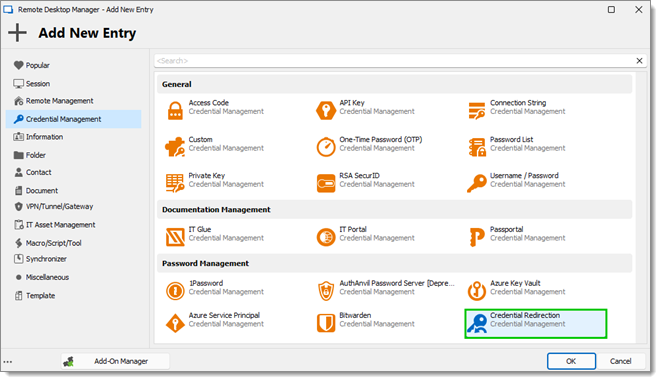
1. Gehen Sie zu ***Neuer Eintrag*** – ***Verwaltung von Anmeldeinformationen*** – ***Passwortverwaltung*** – ***Credential Redirection***, um einen neuen ***Credential Redirection-Eintrag*** zu erstellen.
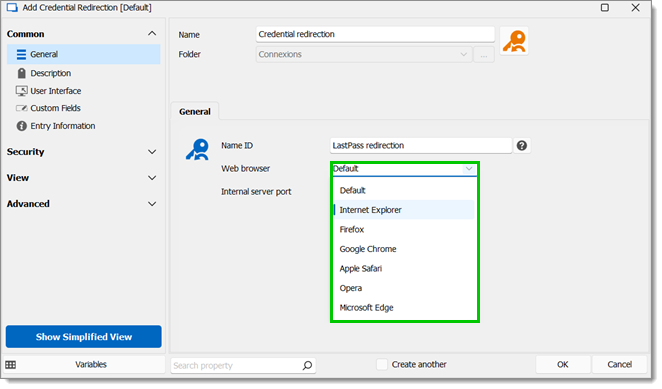
2. Geben Sie einen ***Namen*** ein und wählen Sie einen ***Ordner***.
3. Geben Sie eine ***Name ID*** ein (Groß-/Kleinschreibung beachten). Diese muss innerhalb Ihres Repositorys eindeutig sein. Sie wird zur Identifizierung der Anmeldeinformationen verwendet und als Unterverzeichnis der URL angezeigt, die zum Abfangen der Anmeldeinformationen verwendet wird.
4. Wählen Sie einen bestimmten Browser aus oder verwenden Sie den Standardbrowser.
5. Klicken Sie auf ***OK***, um zu speichern.
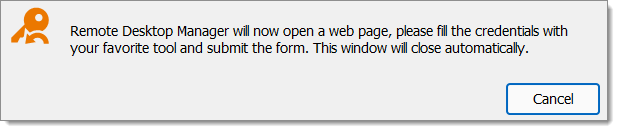
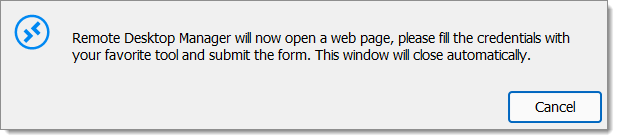
6. Öffnen Sie Ihren neuen ***Credential Redirection-Eintrag***. Remote Desktop Manager zeigt den folgenden Informationsdialog an: "Remote Desktop Manager will now open a web page, please fill the credentials with your favorite tool and submit the form. This window will close automatically."
Der ausgewählte Browser wird für eine URL gestartet, die so aussieht: `http://127.0.0.1:9999/LastPass%20redirection/login.aspx`.
Beachten Sie, dass der mittlere Teil die zuvor eingegebene ***Name ID*** ist. Je nach Ihrer Konfiguration werden die Anmeldeinformationen automatisch eingegeben, oder Sie müssen eine Tastenkombination drücken, um Ihr Tool zu starten. Weitere Informationen finden Sie in der Dokumentation Ihres Tools.
7. Geben Sie Ihre Anmeldeinformationen ein, um sie im Browser zu speichern. Remote Desktop Manager verarbeitet nun Ihre Anmeldeinformationen.
### Eine Sitzung mit dem Credential Redirection-Eintrag öffnen
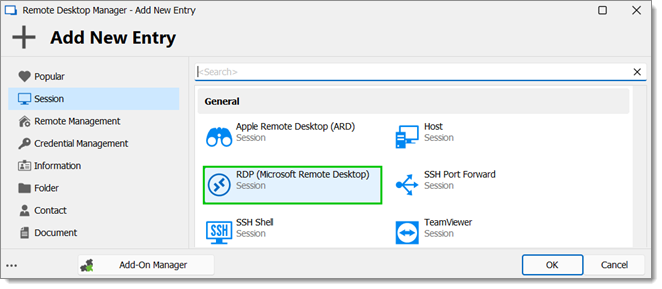
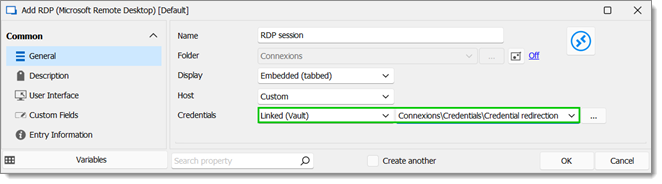
1. Erstellen Sie einen neuen Eintrag; wir verwenden für dieses Beispiel einen RDP-Eintrag.
2. Geben Sie einen ***Namen*** ein und wählen Sie einen ***Ordner***.
3. Wählen Sie für ***Anmeldeinformationen*** die Option ***Verknüpft (Tresor)*** und dann Ihren neu erstellten ***Credential Redirection-Eintrag***.
4. Wählen Sie Ihre Sitzung aus und starten Sie sie. Remote Desktop Manager zeigt dieses Informationsdialogfenster an: "Remote Desktop Manager will now open a web page, please fill the credentials with your favorite tool and submit the form. This window will close automatically".
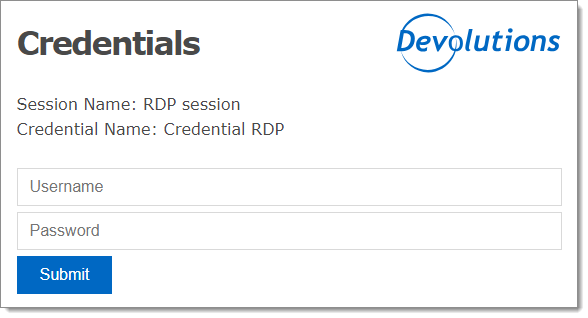
5. Geben Sie im Webbrowser Ihre Anmeldeinformationen ein und klicken Sie auf ***Absenden***. Die Seite wird nach einer Verzögerung geschlossen.
Die RDP-Sitzung wird gestartet und die Authentifizierung ist erfolgreich.
---
# Agent Instructions
This documentation is published with GitBook. GitBook is the documentation platform designed so that both humans and AI agents can read, navigate, and reason over technical content effectively. Learn more at gitbook.com.
## Querying This Documentation
If you need additional information that is not directly available in this page, you can query the documentation dynamically by asking a question.
Perform an HTTP GET request on the current page URL with the `ask` query parameter, and the optional `goal` query parameter:
```
GET https://docs.devolutions.net/rdm/de/knowledge-base/how-to-articles/configure-a-credential-redirection-entry-in-remote-desktop-manager.md?ask=&goal=
```
`ask` is the immediate question: it should be specific, self-contained, and written in natural language.
`goal` is optional and describes the broader end goal you are ultimately trying to accomplish on behalf of the user. GitBook uses it to tailor the answer towards what is most useful for that goal.
The response will contain a direct answer to the question and relevant excerpts and sources from the documentation.
Use this mechanism when the answer is not explicitly present in the current page, you need clarification or additional context, or you want to retrieve related documentation sections.