> For the complete documentation index, see [llms.txt](https://docs.devolutions.net/llms.txt). Markdown versions of documentation pages are available by appending `.md` to page URLs; this page is available as [Markdown](https://docs.devolutions.net/rdm/de/knowledge-base/how-to-articles/command-line-arguments.md).

# Befehlszeilenargumente

Starten Sie Remote Desktop Manager über die Befehlszeile mit Parametern, um Eintrags-IDs abzurufen, den Start zu steuern und Vorgänge zu automatisieren.

Remote Desktop Manager kann über eine Befehlszeile gestartet werden.

{% hint style="info" %}
Einige Funktionen sind nur in der Team Edition verfügbar. Remote Desktop Manager bietet außerdem einen Web Protocol Handler.
{% endhint %}

## ID abrufen und eine ausführbare Programmdatei erstellen

Es ist möglich, die IDs einer ***Datenbank***, ***Datenquelle***, eines ***Eintrags*** und eines ***Tresors*** abzurufen.

1. Klicken Sie mit der rechten Maustaste auf den Eintrag und wählen Sie ***Eigenschaften***.
2. Navigieren Sie zu ***Allgemein*** – ***Eintragsinformationen***.
3. Klicken Sie auf die Schaltfläche ***Kopieren***.
4. Fügen Sie die Befehlszeile in eine Windows-Eingabeaufforderung ein und drücken Sie <kbd>Enter</kbd>, um eine ausführbare Programmdatei zu erstellen.

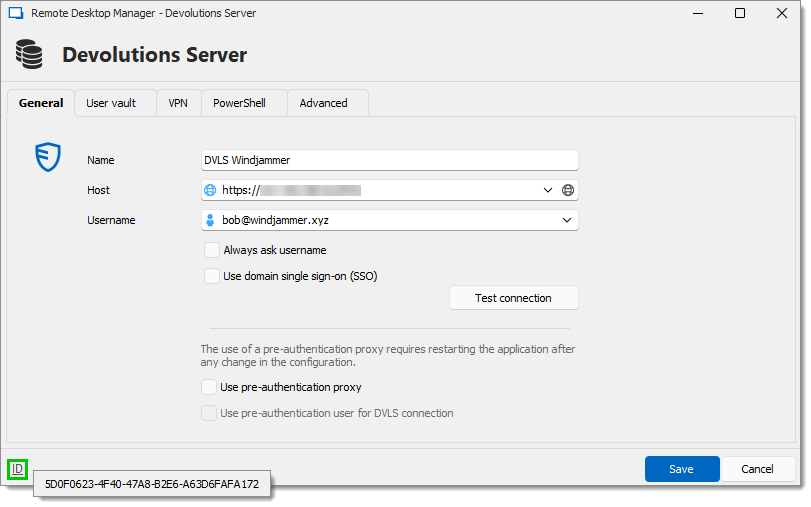
### Eine Datenquellen-ID abrufen

Hier ist eine weitere Möglichkeit, nur Datenquellen-IDs abzurufen:

1. Gehen Sie zu ***Datei*** – ***Datenquellen***. Alternativ klicken Sie auf die Auslassungspunkte neben dem Namen der Datenquelle im ***Navigationsbereich***.
2. Wählen Sie eine Datenquelle aus und klicken Sie auf ***Datenquelle bearbeiten***.
3. Klicken Sie auf ***ID***, um sie in die Windows-Zwischenablage zu kopieren.

   <figure><img src="https://cdnweb.devolutions.net/docs/RDMW0005_2024_3.png" alt=""><figcaption></figcaption></figure>

## RemoteDesktopManager.exe-Parameter

### Anwendungssteuerung (Start und Lebenszyklus)

<table data-search="false"><thead><tr><th>Parameter</th><th>Beschreibung</th></tr></thead><tbody><tr><td><code>/Help</code><br><code>/?</code></td><td>Zeigt diese Hilfemeldung an.</td></tr><tr><td><code>/Silent</code></td><td>Startet die Anwendung minimiert im Systembereich der Taskleiste.</td></tr><tr><td><code>/NoSplashScreen</code></td><td>Deaktiviert den Startbildschirm für diese Instanz.</td></tr><tr><td><code>/MultiInstance</code></td><td>Erlaubt die gleichzeitige Ausführung mehrerer Instanzen.</td></tr><tr><td><code>/Language:{code}</code></td><td>Überschreibt die UI-Sprache nur für diese Instanz. Gespeicherte Einstellungen bleiben unverändert.</td></tr><tr><td><code>/ConfigPath:{path}</code></td><td>Überschreibt den Speicherort des Konfigurationsverzeichnisses. Ermöglicht portable Installationen und Multi-Instanz-Szenarien.</td></tr><tr><td><code>/CloseApp</code></td><td>Schließt die Anwendung, nachdem der Vorgang abgeschlossen ist.</td></tr><tr><td><code>/Profiler[:{level}]</code></td><td>Profiliert den Anwendungsstart und zeigt das Profiler-Fenster an.</td></tr><tr><td><code>/AutoClear:on|off</code></td><td>Aktiviert oder deaktiviert Auto-Clear. Verwendung mit <code>/Profiler</code>.</td></tr><tr><td><code>/AutoMode:on|off</code></td><td>Aktiviert oder deaktiviert die Auto-Modus-Profilierung. Verwendung mit <code>/Profiler</code>.</td></tr><tr><td><code>/Threshold:{ms}</code></td><td>Legt den Auto-Modus-Schwellenwert in Millisekunden fest. Verwendung mit <code>/Profiler</code>.</td></tr><tr><td><code>/Verbose</code></td><td>Zeigt eine ausführliche Ausgabe mit detaillierten Vorgangsschritten an.</td></tr><tr><td><code>/Quiet</code></td><td>Unterdrückt alle Ausgaben außer Fehlern.</td></tr></tbody></table>

### Interaktion mit der Benutzeroberfläche (Verknüpfungen und Navigation)

#### Datenquellen und Navigation

| Parameter             | Beschreibung                                                                                                                                                                                        |
| --------------------- | --------------------------------------------------------------------------------------------------------------------------------------------------------------------------------------------------- |
| `/DataSource:{guid}`  | Wählt eine Datenquelle in der Benutzeroberfläche aus.                                                                                                                                               |
| `/Database:{guid}`    | Wählt eine Datenquelle in der Benutzeroberfläche anhand der Datenbank-ID aus.                                                                                                                       |
| `/Vault:{id}`         | Navigiert zu einem Tresor.                                                                                                                                                                          |
| `/DashboardTab:{tab}` | Wählt eine Dashboard-Registerkarte aus. Unterstützte Werte: `documentation`, `tools`, `automation`, `remotetools`, `subconnections`, `permissions`, `asset`, `attachments`, `logs` und `recording`. |
| `/CloseOnDisconnect`  | Schließt die Anwendung, wenn die letzte Sitzung geschlossen wird.                                                                                                                                   |
| `/Filter:{text}`      | Wendet einen Textfilter auf den Verbindungsbaum an.                                                                                                                                                 |

#### Sitzungsvorgänge

| Parameter               | Beschreibung                                                 |
| ----------------------- | ------------------------------------------------------------ |
| `/Session:{guid}[;...]` | Öffnet Sitzung(en) anhand der ID (durch Semikolon getrennt). |
| `/Close`                | Schließt die angegebene(n) Sitzung(en).                      |
| `/ChangePassword:{pwd}` | Ändert das Passwort für die angegebene Sitzung.              |
| `/MacroScript:{guid}`   | Führt ein Makroskript mit Playlist aus.                      |

#### Schnellverbindung (interaktiv)

<table data-search="false"><thead><tr><th>Parameter</th><th>Beschreibung</th></tr></thead><tbody><tr><td><code>/Template:{type}</code></td><td>Vorlagen-ID (z. B. RDP, SSH, VNC oder eine Vorlagen-ID).</td></tr><tr><td><code>/Host:{hostname}</code></td><td>Hostname oder IP-Adresse (erforderlich mit /Template).</td></tr><tr><td><code>/Port:{port}</code></td><td>Portnummer.</td></tr><tr><td><code>/Username:{user}</code></td><td>Benutzername für die Authentifizierung.</td></tr><tr><td><code>/Domain:{domain}</code></td><td>Domäne für die Authentifizierung.</td></tr><tr><td><code>/Password:{password}</code></td><td>Passwort für die Authentifizierung.</td></tr><tr><td><code>/ConnectionFileName:{file}</code></td><td>Lädt die Verbindung aus einer Datei.</td></tr></tbody></table>

#### Anzeigeoptionen für Sitzungen

<table data-search="false"><thead><tr><th>Parameter</th><th>Beschreibung</th></tr></thead><tbody><tr><td><code>/TabTitle:{title}</code></td><td>Legt den Anzeigetitel für die eingebettete Sitzungsregisterkarte fest.</td></tr><tr><td><code>/OpenConnectionMode:{mode}</code></td><td>Wie geöffnet werden soll: Default, Embedded oder External.</td></tr><tr><td><code>/CustomField1:{value}</code></td><td>Übergibt einen Wert an das benutzerdefinierte Feld 1.</td></tr><tr><td><code>/CustomField2:{value}</code></td><td>Übergibt einen Wert an das benutzerdefinierte Feld 2.</td></tr><tr><td><code>/CustomField3:{value}</code></td><td>Übergibt einen Wert an das benutzerdefinierte Feld 3.</td></tr><tr><td><code>/CustomField4:{value}</code></td><td>Übergibt einen Wert an das benutzerdefinierte Feld 4.</td></tr><tr><td><code>/CustomField5:{value}</code></td><td>Übergibt einen Wert an das benutzerdefinierte Feld 5.</td></tr></tbody></table>

#### Automatisierung (headless/Skripting – keine GUI erforderlich)

| Parameter                                  | Beschreibung                                                                                  |
| ------------------------------------------ | --------------------------------------------------------------------------------------------- |
| `/Report:{id\|name}`                       | Exportiert einen Bericht anhand der ID oder des Namens.                                       |
| `/ReportOutput:{path}`                     | Ausgabedateipfad für den exportierten Bericht.                                                |
| `/ReportSettings:{path}`                   | Pfad zur Berichtseinstellungsdatei.                                                           |
| `/SecurityProviderPassphrase:{passphrase}` | Legt die Passphrase des Sicherheitsanbieters fest. Erfordert eine Datenquelle oder Datenbank. |

{% hint style="info" %}
Diese Schalter können mit `/CloseApp` für vollständig automatisierte Workflows kombiniert werden.
{% endhint %}

### Beispiele

Beispiel Nr. 1 - Eine Vorlage öffnen und mit einem Host verbinden `RemoteDesktopManager.exe /DataSource:178c2fda-dab4-4f41-98df-6e3205c0a011 /Template:a666b21b-1479-4eee-b482-0a3d561d2411 /Host:Windjammer-PC1`

Beispiel Nr. 2 – Eine Sitzung öffnen `RemoteDesktopManager.exe /DataSource:178c2fda-dab4-4f41-98df-6e3205c0a011 /Session:474bcbcf-d507-435b-8c0a-a9e868781910`

Beispiel Nr. 3 – Remote Desktop Manager mit dem Profiler starten `RemoteDesktopManager.exe /Profiler`

Beispiel Nr. 4 – Eine Passphrase für die Datenbank festlegen `RemoteDesktopManager64.exe /Database:B26638B2-7957-466C-192B-6621DA12179A /SecurityProviderPassphrase:Password`

### Hinweise

* Bei allen Schaltern wird die Groß-/Kleinschreibung nicht beachtet (außer bei `/Help`, das in Großbuchstaben geschrieben werden kann).
* GUIDs finden Sie in der Registerkarte ***Erweitert*** der ***Eigenschaften*** einer Sitzung oder Datenquelle.
* Mehrere Sitzungen: Trennen Sie die GUIDs im Parameter `/Session` durch Semikolons (;).
* Sonderzeichen in Passwörtern: mit ^ maskieren (z. B. Pass^^word für Pass^word)
* Zeilenfortsetzung in CMD: ^ am Zeilenende verwenden
* Exit-Codes:
  * 0 = Erfolg
  * -1 = Fehler


---

# Agent Instructions
This documentation is published with GitBook. GitBook is the documentation platform designed so that both humans and AI agents can read, navigate, and reason over technical content effectively. Learn more at gitbook.com.

## Querying This Documentation
If you need additional information that is not directly available in this page, you can query the documentation dynamically by asking a question.

Perform an HTTP GET request on the current page URL with the `ask` query parameter, and the optional `goal` query parameter:

```
GET https://docs.devolutions.net/rdm/de/knowledge-base/how-to-articles/command-line-arguments.md?ask=<question>&goal=<endgoal>
```

`ask` is the immediate question: it should be specific, self-contained, and written in natural language.
`goal` is optional and describes the broader end goal you are ultimately trying to accomplish on behalf of the user. GitBook uses it to tailor the answer towards what is most useful for that goal.

The response will contain a direct answer to the question and relevant excerpts and sources from the documentation.

Use this mechanism when the answer is not explicitly present in the current page, you need clarification or additional context, or you want to retrieve related documentation sections.
