> For the complete documentation index, see [llms.txt](https://docs.devolutions.net/llms.txt). Markdown versions of documentation pages are available by appending `.md` to page URLs; this page is available as [Markdown](https://docs.devolutions.net/rdm/de/knowledge-base/how-to-articles/allow-access-to-your-pc-from-outside-your-pcs-network.md).

# Zugriff auf Ihren PC von außerhalb des Netzwerks Ihres PCs erlauben

{% hint style="danger" %}
Bitte beachten Sie vor dem Fortfahren, dass wir diese Lösung als nicht sicher betrachten und dass sie möglicherweise gegen einige Sicherheitsprotokolle in Ihrer Organisation verstößt.
{% endhint %}

Wenn Sie sich mit einem Remote-Desktop-Client mit Ihrem PC verbinden, erstellen Sie eine Peer-to-Peer-Verbindung. Das bedeutet, dass Sie direkten Zugriff auf den PC (manchmal "der Host" genannt) benötigen. Wenn Sie sich von außerhalb des Netzwerks, in dem Ihr PC läuft, mit Ihrem PC verbinden möchten, müssen Sie diesen Zugriff aktivieren. Sie haben mehrere Möglichkeiten: Verwenden Sie eine Portweiterleitung oder richten Sie ein VPN ein.

### Portweiterleitung auf Ihrem Router aktivieren

Die Portweiterleitung ordnet den Port der IP-Adresse Ihres Routers (Ihre öffentliche IP) dem Port und der IP-Adresse des PCs zu, auf den Sie zugreifen möchten.

Die konkreten Schritte zum Aktivieren der Portweiterleitung hängen von dem Router ab, den Sie verwenden, daher müssen Sie online nach den Anweisungen für Ihren Router suchen. Eine allgemeine Beschreibung der Schritte finden Sie in wikiHows [How to Forward a Port on Any Router: Easy Guide](https://www.wikihow.com/Set-Up-Port-Forwarding-on-a-Router).

Bevor Sie den Port zuordnen, benötigen Sie Folgendes:

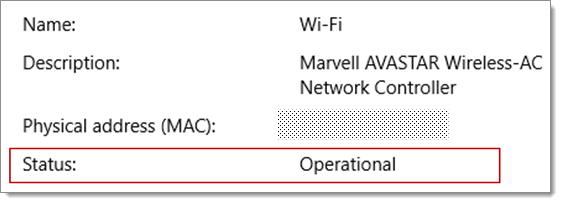
* Interne IP-Adresse des PCs: Schauen Sie unter ***Einstellungen - Netzwerk und Internet - Status - Eigenschaften Ihres Netzwerks anzeigen*** nach. Suchen Sie die Netzwerkkonfiguration mit dem Status "Betriebsbereit" und ermitteln Sie dann die IPv4-Adresse.

  <figure><img src="https://cdnweb.devolutions.net/docs/docs_en_kb_KB4617.png" alt=""><figcaption></figcaption></figure>
* Ihre öffentliche IP-Adresse (die IP des Routers). Es gibt viele Wege, diese herauszufinden - Sie können (in Bing oder Google) nach "my IP" suchen oder die Eigenschaften des Wi-Fi-Netzwerks anzeigen (bei Windows 10).
* Die zugeordnete Portnummer. In den meisten Fällen ist dies 3389 - das ist der Standardport, der von Remote-Desktop-Verbindungen verwendet wird.
* Administratorzugriff auf Ihren Router.

  <div data-gb-custom-block data-tag="hint" data-style="danger" class="hint hint-danger"><p>Sie öffnen Ihren PC zum Internet - stellen Sie sicher, dass Sie ein starkes Passwort für Ihren PC festgelegt haben.</p></div>

Nachdem Sie den Port zugeordnet haben, können Sie sich von außerhalb des lokalen Netzwerks mit Ihrem Host-PC verbinden, indem Sie sich mit der öffentlichen IP-Adresse Ihres Routers (der zweite Punkt oben) verbinden.

Die IP-Adresse des Routers kann sich ändern - Ihr Internetdienstanbieter (ISP) kann Ihnen jederzeit eine neue IP zuweisen. Um dieses Problem zu vermeiden, sollten Sie die Verwendung von Dynamic DNS in Betracht ziehen - damit können Sie sich über einen leicht zu merkenden Domainnamen anstelle der IP-Adresse mit dem PC verbinden. Ihr Router aktualisiert den DDNS-Dienst automatisch mit Ihrer neuen IP-Adresse, falls sich diese ändert.

Bei den meisten Routern können Sie festlegen, welche Quell-IP oder welches Quellnetzwerk die Portzuordnung verwenden darf. Wenn Sie also wissen, dass Sie sich nur von der Arbeit aus verbinden werden, können Sie die IP-Adresse Ihres Arbeitsnetzwerks hinzufügen - so vermeiden Sie, den Port für das gesamte öffentliche Internet zu öffnen. Wenn der Host, den Sie zum Verbinden verwenden, eine dynamische IP-Adresse nutzt, legen Sie die Quellbeschränkung so fest, dass der Zugriff aus dem gesamten Bereich dieses bestimmten ISPs erlaubt ist.

Sie könnten auch in Erwägung ziehen, eine statische IP-Adresse auf Ihrem PC einzurichten, damit sich die interne IP-Adresse nicht ändert. Wenn Sie das tun, zeigt die Portweiterleitung des Routers immer auf die richtige IP-Adresse.

### Ein VPN verwenden

Wenn Sie sich über ein virtuelles privates Netzwerk (VPN) mit Ihrem lokalen Netzwerk verbinden, müssen Sie Ihren PC nicht zum öffentlichen Internet öffnen. Stattdessen verhält sich Ihr RD-Client, wenn Sie sich mit dem VPN verbinden, als wäre er Teil des gleichen Netzwerks und kann auf Ihren PC zugreifen. Es sind zahlreiche VPN-Dienste verfügbar - Sie können den finden und verwenden, der für Sie am besten funktioniert.


---

# Agent Instructions
This documentation is published with GitBook. GitBook is the documentation platform designed so that both humans and AI agents can read, navigate, and reason over technical content effectively. Learn more at gitbook.com.

## Querying This Documentation
If you need additional information that is not directly available in this page, you can query the documentation dynamically by asking a question.

Perform an HTTP GET request on the current page URL with the `ask` query parameter, and the optional `goal` query parameter:

```
GET https://docs.devolutions.net/rdm/de/knowledge-base/how-to-articles/allow-access-to-your-pc-from-outside-your-pcs-network.md?ask=<question>&goal=<endgoal>
```

`ask` is the immediate question: it should be specific, self-contained, and written in natural language.
`goal` is optional and describes the broader end goal you are ultimately trying to accomplish on behalf of the user. GitBook uses it to tailor the answer towards what is most useful for that goal.

The response will contain a direct answer to the question and relevant excerpts and sources from the documentation.

Use this mechanism when the answer is not explicitly present in the current page, you need clarification or additional context, or you want to retrieve related documentation sections.