> For the complete documentation index, see [llms.txt](https://docs.devolutions.net/llms.txt). Markdown versions of documentation pages are available by appending `.md` to page URLs; this page is available as [Markdown](https://docs.devolutions.net/rdm/de/getting-started/workspaces/offline-mode/devolutions-server-offline-mode.md).

# Devolutions Server Offline-Modus

Folgen Sie den Schritten, um zu erfahren, wie Sie den [Offline-Modus](/rdm/de/getting-started/workspaces/offline-mode.md) für eine [Devolutions Server-Datenquelle](/rdm/de/getting-started/workspaces/workspace-types/native-workspaces/devolutions-server.md) aktivieren.

{% hint style="info" %}
Einige Funktionen von Remote Desktop Manager sind offline nicht verfügbar. Selbst im Lese-/Schreibzugriffsmodus können Sie möglicherweise nicht alle Aktionen ausführen, wie zum Beispiel das Hinzufügen von Anhängen oder das Verwalten von Benutzern, da diese Funktionen nicht lokal zwischengespeichert werden. Andererseits ist der [Benutzer-Tresor](/rdm/de/user-interface/navigation-pane/user-vault.md) im Offline-Modus weiterhin verfügbar.
{% endhint %}

{% tabs %}
{% tab title="Windows" %}

### Konfiguration <a href="#configuration" id="configuration"></a>

1. Öffnen Sie Remote Desktop Manager.
2. Gehen Sie zu den ***Eigenschaften*** der Datenquelle.
3. Klicken Sie auf ***Datenquelle bearbeiten*** und navigieren Sie zur Registerkarte ***Erweitert***.
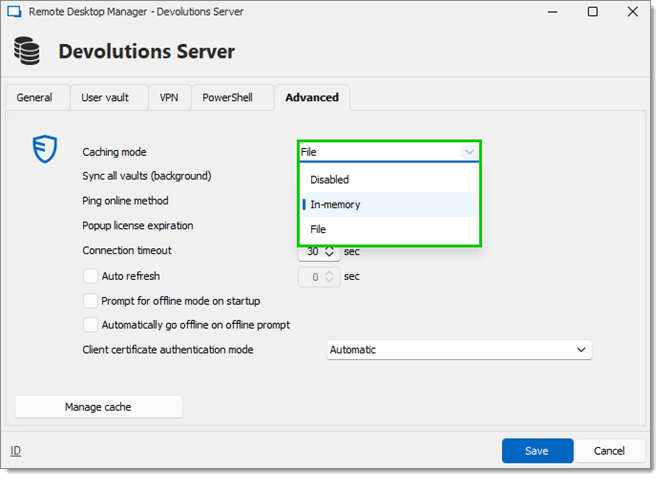
4. Wählen Sie ***Im Speicher*** oder ***Datei*** im Dropdown-Menü ***Caching-Modus*** aus.
5. Klicken Sie auf ***Speichern***, um das Fenster zu schließen.

{% hint style="warning" %}
Dieser Schritt kann nicht remote geändert werden, sobald Sie Ihre Datenquellen-Einstellungen exportiert haben.
{% endhint %}

<figure><img src="https://cdnweb.devolutions.net/docs/DVLS6009_2024_3.png" alt=""><figcaption></figcaption></figure>

<table data-header-hidden><thead><tr><th width="128"></th><th></th></tr></thead><tbody><tr><td><strong>OPTION</strong></td><td><strong>BESCHREIBUNG</strong></td></tr><tr><td><strong>Deaktiviert</strong></td><td>Verhindert die Verwendung des Offline-Caches.</td></tr><tr><td><strong>Im Speicher</strong></td><td>Verwendet den Offline-Cache nur für kürzliche Änderungen, verhindert jedoch das Schreiben auf die Festplatte</td></tr><tr><td><strong>Datei</strong></td><td>Verwendet den Offline-Cache nur für kürzliche Änderungen. Der Cache wird auf die Festplatte geschrieben.</td></tr></tbody></table>

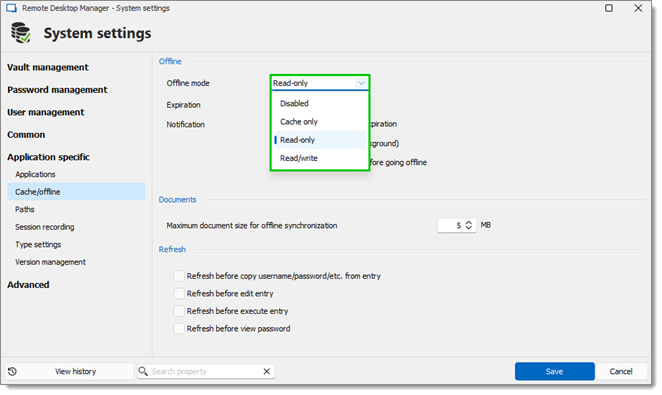
6. Navigieren Sie im Menüband von Remote Desktop Manager zu ***Administration*** – ***Systemeinstellungen*** – ***Cache/Offline*** und setzen Sie ***Offline-Modus*** auf ***Nur Cache***, ***Nur Lesen*** oder ***Lesen/Schreiben***.
7. Klicken Sie auf ***Speichern***, um das Fenster zu schließen.

<figure><img src="https://cdnweb.devolutions.net/docs/DVLS6008_2024_3.png" alt=""><figcaption></figcaption></figure>

<table data-header-hidden><thead><tr><th width="140"></th><th></th></tr></thead><tbody><tr><td><strong>OPTION</strong></td><td><strong>BESCHREIBUNG</strong></td></tr><tr><td><strong>Deaktiviert</strong></td><td>Verhindert die Verwendung eines Offline-Caches.</td></tr><tr><td><strong>Nur Cache</strong></td><td>Ermöglicht das Speichern eines Caches der Datenquelle, um die Ladeleistung zu verbessern. Diese Option verbietet die Verwendung des Offline-Modus.</td></tr><tr><td><strong>Nur Lesen</strong></td><td>Erlaubt nur das Anzeigen und Verwenden von Einträgen. Der Inhalt der Datenquelle kann nicht geändert werden.</td></tr><tr><td><a href="/pages/f5nZ9oXWVZEvggi5KA1M"><strong>Lesen/Schreiben</strong></a></td><td>Erlaubt das Anzeigen, Verwenden und Bearbeiten von Einträgen. Konflikte, die durch Offline-Änderungen verursacht werden, werden bei erneuter Online-Verbindung verwaltet.</td></tr></tbody></table>

#### Offline-Tresor <a href="#offline-vault" id="offline-vault"></a>

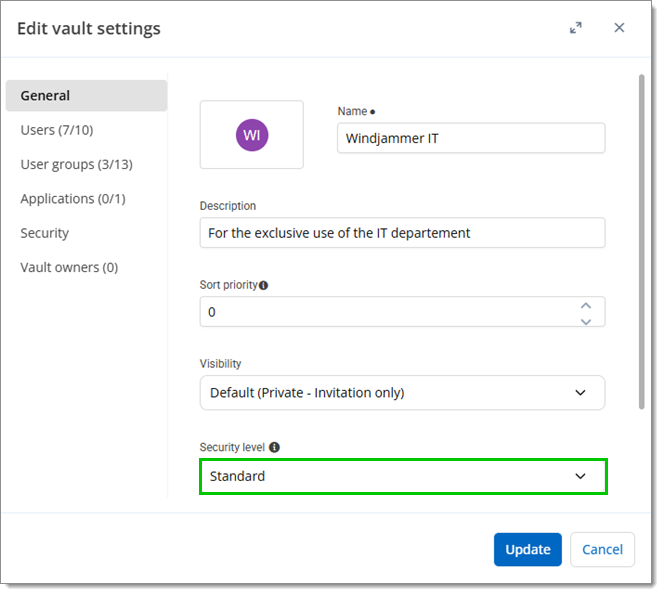
Gehen Sie für jeden Tresor zu ***Administration – Tresoreinstellungen – Sicherheitseinstellungen*** und setzen Sie ***Offline erlauben*** auf ***Ja***.

Diese Einstellung ist in Remote Desktop Manager nicht verfügbar, wenn die Sicherheitsstufe des Tresors auf [***Hoch***](https://docs.devolutions.net/server/de/web-interface/administration/user-and-security-management/vaults/general) gesetzt ist.

<figure><img src="https://cdnweb.devolutions.net/docs/DVLS4262_2026_1.png" alt=""><figcaption></figcaption></figure>

#### Offline-Benutzerkonto aktivieren <a href="#enable-offline-user-account" id="enable-offline-user-account"></a>

1. Gehen Sie zum Menüband von Remote Desktop Manager.
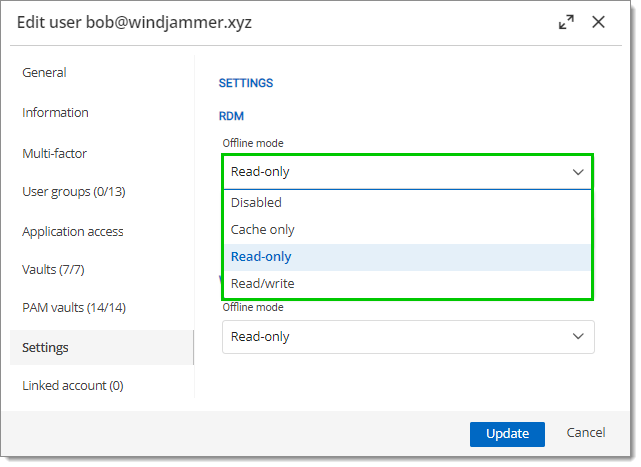
2. Wählen Sie ***Administration*** – ***Benutzer*** – ***Bearbeiten*** – ***Einstellungen*** und setzen Sie die Einstellung ***Offline-Modus*** auf ***Nur Cache***, ***Nur Lesen*** oder ***Lesen/Schreiben***, um einem Benutzerkonto die Verwendung des Offline-Modus zu ermöglichen.

{% hint style="info" %}
Einem Benutzer muss [***Lesen/Schreiben*** auf allen Ebenen](https://docs.devolutions.net/rdm/de/getting-started/workspaces/offline-mode/devolutions-server-offline-mode?tab=windows#grant-and-deny-offline) gewährt werden, um Lese-/Schreibrechte zu erlauben.
{% endhint %}

<figure><img src="https://cdnweb.devolutions.net/docs/DVLS6007_2024_3.png" alt=""><figcaption></figcaption></figure>

3. Klicken Sie auf ***Aktualisieren***, um das Fenster zu schließen.

#### Offline-Benutzergruppen aktivieren <a href="#enable-offline-user-groups" id="enable-offline-user-groups"></a>

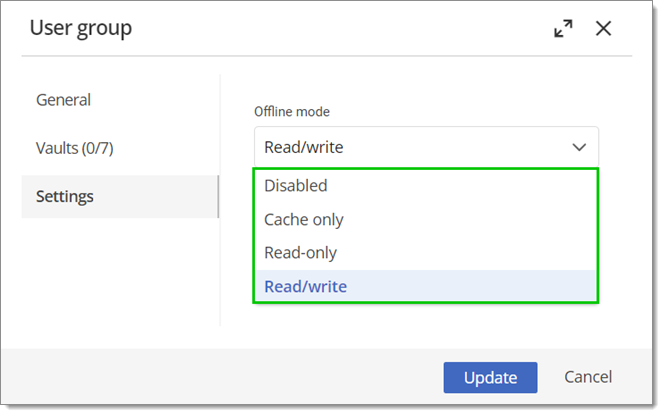
Benutzergruppenrichtlinien (nur für Devolutions Server-Datenquellen) müssen auf ***Nur Cache***, ***Nur Lesen*** oder ***Lesen/Schreiben*** gesetzt werden. Gehen Sie zu ***Administration*** – ***Benutzergruppen*** – ***Bearbeiten*** – ***Einstellungen.***

<figure><img src="https://cdnweb.devolutions.net/docs/RDMW4084_2024_2.png" alt=""><figcaption></figcaption></figure>

<table data-header-hidden><thead><tr><th width="135"></th><th></th></tr></thead><tbody><tr><td><strong>OPTION</strong></td><td><strong>BESCHREIBUNG</strong></td></tr><tr><td><strong>Deaktiviert</strong></td><td>Verhindert die Verwendung eines Offline-Caches.</td></tr><tr><td><strong>Nur Cache</strong></td><td>Ermöglicht das Speichern eines Caches der Datenquelle, um die Ladeleistung zu verbessern. Diese Option verbietet die Verwendung des Offline-Modus.</td></tr><tr><td><strong>Nur Lesen</strong></td><td>Erlaubt nur das Anzeigen und Verwenden von Einträgen. Der Inhalt der Datenquelle kann nicht geändert werden.</td></tr><tr><td><a href="/pages/f5nZ9oXWVZEvggi5KA1M"><strong>Lesen/Schreiben</strong></a></td><td>Erlaubt das Anzeigen, Verwenden und Bearbeiten von Einträgen. Konflikte, die durch Offline-Änderungen verursacht werden, werden bei erneuter Online-Verbindung verwaltet.</td></tr></tbody></table>

#### Datenquellen-Informationen <a href="#data-source-information" id="data-source-information"></a>

Um einen Überblick über die Datenquellenkonfiguration zu erhalten, öffnen Sie die [Datenquellen-Informationen](/rdm/de/ribbon-menu-bar/file/my-workspace-information.md), indem Sie in Remote Desktop Manager zu ***Datei - Meine Datenquellen-Informationen*** gehen. Dort werden die Größe der Offline-Cache-Datei sowie die effektiven Modi angezeigt.

#### Offline gehen <a href="#going-offline" id="going-offline"></a>

Sobald die Einstellungen für Benutzer, Benutzergruppen (für Devolutions Server-Datenquellen), Tresor und Datenquelle den Offline-Modus zulassen, fragt Remote Desktop Manager nach dem Offline-Modus, wenn die Anwendung die Datenquelle nicht erreichen kann. Der Offline-Modus kann auch manuell über ***Datei*** – ***Offline gehen*** oder durch Klicken auf die Schaltfläche ***Offline gehen*** im unteren Bereich umgeschaltet werden.

#### Offline gewähren und verweigern <a href="#grant-and-deny-offline" id="grant-and-deny-offline"></a>

Einem Benutzer muss ***Lesen/Schreiben*** auf allen Ebenen gewährt werden, um Lese-/Schreibrechte zu erlauben. Hier ist eine Tabelle, die alle Einstellungen/Berechtigungen sowie den effektiven Zugriff, den sie gewähren, zusammenfasst:

<table data-header-hidden><thead><tr><th width="183"></th><th width="177"></th><th width="161"></th><th></th></tr></thead><tbody><tr><td><strong>BENUTZERBERECHTIGUNGEN</strong></td><td><strong>SYSTEMEINSTELLUNGEN</strong></td><td><strong>TRESOREINSTELLUNGEN</strong></td><td><strong>EFFEKTIVER ZUGRIFF</strong></td></tr><tr><td>Deaktiviert oder Nur Lesen oder Lesen/Schreiben</td><td>Deaktiviert oder Nur Lesen oder Lesen/Schreiben</td><td>Offline erlauben deaktiviert</td><td>Deaktiviert</td></tr><tr><td>Deaktiviert oder Nur Lesen oder Lesen/Schreiben</td><td>Deaktiviert oder Nur Lesen oder Lesen/Schreiben</td><td>Offline erlauben aktiviert</td><td>Deaktiviert</td></tr><tr><td>Deaktiviert oder Nur Lesen oder Lesen/Schreiben</td><td>Deaktiviert</td><td>Offline erlauben aktiviert</td><td>Deaktiviert</td></tr><tr><td>Deaktiviert</td><td>Deaktiviert oder Nur Lesen oder Lesen/Schreiben</td><td>Offline erlauben aktiviert</td><td>Deaktiviert</td></tr><tr><td>Nur Lesen oder Lesen/Schreiben</td><td>Nur Lesen oder Lesen/Schreiben</td><td>Offline erlauben deaktiviert</td><td>Deaktiviert</td></tr><tr><td>Nur Lesen oder Lesen/Schreiben</td><td>Nur Lesen oder Lesen/Schreiben</td><td>Offline erlauben aktiviert</td><td>Nur Lesen</td></tr><tr><td>Nur Lesen oder Lesen/Schreiben</td><td>Nur Lesen</td><td>Offline erlauben aktiviert</td><td>Nur Lesen</td></tr><tr><td>Nur Lesen</td><td>Nur Lesen oder Lesen/Schreiben</td><td>Offline erlauben aktiviert</td><td>Nur Lesen</td></tr><tr><td>Lesen/Schreiben</td><td>Lesen/Schreiben</td><td>Offline erlauben aktiviert</td><td>Lesen/Schreiben</td></tr></tbody></table>
{% endtab %}

{% tab title="macOS" %}

### Konfiguration <a href="#configuration-1" id="configuration-1"></a>

1. Öffnen Sie Remote Desktop Manager macOS.
2. Gehen Sie zu den ***Eigenschaften*** der Datenquelle.
3. Klicken Sie auf ***Datenquelle bearbeiten*** und navigieren Sie zur Registerkarte ***Erweitert***.
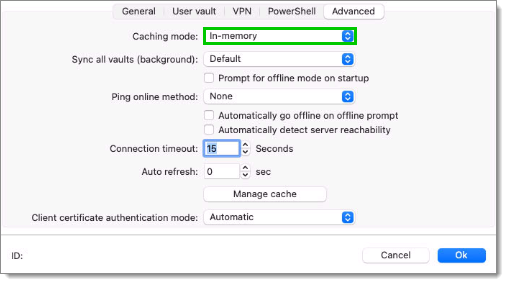
4. Wählen Sie ***Im Speicher*** oder ***Datei*** im Dropdown-Menü ***Caching-Modus*** aus.
5. Klicken Sie auf ***Ok***, um das Fenster zu schließen.

{% hint style="warning" %}
Dieser Schritt kann nicht remote geändert werden, sobald Sie Ihre Datenquellen-Einstellungen exportiert haben.
{% endhint %}

<figure><img src="https://cdnweb.devolutions.net/docs/RDMM6011_2024_3.png" alt=""><figcaption></figcaption></figure>

<table data-header-hidden><thead><tr><th width="121"></th><th></th></tr></thead><tbody><tr><td><strong>OPTION</strong></td><td><strong>BESCHREIBUNG</strong></td></tr><tr><td><strong>Deaktiviert</strong></td><td>Verhindert die Verwendung des Offline-Caches.</td></tr><tr><td><strong>Im Speicher</strong></td><td>Verwendet den Offline-Cache nur für kürzliche Änderungen, verhindert jedoch das Schreiben auf die Festplatte</td></tr><tr><td><strong>Datei</strong></td><td>Verwendet den Offline-Cache nur für kürzliche Änderungen. Der Cache wird auf die Festplatte geschrieben.</td></tr></tbody></table>

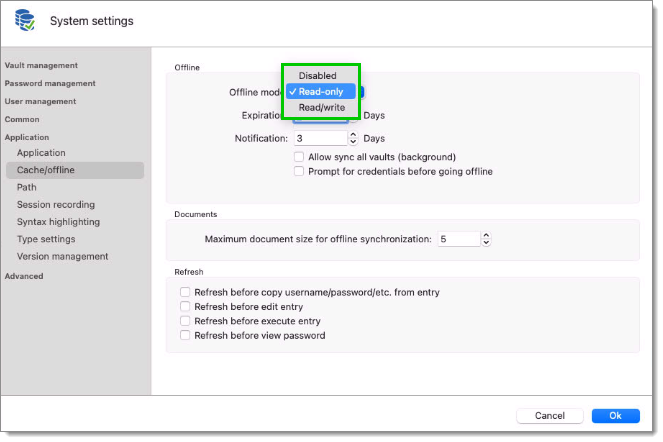
6. Navigieren Sie im Menüband von Remote Desktop Manager macOS zu ***Administration*** – ***Systemeinstellungen*** – ***Cache/Offline*** und setzen Sie ***Offline-Modus*** auf ***Nur Lesen*** oder ***Lesen/Schreiben***.
7. Klicken Sie auf ***Ok***, um das Fenster zu schließen.

   <figure><img src="https://cdnweb.devolutions.net/docs/RDMM6009_2024_3.png" alt=""><figcaption></figcaption></figure>

   <table data-header-hidden><thead><tr><th width="133"></th><th></th></tr></thead><tbody><tr><td><strong>OPTION</strong></td><td><strong>BESCHREIBUNG</strong></td></tr><tr><td><strong>Deaktiviert</strong></td><td>Verhindert die Verwendung eines Offline-Caches.</td></tr><tr><td><strong>Nur Cache</strong></td><td>Ermöglicht das Speichern eines Caches der Datenquelle, um die Ladeleistung zu verbessern. Diese Option verbietet die Verwendung des Offline-Modus.</td></tr><tr><td><strong>Nur lesen</strong></td><td>Erlaubt nur das Anzeigen und Verwenden von Einträgen. Der Inhalt der Datenquelle kann nicht geändert werden.</td></tr><tr><td><a href="/pages/f5nZ9oXWVZEvggi5KA1M"><strong>Lesen/Schreiben</strong></a></td><td>Erlaubt das Anzeigen, Verwenden und Bearbeiten von Einträgen. Konflikte, die durch Offline-Änderungen entstehen, werden verwaltet, sobald wieder eine Verbindung besteht.</td></tr></tbody></table>

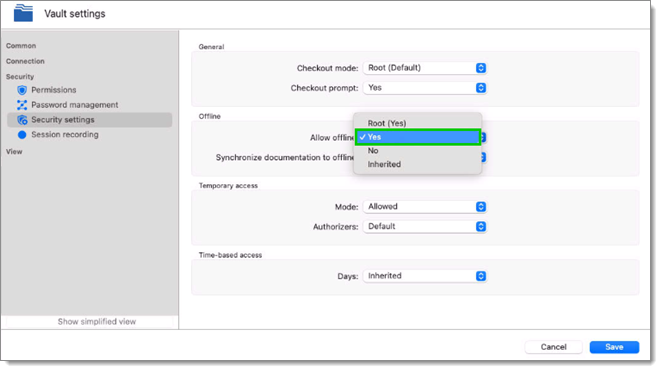
#### Offline-Tresor <a href="#offline-vault-1" id="offline-vault-1"></a>

Gehen Sie für jeden Tresor zu ***Administration – Tresor-Einstellungen – Sicherheitseinstellungen*** und setzen Sie ***Offline erlauben*** auf ***Ja***.<br>

<figure><img src="https://cdnweb.devolutions.net/docs/RDMM6008_2024_3.png" alt=""><figcaption></figcaption></figure>

Diese Einstellung ist in Remote Desktop Manager nicht verfügbar, wenn die Sicherheitsstufe des Tresors auf [***Hoch***](https://docs.devolutions.net/server/de/web-interface/administration/user-and-security-management/vaults/general) gesetzt ist.

<figure><img src="https://cdnweb.devolutions.net/docs/DVLS4262_2026_1.png" alt=""><figcaption></figcaption></figure>

#### Offline-Benutzerkonto aktivieren <a href="#enable-offline-user-account-1" id="enable-offline-user-account-1"></a>

1. Gehen Sie zum Menüband von Remote Desktop Manager macOS.
2. Wählen Sie ***Administration*** – ***Benutzer*** – ***Bearbeiten*** – ***Einstellungen*** und setzen Sie die Einstellung ***Offline-Modus*** auf ***Nur Cache***, ***Nur lesen*** oder ***Lesen/Schreiben***, um einem Benutzerkonto die Verwendung des Offline-Modus zu ermöglichen.

{% hint style="info" %}
Einem Benutzer muss [***Lesen/Schreiben*** auf allen Ebenen](https://docs.devolutions.net/rdm/de/getting-started/workspaces/offline-mode/devolutions-server-offline-mode?tab=macos#grant-and-deny-offline) gewährt werden, um Lese-/Schreibrechte zu erlauben.
{% endhint %}

<figure><img src="https://cdnweb.devolutions.net/docs/DVLS6007_2024_3.png" alt=""><figcaption></figcaption></figure>

3. Klicken Sie auf ***Aktualisieren***, um das Fenster zu schließen.

#### Offline-Benutzergruppen aktivieren <a href="#enable-offline-user-groups-1" id="enable-offline-user-groups-1"></a>

Die Richtlinien für Benutzergruppen (nur für Devolutions Server-Datenquellen) müssen auf ***Nur Cache***, ***Nur lesen*** oder ***Lesen/Schreiben*** gesetzt werden. Gehen Sie zu ***Administration*** – ***Benutzergruppen*** – ***Bearbeiten*** – ***Einstellungen.***

<figure><img src="https://cdnweb.devolutions.net/docs/RDMW4084_2024_2.png" alt=""><figcaption></figcaption></figure>

<table data-header-hidden><thead><tr><th width="122"></th><th></th></tr></thead><tbody><tr><td><strong>OPTION</strong></td><td><strong>BESCHREIBUNG</strong></td></tr><tr><td><strong>Deaktiviert</strong></td><td>Verhindert die Verwendung eines Offline-Caches.</td></tr><tr><td><strong>Nur Cache</strong></td><td>Erlaubt das Speichern eines Caches der Datenquelle, um die Ladeleistung zu verbessern. Diese Option verhindert die Verwendung des Offline-Modus.</td></tr><tr><td><strong>Nur lesen</strong></td><td>Erlaubt nur das Anzeigen und Verwenden von Einträgen. Der Inhalt der Datenquelle kann nicht geändert werden.</td></tr><tr><td><a href="/pages/f5nZ9oXWVZEvggi5KA1M"><strong>Lesen/Schreiben</strong></a></td><td>Erlaubt das Anzeigen, Verwenden und Bearbeiten von Einträgen. Konflikte, die durch Offline-Änderungen entstehen, werden verwaltet, sobald wieder eine Verbindung besteht.</td></tr></tbody></table>

#### Datenquelleninformationen <a href="#data-source-information-1" id="data-source-information-1"></a>

Um einen Überblick über die Konfiguration der Datenquelle zu erhalten, öffnen Sie die [Datenquelleninformationen](/rdm/de/ribbon-menu-bar/file/my-workspace-information.md) über ***Datei - Meine Datenquelleninformationen*** in Remote Desktop Manager macOS.

#### Offline gehen <a href="#going-offline-1" id="going-offline-1"></a>

Sobald die Einstellungen für Benutzer, Benutzergruppen (für Devolutions Server-Datenquellen), Tresor und Datenquelle den Offline-Modus zulassen, fragt Remote Desktop Manager macOS nach dem Offline-Modus, wenn die Anwendung die Datenquelle nicht erreichen kann. Der Offline-Modus kann auch manuell über ***Datei*** – ***Offline gehen*** oder durch Klicken auf die Schaltfläche ***Offline gehen*** im unteren Bereich umgeschaltet werden.

#### Offline gewähren und verweigern <a href="#grant-and-deny-offline-1" id="grant-and-deny-offline-1"></a>

Einem Benutzer muss ***Lesen/Schreiben*** auf allen Ebenen gewährt werden, um Lese-/Schreibrechte zu erlauben. Hier finden Sie eine Tabelle, die alle Einstellungen/Berechtigungen sowie den effektiven Zugriff, den sie gewähren, zusammenfasst:

| **BENUTZERBERECHTIGUNGEN**                      | **SYSTEMEINSTELLUNGEN**                         | **TRESOR-EINSTELLUNGEN**     | **EFFEKTIVER ZUGRIFF** |
| ----------------------------------------------- | ----------------------------------------------- | ---------------------------- | ---------------------- |
| Deaktiviert oder Nur lesen oder Lesen/Schreiben | Deaktiviert oder Nur lesen oder Lesen/Schreiben | Offline erlauben deaktiviert | Deaktiviert            |
| Deaktiviert oder Nur lesen oder Lesen/Schreiben | Deaktiviert oder Nur lesen oder Lesen/Schreiben | Offline erlauben aktiviert   | Deaktiviert            |
| Deaktiviert oder Nur lesen oder Lesen/Schreiben | Deaktiviert                                     | Offline erlauben aktiviert   | Deaktiviert            |
| Deaktiviert                                     | Deaktiviert oder Nur lesen oder Lesen/Schreiben | Offline erlauben aktiviert   | Deaktiviert            |
| Nur lesen oder Lesen/Schreiben                  | Nur lesen oder Lesen/Schreiben                  | Offline erlauben deaktiviert | Deaktiviert            |
| Nur lesen oder Lesen/Schreiben                  | Nur lesen oder Lesen/Schreiben                  | Offline erlauben aktiviert   | Nur lesen              |
| Nur lesen oder Lesen/Schreiben                  | Nur lesen                                       | Offline erlauben aktiviert   | Nur lesen              |
| Nur lesen                                       | Nur lesen oder Lesen/Schreiben                  | Offline erlauben aktiviert   | Nur lesen              |
| Lesen/Schreiben                                 | Lesen/Schreiben                                 | Offline erlauben aktiviert   | Lesen/Schreiben        |
| {% endtab %}                                    |                                                 |                              |                        |
| {% endtabs %}                                   |                                                 |                              |                        |


---

# Agent Instructions
This documentation is published with GitBook. GitBook is the documentation platform designed so that both humans and AI agents can read, navigate, and reason over technical content effectively. Learn more at gitbook.com.

## Querying This Documentation
If you need additional information that is not directly available in this page, you can query the documentation dynamically by asking a question.

Perform an HTTP GET request on the current page URL with the `ask` query parameter, and the optional `goal` query parameter:

```
GET https://docs.devolutions.net/rdm/de/getting-started/workspaces/offline-mode/devolutions-server-offline-mode.md?ask=<question>&goal=<endgoal>
```

`ask` is the immediate question: it should be specific, self-contained, and written in natural language.
`goal` is optional and describes the broader end goal you are ultimately trying to accomplish on behalf of the user. GitBook uses it to tailor the answer towards what is most useful for that goal.

The response will contain a direct answer to the question and relevant excerpts and sources from the documentation.

Use this mechanism when the answer is not explicitly present in the current page, you need clarification or additional context, or you want to retrieve related documentation sections.