> For the complete documentation index, see [llms.txt](https://docs.devolutions.net/llms.txt). Markdown versions of documentation pages are available by appending `.md` to page URLs; this page is available as [Markdown](https://docs.devolutions.net/rdm/de/getting-started/workspaces/multifactor-authentication/duo.md).
# Duo
Konfigurieren Sie die Duo-Multifaktor-Authentifizierung in Remote Desktop Manager, indem Sie das Duo Admin Panel verknüpfen, um eine Verifizierung per Push, SMS oder Telefon zu verlangen.
Remote Desktop Manager ermöglicht Ihnen die Konfiguration einer ***Duo***-Authentifizierung, um beim Öffnen einer Datenquelle eine zusätzliche Sicherheitsebene bereitzustellen.
{% hint style="info" %}
Stellen Sie vor Beginn der Konfiguration sicher, dass Sie ein Duo-Konto erstellt und die Duo-Anwendung auf Ihrem kompatiblen Gerät installiert haben.
{% endhint %}
{% tabs %}
{% tab title="Windows" %}
1. Melden Sie sich beim ***Duo Admin Panel*** an.
2. Klicken Sie in ***Applications*** auf ***Protect an Application***.
3. Schützen Sie die App ***Partner Auth API***.
4. Falls noch nicht erfolgt, führen Sie diese [Konfigurationsschritte für die Multifaktor-Authentifizierung](/rdm/de/getting-started/workspaces/multifactor-authentication.md) aus.
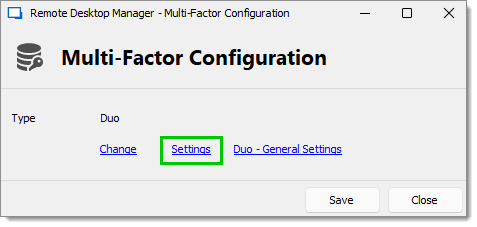
5. Nachdem Sie den MFA-Typ ***Duo*** ausgewählt haben, klicken Sie auf ***Duo – General Settings***.
6. Alle Informationen, die zum Ausfüllen der Felder der ***Duo settings*** in Remote Desktop Manager erforderlich sind, werden vom Duo-Konto generiert.
7. Kopieren Sie alle Informationen und fügen Sie sie in die entsprechenden Felder im Fenster ***Duo Settings*** ein.
8. Klicken Sie auf ***Check***, um die Informationen zu validieren, und klicken Sie anschließend auf ***OK***.
9. Wenn mehr als ein Gerät mit dem Duo-Konto verbunden ist, klicken Sie auf ***Settings***. Andernfalls fahren Sie mit Schritt 10 fort.
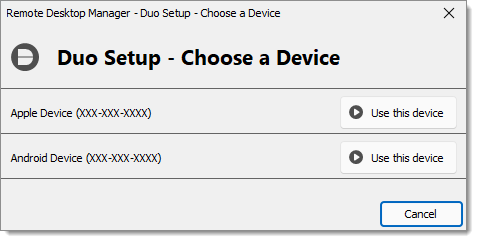
10. Wählen Sie das Gerät aus, das für die Multifaktor-Authentifizierung verwendet werden soll, indem Sie auf ***Use this device*** klicken.
11. Wählen Sie die Methode, mit der Sie den Duo-Passcode erhalten möchten:
* ***Duo push***: Der Code wird an Ihre Duo-Anwendung „gepusht“.
* ***Send SMS***: Der Code wird per SMS an die registrierte Telefonnummer gesendet.
* ***Phone***: Der Code wird per Telefonanruf gesendet; eine computergenerierte Stimme diktiert den Code.
12. Klicken Sie auf ***Save***, um sich zu authentifizieren.
Sobald Sie alle Schritte abgeschlossen haben, werden Sie jedes Mal, wenn Sie sich mit Ihrer gesicherten Datenquelle verbinden, zur Duo-Authentifizierung aufgefordert.
{% endtab %}
{% tab title="macOS" %}
1. Melden Sie sich beim ***Duo Admin Panel*** an.
2. Klicken Sie in ***Applications*** auf ***Protect an Application***.
3. Schützen Sie die App ***Partner Auth API***.
4. Falls noch nicht erfolgt, führen Sie diese [Konfigurationsschritte für die Multifaktor-Authentifizierung](/rdm/de/getting-started/workspaces/multifactor-authentication.md) aus.
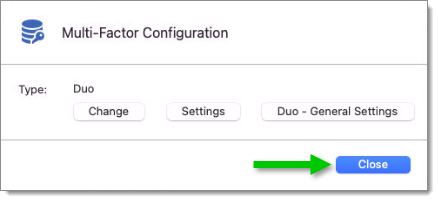
5. Nachdem Sie den MFA-Typ ***Duo*** ausgewählt haben, klicken Sie auf ***Apply***.
6. Alle Informationen, die zum Ausfüllen der Felder der ***Duo settings*** in Remote Desktop Manager erforderlich sind, werden vom Duo-Konto generiert.
7. Kopieren Sie alle Informationen und fügen Sie sie in die entsprechenden Felder im Fenster ***Duo Settings*** ein.
8. Klicken Sie auf ***Check***, um die Informationen zu validieren, und klicken Sie anschließend auf ***OK***.
9. Wenn mehr als ein Gerät mit dem Duo-Konto verbunden ist, klicken Sie auf ***Settings***. Andernfalls fahren Sie mit Schritt 10 fort.
10. Wählen Sie das Gerät aus, das für die Multifaktor-Authentifizierung verwendet werden soll, indem Sie auf ***Use this device*** klicken.
11. Wählen Sie die Methode, mit der Sie den Duo-Passcode erhalten möchten:
* ***Duo push***: Der Code wird an Ihre Duo-Anwendung „gepusht“.
* ***Send SMS***: Der Code wird per SMS an die registrierte Telefonnummer gesendet.
* ***Phone***: Der Code wird per Telefonanruf gesendet; eine computergenerierte Stimme diktiert den Code.
12. Klicken Sie auf ***Save***, um sich zu authentifizieren.
Sobald Sie alle Schritte abgeschlossen haben, werden Sie jedes Mal, wenn Sie sich mit Ihrer gesicherten Datenquelle verbinden, zur Duo-Authentifizierung aufgefordert.
{% endtab %}
{% endtabs %}
#### Siehe auch
* [Configure Multi-factor-authentification in Remote Desktop Manager](https://academy.devolutions.net/student/page/2745736-configure-multi-factor-authentification-in-remote-desktop-manager?curriculum_activity_id=4146028\&path_id=2628397\&sid=6b463cb0-a447-42c1-89fa-4ac51e5a7eaa\&sid_i=0)
---
# Agent Instructions
This documentation is published with GitBook. GitBook is the documentation platform designed so that both humans and AI agents can read, navigate, and reason over technical content effectively. Learn more at gitbook.com.
## Querying This Documentation
If you need additional information that is not directly available in this page, you can query the documentation dynamically by asking a question.
Perform an HTTP GET request on the current page URL with the `ask` query parameter, and the optional `goal` query parameter:
```
GET https://docs.devolutions.net/rdm/de/getting-started/workspaces/multifactor-authentication/duo.md?ask=&goal=
```
`ask` is the immediate question: it should be specific, self-contained, and written in natural language.
`goal` is optional and describes the broader end goal you are ultimately trying to accomplish on behalf of the user. GitBook uses it to tailor the answer towards what is most useful for that goal.
The response will contain a direct answer to the question and relevant excerpts and sources from the documentation.
Use this mechanism when the answer is not explicitly present in the current page, you need clarification or additional context, or you want to retrieve related documentation sections.