> For the complete documentation index, see [llms.txt](https://docs.devolutions.net/llms.txt). Markdown versions of documentation pages are available by appending `.md` to page URLs; this page is available as [Markdown](https://docs.devolutions.net/rdm/de/getting-started/installation/update.md).

# Update

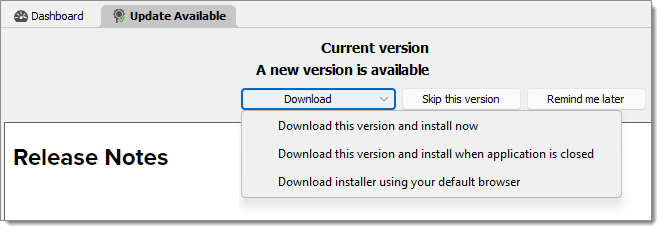
Wenn eine neue Version von Remote Desktop Manager verfügbar ist, erscheint in der Anwendung ein Update-Fenster, das zu einem Update auffordert. Es zeigt außerdem die ***Versionshinweise*** an (neue Funktionen, Verbesserungen, Fehlerbehebungen, Breaking Changes).

Laden Sie die neueste Version herunter, überspringen Sie sie, oder lassen Sie sich von Remote Desktop Manager zu einem späteren Zeitpunkt über das Update benachrichtigen.

{% tabs %}
{% tab title="Windows" %}
Laden Sie die neueste Version herunter, überspringen Sie sie, oder lassen Sie sich von Remote Desktop Manager zu einem späteren Zeitpunkt über das Update benachrichtigen.

<figure><img src="https://cdnweb.devolutions.net/docs/RDMW2005_2024_1.png" alt=""><figcaption></figcaption></figure>

<table><thead><tr><th width="330">OPTION</th><th>BESCHREIBUNG</th></tr></thead><tbody><tr><td><strong>Diese Version herunterladen und jetzt installieren</strong></td><td>Die neue Version sofort herunterladen und installieren.</td></tr><tr><td><strong>Diese Version herunterladen und installieren, wenn die Anwendung geschlossen ist</strong></td><td>Die Version herunterladen und mit der Installation warten, bis die Anwendung geschlossen ist.</td></tr><tr><td><strong>Installationsprogramm mit Ihrem Standardbrowser herunterladen</strong></td><td>Das Installationsprogramm extern mit Ihrem Standard-Webbrowser herunterladen.</td></tr><tr><td><strong>Diese Version überspringen</strong></td><td>Die Anwendung nicht mit dieser Version aktualisieren.</td></tr><tr><td><strong>Später erinnern</strong></td><td>Beim nächsten Öffnen der Anwendung an das Update erinnern.</td></tr></tbody></table>

{% hint style="info" %}
Klicken Sie [hier](/rdm/de/knowledge-base/knowledge-base-articles/automatically-update-remote-desktop-manager-using-microsoft-intune.md), um zu erfahren, wie Sie Microsoft Intune verwenden, um Remote Desktop Manager automatisch zu aktualisieren.
{% endhint %}
{% endtab %}

{% tab title="macOS" %}

<table><thead><tr><th width="221">OPTION</th><th>BESCHREIBUNG</th></tr></thead><tbody><tr><td><strong>Update installieren</strong></td><td>Die neue Version sofort herunterladen und installieren.</td></tr><tr><td><strong>Diese Version überspringen</strong></td><td>Die Anwendung nicht mit dieser Version aktualisieren.</td></tr></tbody></table>
{% endtab %}

{% tab title="Linux" %}
{% hint style="info" %}
Die folgenden Schritte gelten für Ubuntu, können jedoch je nach Distribution variieren.
{% endhint %}

1. Starten Sie Remote Desktop Manager Linux.
2. Wenn Sie nicht dazu aufgefordert werden, gehen Sie zum Abschnitt ***Hilfe*** im Menüband und klicken Sie dann auf ***Nach Updates suchen***.
3. Klicken Sie auf ***Von Website herunterladen***.
4. Standardmäßig sollte die Linux-Datei (*.deb*) ausgewählt sein; klicken Sie dann auf ***Herunterladen***.
5. Klicken Sie oben links auf ***Aktivitäten***.
6. Klicken Sie auf ***Dateien*** und gehen Sie zum Ordner ***Downloads***.
7. Klicken Sie mit der rechten Maustaste auf eine leere Stelle und wählen Sie ***Im Terminal öffnen***.
8. Geben Sie `sudo dpkg -i RemoteDesktopManager_`*VersionNumberHere*`_amd64.deb` ein.
9. Es erscheint eine Passwortabfrage; geben Sie das Passwort im Terminal ein und drücken Sie die Eingabetaste.
   {% endtab %}
   {% endtabs %}


---

# Agent Instructions
This documentation is published with GitBook. GitBook is the documentation platform designed so that both humans and AI agents can read, navigate, and reason over technical content effectively. Learn more at gitbook.com.

## Querying This Documentation
If you need additional information that is not directly available in this page, you can query the documentation dynamically by asking a question.

Perform an HTTP GET request on the current page URL with the `ask` query parameter, and the optional `goal` query parameter:

```
GET https://docs.devolutions.net/rdm/de/getting-started/installation/update.md?ask=<question>&goal=<endgoal>
```

`ask` is the immediate question: it should be specific, self-contained, and written in natural language.
`goal` is optional and describes the broader end goal you are ultimately trying to accomplish on behalf of the user. GitBook uses it to tailor the answer towards what is most useful for that goal.

The response will contain a direct answer to the question and relevant excerpts and sources from the documentation.

Use this mechanism when the answer is not explicitly present in the current page, you need clarification or additional context, or you want to retrieve related documentation sections.