> For the complete documentation index, see [llms.txt](https://docs.devolutions.net/llms.txt). Markdown versions of documentation pages are available by appending `.md` to page URLs; this page is available as [Markdown](https://docs.devolutions.net/rdm/de/getting-started/installation/client/portable-usb.md).
# Portable USB
Konfigurieren Sie eine portable USB-Installation von Remote Desktop Manager mit verlagerten Konfigurations-, Daten- und Offline-Cache-Ordnern, um mehrere Versionen auszuführen.
Remote Desktop Manager kann als portable Anwendung verwendet werden. Der portable Modus erlaubt es, mehrere Versionen von Remote Desktop Manager mit verschiedenen Lizenzseriennummern und Konfigurationen auszuführen. Um eine einzelne portable Remote Desktop Manager-Anwendung zu verwenden, folgen Sie [Portable Remote Desktop Manager-Version](/rdm/de/knowledge-base/how-to-articles/portable-remote-desktop-manager-version.md).
Remote Desktop Manager speichert den Offline-Cache standardmäßig im Windows-Profil. Wenn Sie eine erweiterte Datenquelle verwenden und den Offline-Modus nutzen möchten, gehen Sie zu ***Datei*** – ***Einstellungen*** – ***Erweitert*** und aktivieren Sie ***Anwendungsverzeichnis für Offline-Cache verwenden***, damit der Offline-Cache stattdessen im Anwendungsordner gespeichert wird.
{% hint style="danger" %}
Dieses Vorgehen wird nicht empfohlen, um Remote Desktop Manager von einer Netzwerkfreigabe auszuführen, die von mehreren Benutzern gemeinsam genutzt wird. Dies würde die Identifizierung einzelner Benutzer verhindern und Konflikte mit den Benutzereinstellungen verursachen.
{% endhint %}
Die folgenden Schritte gewährleisten vollständige Portabilität, eine optimierte Wartung und erweiterte Anpassbarkeit.
1. [Laden Sie das ZIP-Paket von Remote Desktop Manager herunter](https://devolutions.net/remote-desktop-manager/downloadenterprise/).
2. Erstellen Sie einen Ordner ***RemoteDesktopManager*** auf dem portablen Gerät.
3. Erstellen Sie in diesem Ordner die folgenden Ordner:
1. Einen Ordner ***config***.
2. Einen Ordner ***data***.
3. Einen Ordner ***tools*** (optional, nur wenn die Verwendung externer Tools wie Filezilla beabsichtigt ist).
4. Entpacken Sie Remote Desktop Manager in dem Ordner.
5. Erstellen Sie in dem Ordner eine Textdatei mit dem Namen ***override.cfg***. Setzen Sie den Inhalt der Datei auf ***.\config***.
6. Öffnen Sie Remote Desktop Manager und zeigen Sie das Datenquellen-Fenster über ***Datei – Datenquellen*** an.
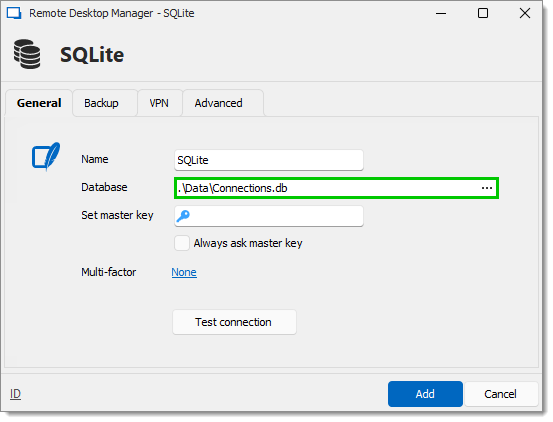
7. Erstellen Sie eine neue Datenquelle eines Typs, der auf dem portablen Gerät gespeichert werden kann (SQLite, XML usw.).
8. Konfigurieren Sie die Datenquelle mit einem relativen Pfad, damit sie auf dem portablen Gerät gespeichert wird: **.\Data\Connections.db**.
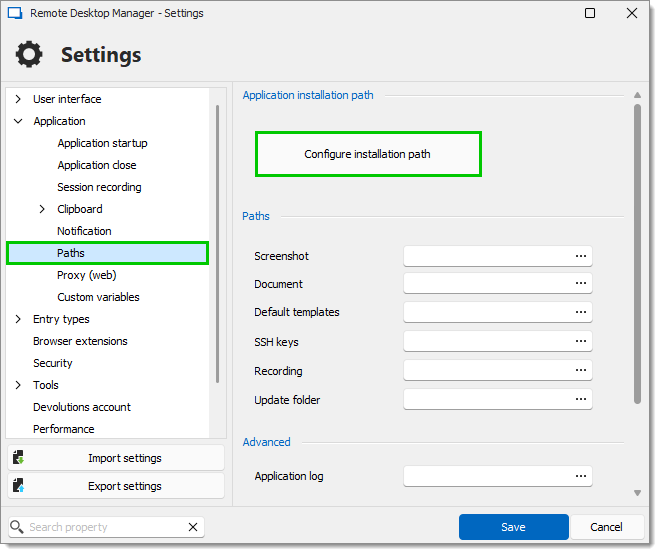
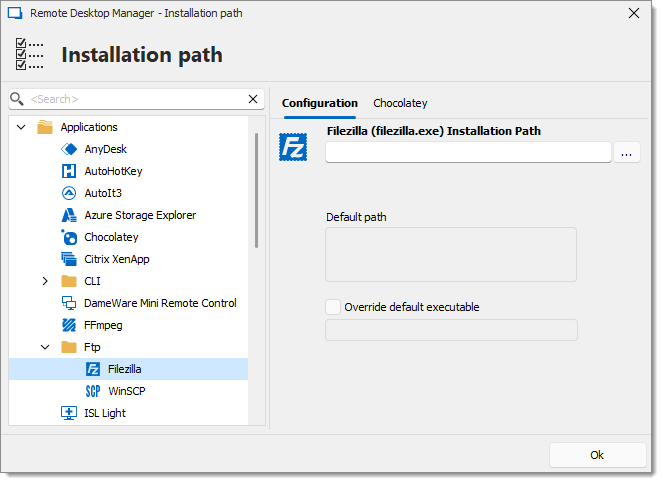
9. Konfigurieren Sie die portablen Anwendungen (FileZilla, UltraVNC usw.) auf die gleiche Weise (relativ zum Ordner). Klicken Sie unter ***Datei – Einstellungen – Anwendung – Pfade*** auf ***Installationspfad konfigurieren***.
10. Wählen Sie eine gewünschte portable Anwendung aus.
11. Löschen Sie die bereits vorhandene ***lokale Datenquelle***, die automatisch erstellt wurde.
#### Siehe auch
* [Devolutions Academy – Remote Desktop Manager portabel installieren](https://academy.devolutions.net/student/page/2787896-install-remote-desktop-manager-portable?curriculum_activity_id=4263922\&path_id=2628397\&sid=9d9d3d49-aa61-43b2-920b-1a30a0bb61c1\&sid_i=2)
---
# Agent Instructions
This documentation is published with GitBook. GitBook is the documentation platform designed so that both humans and AI agents can read, navigate, and reason over technical content effectively. Learn more at gitbook.com.
## Querying This Documentation
If you need additional information that is not directly available in this page, you can query the documentation dynamically by asking a question.
Perform an HTTP GET request on the current page URL with the `ask` query parameter, and the optional `goal` query parameter:
```
GET https://docs.devolutions.net/rdm/de/getting-started/installation/client/portable-usb.md?ask=&goal=
```
`ask` is the immediate question: it should be specific, self-contained, and written in natural language.
`goal` is optional and describes the broader end goal you are ultimately trying to accomplish on behalf of the user. GitBook uses it to tailor the answer towards what is most useful for that goal.
The response will contain a direct answer to the question and relevant excerpts and sources from the documentation.
Use this mechanism when the answer is not explicitly present in the current page, you need clarification or additional context, or you want to retrieve related documentation sections.