> For the complete documentation index, see [llms.txt](https://docs.devolutions.net/llms.txt). Markdown versions of documentation pages are available by appending `.md` to page URLs; this page is available as [Markdown](https://docs.devolutions.net/powershell-universal/da/apps/components/data-display/table.md).
# Tabel
Byg datatabeller i PowerShell Universal-apps med New-UDTable, der dækker brugerdefinerede kolonner, filtrering, sortering, sideopdeling, eksport og indlæsning på serversiden.
Tabeller viser sæt af data. Tabellerne kan tilpasses fuldt ud.
Tabeller viser oplysninger på en måde, der er nem at overskue, så brugerne kan lede efter mønstre og indsigter. Tabellerne kan være integreret i primært indhold, f.eks. kort.
## Simpel tabel

Et simpelt eksempel uden dikkedarer. Tabelkolonner defineres ud fra dataene.
```powershell
$TableData = @(
@{Dessert = 'Frozen yoghurt'; Calories = 159; Fat = 6.0; Carbs = 24; Protein = 4.0}
@{Dessert = 'Ice cream sandwich'; Calories = 159; Fat = 6.0; Carbs = 24; Protein = 4.0}
@{Dessert = 'Eclair'; Calories = 159; Fat = 6.0; Carbs = 24; Protein = 4.0}
@{Dessert = 'Cupcake'; Calories = 159; Fat = 6.0; Carbs = 24; Protein = 4.0}
@{Dessert = 'Gingerbread'; Calories = 159; Fat = 6.0; Carbs = 24; Protein = 4.0}
)
New-UDTable -Data $TableData
```
## Tabel med brugerdefinerede kolonner

Definer brugerdefinerede kolonner til Deres tabel.
```powershell
$TableData = @(
@{Dessert = 'Frozen yoghurt'; Calories = 159; Fat = 6.0; Carbs = 24; Protein = 4.0}
@{Dessert = 'Ice cream sandwich'; Calories = 159; Fat = 6.0; Carbs = 24; Protein = 4.0}
@{Dessert = 'Eclair'; Calories = 159; Fat = 6.0; Carbs = 24; Protein = 4.0}
@{Dessert = 'Cupcake'; Calories = 159; Fat = 6.0; Carbs = 24; Protein = 4.0}
@{Dessert = 'Gingerbread'; Calories = 159; Fat = 6.0; Carbs = 24; Protein = 4.0}
)
$Columns = @(
New-UDTableColumn -Property Dessert -Title "A Dessert"
New-UDTableColumn -Property Calories -Title Calories
New-UDTableColumn -Property Fat -Title Fat
New-UDTableColumn -Property Carbs -Title Carbs
New-UDTableColumn -Property Protein -Title Protein
)
New-UDTable -Id 'customColumnsTable' -Data $TableData -Columns $Columns
```
## Tabel med brugerdefineret gengivelse af kolonner

Definer kolonnegengivelse. Sortering og eksport fungerer stadig for tabellen.
```powershell
$TableData = @(
@{Dessert = 'Frozen yoghurt'; Calories = 1; Fat = 6.0; Carbs = 24; Protein = 4.0}
@{Dessert = 'Ice cream sandwich'; Calories = 159; Fat = 6.0; Carbs = 24; Protein = 4.0}
@{Dessert = 'Eclair'; Calories = 159; Fat = 6.0; Carbs = 24; Protein = 4.0}
@{Dessert = 'Cupcake'; Calories = 159; Fat = 6.0; Carbs = 24; Protein = 4.0}
@{Dessert = 'Gingerbread'; Calories = 200; Fat = 6.0; Carbs = 24; Protein = 4.0}
)
$Columns = @(
New-UDTableColumn -Property Dessert -Title Dessert -Render {
New-UDButton -Id "btn$($EventData.Dessert)" -Text "Click for Dessert!" -OnClick { Show-UDToast -Message $EventData.Dessert }
}
New-UDTableColumn -Property Calories -Title Calories
New-UDTableColumn -Property Fat -Title Fat
New-UDTableColumn -Property Carbs -Title Carbs
New-UDTableColumn -Property Protein -Title Protein
)
New-UDTable -Data $TableData -Columns $Columns -Sort -Export
```
## Bredde på tabelkolonne
Kolonnebredden kan defineres ved hjælp af parameteren `-Width`. De kan også vælge at afkorte kolonner, der rækker ud over denne bredde.
```powershell
$TableData = @(
@{Dessert = 'Frozen yoghurt'; Calories = 159; Fat = 6.0; Carbs = 24; Protein = 4.0}
@{Dessert = 'Ice cream sandwich'; Calories = 159; Fat = 6.0; Carbs = 24; Protein = 4.0}
@{Dessert = 'Eclair'; Calories = 159; Fat = 6.0; Carbs = 24; Protein = 4.0}
@{Dessert = 'Cupcake'; Calories = 159; Fat = 6.0; Carbs = 24; Protein = 4.0}
@{Dessert = 'Gingerbread'; Calories = 159; Fat = 6.0; Carbs = 24; Protein = 4.0}
)
$Columns = @(
New-UDTableColumn -Property Dessert -Title Dessert -Render {
New-UDButton -Id "btn$($EventData.Dessert)" -Text "Click for Dessert!" -OnClick { Show-UDToast -Message $EventData.Dessert }
}
New-UDTableColumn -Property Calories -Title Calories -Width 5 -Truncate
New-UDTableColumn -Property Fat -Title Fat
New-UDTableColumn -Property Carbs -Title Carbs
New-UDTableColumn -Property Protein -Title Protein
)
New-UDTable -Data $TableData -Columns $Columns -Sort
```
## Filtre
De kan konfigurere brugerdefinerede filtre pr. kolonne. Tabellen understøtter filtrene `text`, `select`, `fuzzy` , `slider`, `range`, `date` , `number` og `autocomplete`.
```powershell
$TableData = @(
@{Dessert = 'Frozen yoghurt'; Calories = 159; Fat = 6.0; Carbs = 24; Protein = 4.0}
@{Dessert = 'Ice cream sandwich'; Calories = 159; Fat = 6.0; Carbs = 24; Protein = 4.0}
@{Dessert = 'Eclair'; Calories = 159; Fat = 6.0; Carbs = 24; Protein = 4.0}
@{Dessert = 'Cupcake'; Calories = 159; Fat = 6.0; Carbs = 24; Protein = 4.0}
@{Dessert = 'Gingerbread'; Calories = 159; Fat = 6.0; Carbs = 24; Protein = 4.0}
)
$Columns = @(
New-UDTableColumn -Property Dessert -Title "A Dessert" -Filter -FilterType AutoComplete
New-UDTableColumn -Property Calories -Title Calories -Filter -FilterType Range
New-UDTableColumn -Property Fat -Title Fat -Filter -FilterType Range
New-UDTableColumn -Property Carbs -Title Carbs -Filter -FilterType Range
New-UDTableColumn -Property Protein -Title Protein -Filter -FilterType Range
)
New-UDTable -Id 'customColumnsTable' -Data $TableData -Columns $Columns -ShowFilter
```

### Statiske valgmuligheder for Select-filtre
Når De bruger behandling på serversiden, viser de tilgængelige filtre muligvis ikke det fulde udvalg af valgmuligheder, da select-rullemenuen kun har adgang til den aktuelle side med resultater. For at undgå dette kan De bruge parameteren `-Options` på `New-UDTableColumn`.
```powershell
New-UDTableColumn -Property Dessert -Title 'Dessert' -Filter -FilterType 'Select' -Options @('Frozen yoghurt', 'Eclair', 'Cupcake')
```
## Søgning
For at aktivere søgning skal De bruge parameteren `-ShowSearch` på `New-UDTable`.
```powershell
$TableData = @(
@{Dessert = 'Frozen yoghurt'; Calories = 159; Fat = 6.0; Carbs = 24; Protein = 4.0}
@{Dessert = 'Ice cream sandwich'; Calories = 159; Fat = 6.0; Carbs = 24; Protein = 4.0}
@{Dessert = 'Eclair'; Calories = 159; Fat = 6.0; Carbs = 24; Protein = 4.0}
@{Dessert = 'Cupcake'; Calories = 159; Fat = 6.0; Carbs = 24; Protein = 4.0}
@{Dessert = 'Gingerbread'; Calories = 159; Fat = 6.0; Carbs = 24; Protein = 4.0}
)
New-UDTable -Data $TableData -ShowSearch
```
Når De bruger brugerdefinerede kolonner, skal De tilføje parameteren `-IncludeInSearch` til de kolonner, De vil medtage i søgningen.
```powershell
$TableData = @(
@{Dessert = 'Frozen yoghurt'; Calories = 159; Fat = 6.0; Carbs = 24; Protein = 4.0}
@{Dessert = 'Ice cream sandwich'; Calories = 159; Fat = 6.0; Carbs = 24; Protein = 4.0}
@{Dessert = 'Eclair'; Calories = 159; Fat = 6.0; Carbs = 24; Protein = 4.0}
@{Dessert = 'Cupcake'; Calories = 159; Fat = 6.0; Carbs = 24; Protein = 4.0}
@{Dessert = 'Gingerbread'; Calories = 159; Fat = 6.0; Carbs = 24; Protein = 4.0}
)
$Columns = @(
New-UDTableColumn -Property Dessert -Title "A Dessert" -IncludeInSearch
New-UDTableColumn -Property Calories -Title Calories
New-UDTableColumn -Property Fat -Title Fat
New-UDTableColumn -Property Carbs -Title Carbs
New-UDTableColumn -Property Protein -Title Protein
)
New-UDTable -Id 'customColumnsTable' -Data $TableData -Columns $Columns -ShowSearch
```
## Tabel med behandling på serversiden
Behandl data på serveren, så De kan udføre sideopdeling, filtrering, sortering og søgning i systemer som SQL. For at implementere en tabel på serversiden skal De bruge parameteren `-LoadData`. Denne parameter accepterer en `ScriptBlock`. Variablen `$EventData` indeholder oplysninger om tabellens tilstand. De kan bruge cmdlets til at behandle dataene ud fra disse oplysninger.
### $EventData-struktur
Objektet `$EventData` indeholder følgende egenskaber.
| Egenskabsnavn | Type | Beskrivelse |
| -------------- | ---------------------------------------------------------------------------------- | ---------------------------------------------------------------------------------------- |
| Filtre |
Hashtable\[]
@{ id = 'fieldName'
value = 'filterValue' }
| En liste over filterværdier. Hver hashtable har en egenskab `Id` og en egenskab `Value`. |
| OrderBy |
Hashtable
@{ field = "fieldName" }
| Egenskabsnavn, der skal sorteres efter. |
| OrderDirection | string | `asc` eller `desc` afhængigt af sorteringsrækkefølgen. |
| Page | int | Den aktuelle side (starter med 0). |
| PageSize | int | Den valgte sidestørrelse. |
| Properties | string\[] | En matrix af egenskaber, der vises i tabellen. |
| Søgning | string | En søgestreng, der er angivet af brugeren. |
| TotalCount | int | Det samlede antal poster før filtrering eller sideinddeling. |
### Eksempel
```powershell
$Columns = @(
New-UDTableColumn -Property Name -Title "Name" -ShowFilter
New-UDTableColumn -Property Value -Title "Value" -ShowFilter
)
$TableData = 1..1000 | ForEach-Object {
[PSCustomObject]@{
Name = "Record-$_"
Value = $_
}
}
New-UDTable -Columns $Columns -LoadData {
foreach($Filter in $EventData.Filters)
{
$TableData = $TableData | Where-Object -Property $Filter.Id -Match -Value $Filter.Value
}
if ($EventData.Search)
{
$TableData = $TableData | Where-Object { $_.Name -match $EventData.Search -or $_.Value -match $EventData.Search }
}
$TotalCount = $TableData.Count
if (-not [string]::IsNullOrEmpty($EventData.OrderBy.Field))
{
$Descending = $EventData.OrderDirection -ne 'asc'
$TableData = $TableData | Sort-Object -Property ($EventData.orderBy.Field) -Descending:$Descending
}
$TableData = $TableData | Select-Object -First $EventData.PageSize -Skip ($EventData.Page * $EventData.PageSize)
$TableData | Out-UDTableData -Page $EventData.Page -TotalCount $TotalCount -Properties $EventData.Properties
} -ShowFilter -ShowSort -ShowPagination
```
### Hentning af viste data
De vil måske give brugeren mulighed for at foretage en handling på det aktuelle sæt af viste data. Det gør De ved at bruge `Get-UDElement` i det inputobjekt, De vil hente dataene fra, og hente tabellen via Id. Når De har elementet, kan De bruge egenskaben `Data` for elementet til at hente en matrix med de rækker, der vises i øjeblikket.
```powershell
$Columns = @(
New-UDTableColumn -Property Name -Title "Name" -ShowFilter
New-UDTableColumn -Property Value -Title "Value" -ShowFilter
)
$TableData = 1..1000 | ForEach-Object {
@{
Name = "Record-$_"
Value = $_
}
}
New-UDButton -Text 'Get Filtered Data' -OnClick {
$Element = Get-UDElement -Id 'filteredTable'
Show-UDModal -Content {
New-UDElement -Tag 'pre' -Content {
$Element | ConvertTo-Json
}
}
}
New-UDTable -Id 'filteredTable' -Columns $Columns -LoadData {
foreach($Filter in $EventData.Filters)
{
$TableData = $TableData | Where-Object -Property $Filter.Id -Match -Value $Filter.Value
}
$TotalCount = $TableData.Count
if (-not [string]::IsNullOrEmpty($EventData.OrderBy))
{
$Descending = $EventData.OrderDirection -ne 'asc'
$TableData = $TableData | Sort-Object -Property $EventData.orderBy -Descending:$Descending
}
$TableData = $TableData | Select-Object -First $EventData.PageSize -Skip ($EventData.Page * $EventData.PageSize)
$TableData | Out-UDTableData -Page $EventData.Page -TotalCount $TotalCount -Properties $EventData.Properties
} -ShowFilter -ShowSort -ShowPagination
```
## Sideinddeling
Som standard er sideinddeling deaktiveret, og tabeller vokser ud fra, hvor mange rækker data De angiver. De kan aktivere sideinddeling ved hjælp af cmdletten `-ShowPagination` (alias `-Paging`). De kan konfigurere sidestørrelsen ved hjælp af cmdletten `-PageSize`.
```powershell
$TableData = @(
@{Dessert = 'Frozen yoghurt'; Calories = 159; Fat = 6.0; Carbs = 24; Protein = 4.0}
@{Dessert = 'Ice cream sandwich'; Calories = 159; Fat = 6.0; Carbs = 24; Protein = 4.0}
@{Dessert = 'Eclair'; Calories = 159; Fat = 6.0; Carbs = 24; Protein = 4.0}
@{Dessert = 'Cupcake'; Calories = 159; Fat = 6.0; Carbs = 24; Protein = 4.0}
@{Dessert = 'Gingerbread'; Calories = 159; Fat = 6.0; Carbs = 24; Protein = 4.0}
)
New-UDTable -Data $TableData -Paging -PageSize 2
```
### Deaktiver sidestørrelsen All
Som standard giver sidestørrelsesvælgeren en mulighed for at vise alle rækker. Hvis De vil forhindre brugere i at gøre dette, skal De bruge cmdletten `-DisablePageSizeAll`.
### Placering af sideinddeling
De kan ændre placeringen af sideinddelingskontrolelementet ved hjælp af parameteren `-PaginationLocation`. Den accepterer top, bottom og both.

### Sidestørrelser
Sidestørrelsen er som standard angivet til 5. Brugere kan justere antallet af rækker pr. side ved hjælp af rullemenuen Rows per page. De kan justere standardsidestørrelsen ved hjælp af parameteren `-PageSize`. Hvis De vil justere de værdier, der er tilgængelige i rullemenuen Rows per page, kan De bruge en matrix af heltal, der overføres til parameteren `-PageSizeOptions`.
```powershell
$TableData = @(
@{Dessert = 'Frozen yoghurt'; Calories = 159; Fat = 6.0; Carbs = 24; Protein = 4.0}
@{Dessert = 'Ice cream sandwich'; Calories = 159; Fat = 6.0; Carbs = 24; Protein = 4.0}
@{Dessert = 'Eclair'; Calories = 159; Fat = 6.0; Carbs = 24; Protein = 4.0}
@{Dessert = 'Cupcake'; Calories = 159; Fat = 6.0; Carbs = 24; Protein = 4.0}
@{Dessert = 'Gingerbread'; Calories = 159; Fat = 6.0; Carbs = 24; Protein = 4.0}
)
New-UDTable -Data $TableData -Paging -PageSize 2 -PageSizeOptions @(2, 4, 6)
```
## Sortering
For at aktivere sortering for en tabel, brug parameteren `-ShowSort`. Når De aktiverer sortering, kan De klikke på tabeloverskrifterne for at sortere tabellen ved at klikke på overskrifterne. Som standard er multisortering aktiveret. For at sortere efter flere kolonner, hold shift nede, og klik på en kolonneoverskrift.
```powershell
$TableData = @(
@{Dessert = 'Frozen yoghurt'; Calories = 159; Fat = 6.0; Carbs = 24; Protein = 4.0}
@{Dessert = 'Ice cream sandwich'; Calories = 159; Fat = 6.0; Carbs = 24; Protein = 4.0}
@{Dessert = 'Eclair'; Calories = 159; Fat = 6.0; Carbs = 24; Protein = 4.0}
@{Dessert = 'Cupcake'; Calories = 159; Fat = 6.0; Carbs = 24; Protein = 4.0}
@{Dessert = 'Gingerbread'; Calories = 159; Fat = 6.0; Carbs = 24; Protein = 4.0}
)
New-UDTable -Data $TableData -ShowSort
```
De kan styre, hvilke kolonner der kan sorteres, ved hjælp af `New-UDTableColumn` og parameteren `-ShowSort`.
```powershell
$TableData = @(
@{Dessert = 'Frozen yoghurt'; Calories = 159; Fat = 6.0; Carbs = 24; Protein = 4.0}
@{Dessert = 'Ice cream sandwich'; Calories = 159; Fat = 6.0; Carbs = 24; Protein = 4.0}
@{Dessert = 'Eclair'; Calories = 159; Fat = 6.0; Carbs = 24; Protein = 4.0}
@{Dessert = 'Cupcake'; Calories = 159; Fat = 6.0; Carbs = 24; Protein = 4.0}
@{Dessert = 'Gingerbread'; Calories = 159; Fat = 6.0; Carbs = 24; Protein = 4.0}
)
$Columns = @(
New-UDTableColumn -Property Dessert -Title "A Dessert" -ShowSort
New-UDTableColumn -Property Calories -Title Calories
New-UDTableColumn -Property Fat -Title Fat
New-UDTableColumn -Property Carbs -Title Carbs -ShowSort
New-UDTableColumn -Property Protein -Title Protein -ShowSort
)
New-UDTable -Id 'customColumnsTable' -Data $TableData -Columns $Columns
```
### Deaktiver fjernelse af sortering
Som standard har sorteringen af en tabel 3 tilstande. Usorteret, stigende og faldende. Hvis De vil deaktivere den usorterede tilstand, skal De bruge parameteren `-DisableSortRemove` på `New-UDTable`.
```powershell
$TableData = @(
@{Dessert = 'Frozen yoghurt'; Calories = 159; Fat = 6.0; Carbs = 24; Protein = 4.0}
@{Dessert = 'Ice cream sandwich'; Calories = 159; Fat = 6.0; Carbs = 24; Protein = 4.0}
@{Dessert = 'Eclair'; Calories = 159; Fat = 6.0; Carbs = 24; Protein = 4.0}
@{Dessert = 'Cupcake'; Calories = 159; Fat = 6.0; Carbs = 24; Protein = 4.0}
@{Dessert = 'Gingerbread'; Calories = 159; Fat = 6.0; Carbs = 24; Protein = 4.0}
)
New-UDTable -Data $TableData -ShowSort -DisableSortRemove
```
## Valg
### Statiske tabeldata
Tabeller understøtter markering af rækker. De kan oprette en hændelseshandler for parameteren `OnRowSelection` for at modtage meddelelse, når en ny række markeres eller afmarkeres, eller De kan bruge `Get-UDElement` til at hente det aktuelle sæt af markerede rækker.
Følgende eksempel opretter en tabel med rækkevalg aktiveret. En toast vises, når der klikkes på rækken, eller når der klikkes på knappen GET Rows.
```powershell
$TableData = try { get-service -ea Stop | select Name,@{n = "Status";e={ $_.Status.ToString()}},@{n = "StartupType";e={ $_.StartupType.ToString()}},@{n = "StartType";e={ $_.StartType.ToString()}} } catch {}
$Columns = @(
New-UDTableColumn -Property Name -Title "Service Name" -ShowSort -IncludeInExport -IncludeInSearch -ShowFilter -FilterType text
New-UDTableColumn -Property Status -Title Status -ShowSort -DefaultSortColumn -IncludeInExport -IncludeInSearch -ShowFilter -FilterType select
New-UDTableColumn -Property StartupType -Title StartupType -IncludeInExport -ShowFilter -FilterType select
New-UDTableColumn -Property StartType -Title StartType -IncludeInExport -ShowFilter -FilterType select
)
New-UDTable -Id 'service_table' -Data $TableData -Columns $Columns -Title 'Services' -ShowSearch -ShowPagination -ShowSelection -Dense -OnRowSelection {
$Item = $EventData
Show-UDToast -Message "$($Item | out-string)"
}
New-UDButton -Text "GET Rows" -OnClick {
$value = Get-UDElement -Id "service_table"
Show-UDToast -Message "$( $value.selectedRows | Out-String )"
}
```

Variablen `$EventData` for hændelsen `-OnRowSelection` indeholder alle kolonnerne som egenskaber og egenskaben selected, der angiver, om rækken blev valgt eller fravalgt.
Dataene i tjenestetabellen ville f.eks. se sådan ud.
```powershell
@{
Id = 0
Name = 'AESMService'
Status = 'Running'
StartupType = 'AutomaticDelayedStart'
StartType = 'Automation'
selected = $true
}
```
### Dynamiske (på serversiden) tabeller
Når De bruger markering og `-LoadData`, vil hændelsesdataene for `-OnRowSelection` være id'erne for rækkerne og ikke hele rækkens data. Det angiver stadig, hvor rækken er blevet markeret eller afmarkeret.
## Sammenklappelige rækker
De kan medtage yderligere oplysninger i tabellen ved hjælp af parameteren `-OnRowExpand` på `New-UDTable`. Den accepterer en ScriptBlock, som De kan bruge til at returnere yderligere komponenter.
```powershell
New-UDTable -Data (Get-Service) -OnRowExpand {
New-UDAlert -Text $EventData.DisplayName
} -Columns @(
New-UDTableColumn -Title 'Name' -Property 'Name'
New-UDTableColumn -Title 'Status' -Property 'Status'
)
```

## Eksport
Tabeller understøtter eksport af dataene i tabellen. De kan eksportere som CSV, XLSX, JSON eller PDF. De kan definere, hvilke kolonner der skal medtages i en eksport, og vælge kun at eksportere den aktuelle side eller alle dataene i tabellen.
```powershell
$TableData = try { get-service -ea Stop | select Name,@{n = "Status";e={ $_.Status.ToString()}},@{n = "StartupType";e={ $_.StartupType.ToString()}},@{n = "StartType";e={ $_.StartType.ToString()}} } catch {}
$Columns = @(
New-UDTableColumn -Property Name -Title "Service Name" -IncludeInExport
New-UDTableColumn -Property Status -Title Status
New-UDTableColumn -Property StartupType
New-UDTableColumn -Property StartType -IncludeInExport
)
New-UDTable -Id 'service_table' -Data $TableData -Columns $Columns -Title 'Services' -ShowSearch -ShowPagination -Dense -Export
```

### Skjulte kolonner
Skjulte kolonner giver Dem mulighed for at medtage data, der ikke vises i tabellen, men som medtages i de eksporterede data.
Følgende skjuler kolonnen StartType for brugeren, men medtager den i eksporten.
```powershell
$TableData = try { get-service -ea Stop | select Name,@{n = "Status";e={ $_.Status.ToString()}},@{n = "StartupType";e={ $_.StartupType.ToString()}},@{n = "StartType";e={ $_.StartType.ToString()}} } catch {}
$Columns = @(
New-UDTableColumn -Property Name -Title "Service Name" -IncludeInExport
New-UDTableColumn -Property Status -Title Status
New-UDTableColumn -Property StartupType
New-UDTableColumn -Property StartType -IncludeInExport -Hidden
)
New-UDTable -Id 'service_table' -Data $TableData -Columns $Columns -Title 'Services' -ShowSearch -ShowPagination -Dense -Export
```
## Eksport på serversiden
De kan styre eksportfunktionaliteten med en PowerShell-scriptblok. Dette er nyttigt ved eksport fra kilder på serversiden som SQL Server-tabeller.
I dette eksempel har jeg en SQL-tabel, der indeholder podcasts. Ved eksport modtager De oplysninger om tabellens aktuelle tilstand, så De kan tilpasse, hvilke data der eksporteres.
```powershell
$Columns = @(
New-UDTableColumn -Property Name -Title "Name" -ShowFilter -IncludeInExport
New-UDTableColumn -Property Value -Title "Value" -ShowFilter -IncludeInExport
)
$TableData = 1..1000 | ForEach-Object {
[PSCustomObject]@{
Name = "Record-$_"
Value = $_
}
}
New-UDTable -Columns $Columns -LoadData {
foreach($Filter in $EventData.Filters)
{
$TableData = $TableData | Where-Object -Property $Filter.Id -Match -Value $Filter.Value
}
$TotalCount = $TableData.Count
if (-not [string]::IsNullOrEmpty($EventData.OrderBy.Field))
{
$Descending = $EventData.OrderDirection -ne 'asc'
$TableData = $TableData | Sort-Object -Property ($EventData.orderBy.Field) -Descending:$Descending
}
$TableData = $TableData | Select-Object -First $EventData.PageSize -Skip ($EventData.Page * $EventData.PageSize)
$TableData | Out-UDTableData -Page $EventData.Page -TotalCount $TotalCount -Properties $EventData.Properties
} -ShowFilter -ShowSort -ShowPagination -Export -OnExport {
$Query = $Body | ConvertFrom-Json
<# Query will contain
filters: []
orderBy: undefined
orderDirection: ""
page: 0
pageSize: 5
properties: (5) ["dessert", "calories", "fat", "carbs", "protein"]
search: ""
totalCount: 0
allRows: true
#>
$TableData | ConvertTo-Json
}
```
## Tilpasning af eksportindstillinger
De kan bestemme, hvilke eksportmuligheder der skal præsenteres for Deres brugere, ved hjælp af cmdletten `-ExportOption`. Følgende eksempel ville kun vise CSV-eksportmuligheden.
```powershell
$TableData = try { get-service -ea Stop | select Name,@{n = "Status";e={ $_.Status.ToString()}},@{n = "StartupType";e={ $_.StartupType.ToString()}},@{n = "StartType";e={ $_.StartType.ToString()}} } catch {}
$Columns = @(
New-UDTableColumn -Property Name -Title "Service Name" -IncludeInExport
New-UDTableColumn -Property Status -Title Status
New-UDTableColumn -Property StartupType
New-UDTableColumn -Property StartType -IncludeInExport
)
New-UDTable -Id 'service_table' -Data $TableData -Columns $Columns -Title 'Services' -ShowSearch -ShowPagination -Dense -Export -ExportOption "csv"
```
## Tilpasning af etiketter
De kan bruge parameteren `-TextOption` sammen med cmdletten `New-UDTableTextOption` til at angive tekstfelter i tabellen.
```powershell
$TableData = @(
@{Dessert = 'Frozen yoghurt'; Calories = 159; Fat = 6.0; Carbs = 24; Protein = 4.0}
@{Dessert = 'Ice cream sandwich'; Calories = 159; Fat = 6.0; Carbs = 24; Protein = 4.0}
@{Dessert = 'Eclair'; Calories = 159; Fat = 6.0; Carbs = 24; Protein = 4.0}
@{Dessert = 'Cupcake'; Calories = 159; Fat = 6.0; Carbs = 24; Protein = 4.0}
@{Dessert = 'Gingerbread'; Calories = 159; Fat = 6.0; Carbs = 24; Protein = 4.0}
)
$Option = New-UDTableTextOption -Search "Search all these records"
New-UDTable -Data $TableData -TextOption $Option -ShowSearch
```
## Opdater med en knap
### Data-parameter
De kan opdatere en tabel eksternt ved at placere tabellen i en dynamisk region og bruge `Sync-UDElement`.
Dette eksempel opretter en knap til at opdatere tabellen.
```powershell
New-UDDynamic -Id 'table' -Content {
$TableData = @(
@{ Random = Get-Random }
@{ Random = Get-Random }
@{ Random = Get-Random }
@{ Random = Get-Random }
@{ Random = Get-Random }
)
# Store in the page so we can get the current ID.
# Using the same ID fails to update when the dynamic reloads.
$Page:Table = New-UDTable -Data $TableData -Paging -ShowSelection
$Page:Table
}
New-UDButton -Text 'Refresh Table' -OnClick {
Sync-UDElement -Id 'table'
}
New-UDButton -Text 'Get Data' -OnClick {
Show-UDToast (Get-UDElement -Id $Page:Table.Id | ConvertTo-Json)
}
```
### LoadData-parameter
Hvis De bruger parameteren `-LoadData`, kan De synkronisere tabellen direkte. Dette har den fordel, at tabellens tilstand bevares, f.eks. siden og filtreringen, efter opdateringen.
```powershell
New-UDButton -Text 'Table1' -OnClick { Sync-UDElement -Id 'Table1' }
$Columns = @(
New-UDTableColumn -Property Name -Title "Name" -ShowFilter -Render { $EventData.Name }
New-UDTableColumn -Property Value -Title "Value" -ShowFilter
)
New-UDTable -Columns $Columns -LoadData {
$TableData = 1..1000 | ForEach-Object {
@{
Name = "Record-$_"
Value = $_
}
}
foreach($Filter in $EventData.Filters)
{
$TableData = $TableData | Where-Object -Property $Filter.Id -Match -Value $Filter.Value
}
$TotalCount = $TableData.Count
if (-not [string]::IsNullOrEmpty($EventData.OrderBy))
{
$Descending = $EventData.OrderDirection -ne 'asc'
$TableData = $TableData | Sort-Object -Property $EventData.orderBy -Descending:$Descending
}
$TableData = $TableData | Select-Object -First $EventData.PageSize -Skip ($EventData.Page * $EventData.PageSize)
$TableData | Out-UDTableData -Page $EventData.Page -TotalCount $TotalCount -Properties $EventData.Properties
} -ShowFilter -ShowSort -ShowPagination -Id 'Table1'
```
## Vis opdateringsknap
De kan bruge parameteren `-ShowRefresh` til at angive en opdateringsknap til tabeller på serversiden.
```powershell
$Columns = @(
New-UDTableColumn -Property Dessert -Title "A Dessert"
New-UDTableColumn -Property Calories -Title Calories
New-UDTableColumn -Property Fat -Title Fat
New-UDTableColumn -Property Carbs -Title Carbs
New-UDTableColumn -Property Protein -Title Protein
)
New-UDTable -ShowRefresh -Columns $Columns -LoadData {
$Query = $Body | ConvertFrom-Json
<# Query will contain
filters: []
orderBy: undefined
orderDirection: ""
page: 0
pageSize: 5
properties: (5) ["dessert", "calories", "fat", "carbs", "protein"]
search: ""
totalCount: 0
#>
@(
@{Dessert = 'Frozen yoghurt'; Calories = (Get-Random); Fat = 6.0; Carbs = 24; Protein = 4.0}
@{Dessert = 'Ice cream sandwich'; Calories = (Get-Random); Fat = 6.0; Carbs = 24; Protein = 4.0}
@{Dessert = 'Eclair'; Calories = (Get-Random); Fat = 6.0; Carbs = 24; Protein = 4.0}
@{Dessert = 'Cupcake'; Calories = (Get-Random); Fat = 6.0; Carbs = 24; Protein = 4.0}
@{Dessert = 'Gingerbread'; Calories = (Get-Random); Fat = 6.0; Carbs = 24; Protein = 4.0}
) | Out-UDTableData -Page 0 -TotalCount 5 -Properties $Query.Properties
}
```
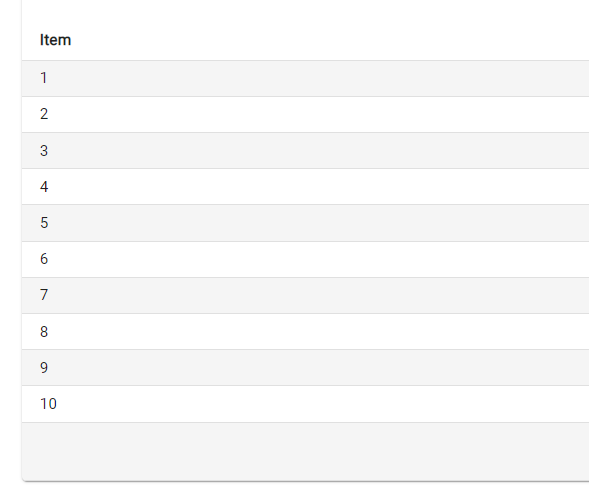
## Alternerende rækkefarver
De kan bruge et tema til at oprette en tabel med skiftende rækkefarver.
```powershell
$Theme = @{
overrides = @{
MuiTableRow = @{
root = @{
'&:nth-of-type(odd)' = @{
backgroundColor = "rgba(0,0,0,0.04)"
}
}
head = @{
backgroundColor = "rgb(255,255,255) !important"
}
}
}
}
New-UDDashboard -Content {
$TableData = 1..10 | % { [PSCustomObject]@{ Item = $_}}
New-UDTable -ShowPagination -PageSize 10 -PageSizeOptions @(10, 10) -DisablePageSizeAll -Columns @(
New-UDTableColumn -Property 'Item' -Title 'Item' -Width 180 -Truncate
) -Data $TableData -Dense -ShowSearch
} -Theme $Theme
```
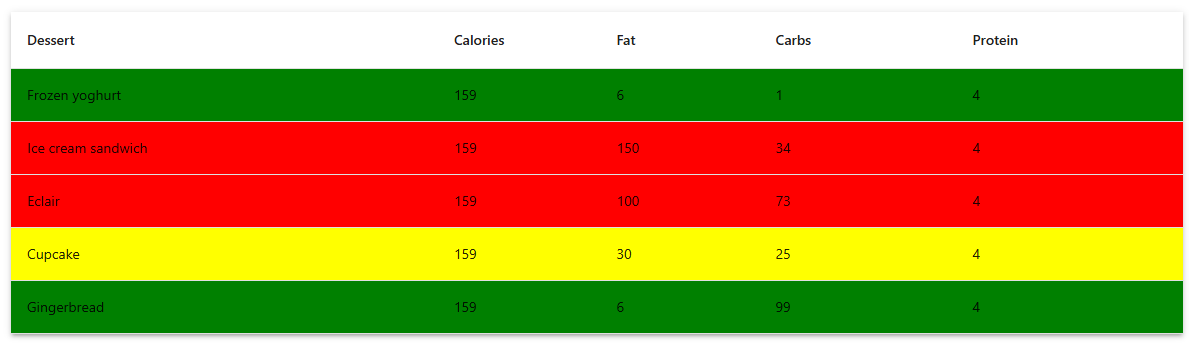
## Brugerdefinerede rækketypografier
Tabel med brugerdefineret rækketypografi
Brug parameteren `-OnRowStyle` til at formatere rækkerne ud fra rækkeindholdet. Returner en hashtable med CSS-typografier til rækken.
```powershell
$Data = @(
@{Dessert = 'Frozen yoghurt'; Calories = 159; Fat = 6.0; Carbs = 1; Protein = 4.0 }
@{Dessert = 'Ice cream sandwich'; Calories = 159; Fat = 150.0; Carbs = 34; Protein = 4.0 }
@{Dessert = 'Eclair'; Calories = 159; Fat = 100.0; Carbs = 73; Protein = 4.0 }
@{Dessert = 'Cupcake'; Calories = 159; Fat = 30.0; Carbs = 25; Protein = 4.0 }
@{Dessert = 'Gingerbread'; Calories = 159; Fat = 6.0; Carbs = 99; Protein = 4.0 }
)
$Columns = @(
New-UDTableColumn -Property Dessert -Title "Dessert"
New-UDTableColumn -Property Calories -Title "Calories"
New-UDTableColumn -Property Fat -Title "Fat"
New-UDTableColumn -Property Carbs -Title "Carbs" -DefaultSortColumn
New-UDTableColumn -Property Protein -Title "Protein"
)
New-UDTable -Data $Data -Id 'table14' -Columns $Columns -OnRowStyle {
if ($EventData.Fat -lt 10) { $Color = 'green' }
elseif ($EventData.Fat -ge 10 -and $EventData.Fat -lt 50) { $Color = 'Yellow' }
else { $Color = 'Red' }
@{ backgroundColor = $Color }
}
```
## API
* [New-UDTable](/powershell-universal/da/powershell-kommandoer/new-udtable.md)
* [New-UDTableColumn](/powershell-universal/da/powershell-kommandoer/new-udtablecolumn.md)
* [Out-UDTableColumn](/powershell-universal/da/powershell-kommandoer/out-udtabledata.md)
* [New-UDTableTextOption](/powershell-universal/da/powershell-kommandoer/new-udtabletextoption.md)
#### Se også
* [Devolutions Academy – Tilføjelse af datatabeller](https://academy.devolutions.net/student/page/3466031-adding-data-tables?curriculum_activity_id=5612258\&path_id=3465905\&sid=1b852f65-706e-452f-a2b6-96b76149ddb2\&sid_i=0)
* [Devolutions Academy – Datatabeller på serversiden](https://academy.devolutions.net/student/page/3466033-server-side-data-tables?curriculum_activity_id=5612259\&path_id=3465905\&sid=aa0a98ab-11ef-4ae6-83f0-e28f268d8343\&sid_i=0)
---
# Agent Instructions
This documentation is published with GitBook. GitBook is the documentation platform designed so that both humans and AI agents can read, navigate, and reason over technical content effectively. Learn more at gitbook.com.
## Querying This Documentation
If you need additional information that is not directly available in this page, you can query the documentation by asking a question.
Perform an HTTP GET request on the following URL with the `ask` and `goal` query parameters:
```
GET https://docs.devolutions.net/powershell-universal/da/apps/components/data-display/table.md?ask=&goal=
```
`ask` is the immediate question: it should be specific, self-contained, and written in natural language.
`goal` is what the user is ultimately trying to achieve, the reason they need the answer. Sharing it helps GitBook give you a better, more relevant answer. A goal is most helpful when it describes the outcome the user wants rather than restating the question. For example, with `ask=how do I create an API token`, a goal like `automate deployments from our CI pipeline` lets GitBook tailor the answer to that use case.
The response will contain a direct answer to the question and relevant excerpts and sources from the documentation.
Use this mechanism when the answer is not explicitly present in the current page, you need clarification or additional context, or you want to retrieve related documentation sections.