> For the complete documentation index, see [llms.txt](https://docs.devolutions.net/llms.txt). Markdown versions of documentation pages are available by appending `.md` to page URLs; this page is available as [Markdown](https://docs.devolutions.net/password-manager/it/knowledge-base/browser-extension-knowledge-base/devolutions-password-manager-browser-extension-troubleshooting-connection-logs.md).
# Log di connessione per la risoluzione dei problemi dell'estensione del browser Devolutions Password Manager
Raccolga i log di connessione dell'estensione per browser Devolutions Password Manager in Chrome, Edge, Firefox, Brave e Opera per il supporto Devolutions.
Quando si verifica un problema con l'estensione per browser Devolutions Password Manager, il personale di supporto potrebbe chiederle di fornire i log per dare maggiori informazioni al nostro reparto di ingegneria. Segua questi passaggi in base al suo browser.
### Brave
{% hint style="danger" %}
I file HAR possono contenere dati sensibili, inclusi il contenuto delle pagine scaricate durante la registrazione e i suoi cookie. Ciò consente a chiunque disponga del file HAR di impersonare il suo account e tutte le informazioni inviate durante la registrazione (dati personali, password, numeri di carta di credito, ecc.). Protegga i dati della sua sessione [sanificando i file HAR](https://har-sanitizer.pages.dev/) prima di condividerli.
{% endhint %}
1. Nel suo browser, faccia clic con il tasto destro sull'icona dell'estensione per browser Devolutions Password Manager\_**.**\_
2. Faccia clic su ***Gestisci estensione***.
3. Attivi la ***Modalità sviluppatore***.
4. Nella stessa finestra, sotto ***Visualizzazioni ispezione***, faccia clic sul link ***service worker***. Si aprirà la finestra ***DevTools*** del browser.
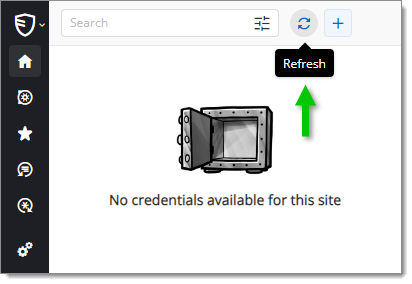
5. Apra il menu a comparsa dell'estensione per browser Devolutions Password Manager e faccia clic sul pulsante ***Aggiorna***.
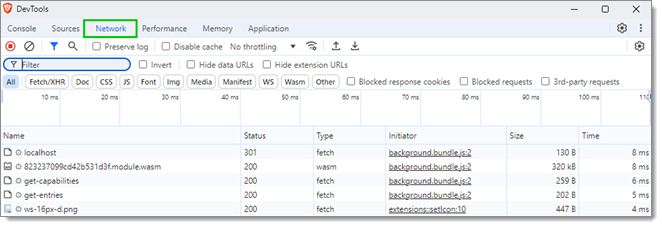
6. Torni alla finestra ***DevTools*** e faccia clic su ***Network***.
7. Nella scheda ***Network***, uno degli elementi dell'elenco dovrebbe essere in rosso: si tratta dell'evento in cui Remote Desktop Manager non è riuscito a recuperare le credenziali. Ci faccia clic sopra.
8. Acquisisca una schermata del messaggio completo visualizzato e la invii a .
### Chrome
{% hint style="danger" %}
I file HAR possono contenere dati sensibili, inclusi il contenuto delle pagine scaricate durante la registrazione e i suoi cookie. Ciò consente a chiunque disponga del file HAR di impersonare il suo account e tutte le informazioni inviate durante la registrazione (dati personali, password, numeri di carta di credito, ecc.). Protegga i dati della sua sessione [sanificando i file HAR](https://har-sanitizer.pages.dev/) prima di condividerli.
{% endhint %}
1. Nel suo browser, ***faccia clic con il tasto destro sull'icona dell'estensione per browser Devolutions Password Manager.***
2. Faccia clic su ***Gestisci estensione***.
3. Attivi la ***Modalità sviluppatore***.
4. Nella stessa finestra, sotto ***Visualizzazioni ispezione***, faccia clic sul link ***service worker***. Si aprirà la finestra ***DevTools*** del browser.
5. Apra il menu a comparsa dell'estensione per browser Devolutions Password Manager e faccia clic sul pulsante ***Aggiorna***.
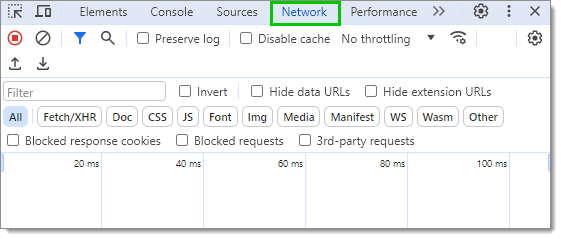
6. Torni alla finestra ***DevTools*** e faccia clic su ***Network***.
7. Nella scheda ***Network***, uno degli elementi dell'elenco dovrebbe essere in rosso: si tratta dell'evento in cui Remote Desktop Manager non è riuscito a recuperare le credenziali. Ci faccia clic sopra.
8. Acquisisca una schermata del messaggio completo visualizzato e la invii a .
### Edge
1. Nel suo browser, ***faccia clic con il tasto destro sull'icona dell'estensione per browser Devolutions Password Manager.***
2. Faccia clic su ***Gestisci estensione***.
3. Attivi la ***Modalità sviluppatore***.
4. Nella stessa finestra, sotto ***Visualizzazioni ispezione***, faccia clic sul link ***background/background.html***. Si aprirà la finestra ***DevTools*** del browser.
5. Apra il menu a comparsa dell'estensione per browser Devolutions Password Manager, faccia clic sul pulsante ***Aggiorna***.
6. Torni alla finestra ***DevTools*** e faccia clic su ***Network***.
7. Nella scheda ***Network***, uno degli elementi dell'elenco dovrebbe essere in rosso: si tratta dell'evento in cui Remote Desktop Manager non è riuscito a recuperare le credenziali. Ci faccia clic sopra.
8. Acquisisca una schermata del messaggio completo visualizzato e la invii a .
### Firefox
{% hint style="danger" %}
I file HAR possono contenere dati sensibili, inclusi il contenuto delle pagine scaricate durante la registrazione e i suoi cookie. Ciò consente a chiunque disponga del file HAR di impersonare il suo account e tutte le informazioni inviate durante la registrazione (dati personali, password, numeri di carta di credito, ecc.). Protegga i dati della sua sessione [sanificando i file HAR](https://har-sanitizer.pages.dev/) prima di condividerli.
{% endhint %}
1. Inserisca ***about:debugging#/runtime/this-firefox*** nella barra degli URL.
2. Accanto all'estensione per browser Devolutions Password Manager, faccia clic su ***Ispeziona***. Si aprirà la finestra ***DevTools*** del browser.
3. Nella finestra ***DevTools*** faccia clic su ***Network***.
4. Nella scheda ***Network***, uno degli elementi dell'elenco dovrebbe essere in rosso: si tratta dell'evento in cui Remote Desktop Manager non è riuscito a recuperare le credenziali. Ci faccia clic sopra.
5. Acquisisca una schermata del messaggio completo visualizzato e la invii a .
### Opera
{% hint style="danger" %}
I file HAR possono contenere dati sensibili, inclusi il contenuto delle pagine scaricate durante la registrazione e i suoi cookie. Ciò consente a chiunque disponga del file HAR di impersonare il suo account e tutte le informazioni inviate durante la registrazione (dati personali, password, numeri di carta di credito, ecc.). Protegga i dati della sua sessione [sanificando i file HAR](https://har-sanitizer.pages.dev/) prima di condividerli.
{% endhint %}
1. Nel suo browser, ***faccia clic con il tasto destro sull'icona dell'estensione per browser Devolutions Password Manager.***
2. Faccia clic su ***Gestisci estensione***.
3. Attivi la ***Modalità sviluppatore***.
4. Nella stessa finestra, sotto ***Visualizzazioni ispezione***, faccia clic sul link ***service worker***. Si aprirà la finestra ***DevTools*** del browser.
5. Apra il menu a comparsa dell'estensione per browser Devolutions Password Manager e faccia clic sul pulsante ***Aggiorna***.
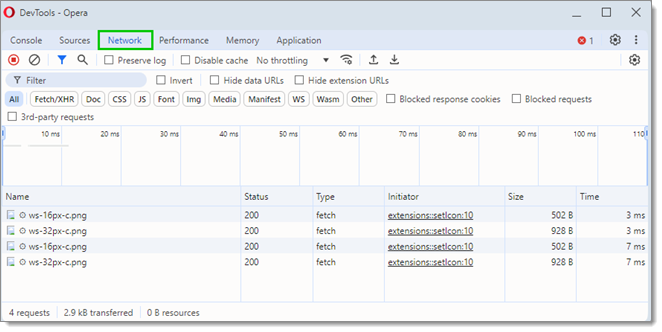
6. Torni alla finestra ***DevTools*** e faccia clic su ***Network***.
7. Nella scheda ***Network***, uno degli elementi dell'elenco dovrebbe essere in rosso: si tratta dell'evento in cui Remote Desktop Manager non è riuscito a recuperare le credenziali. Ci faccia clic sopra.
8. Acquisisca una schermata del messaggio completo visualizzato e la invii a .
---
# Agent Instructions
This documentation is published with GitBook. GitBook is the documentation platform designed so that both humans and AI agents can read, navigate, and reason over technical content effectively. Learn more at gitbook.com.
## Querying This Documentation
If you need additional information that is not directly available in this page, you can query the documentation dynamically by asking a question.
Perform an HTTP GET request on the current page URL with the `ask` query parameter, and the optional `goal` query parameter:
```
GET https://docs.devolutions.net/password-manager/it/knowledge-base/browser-extension-knowledge-base/devolutions-password-manager-browser-extension-troubleshooting-connection-logs.md?ask=&goal=
```
`ask` is the immediate question: it should be specific, self-contained, and written in natural language.
`goal` is optional and describes the broader end goal you are ultimately trying to accomplish on behalf of the user. GitBook uses it to tailor the answer towards what is most useful for that goal.
The response will contain a direct answer to the question and relevant excerpts and sources from the documentation.
Use this mechanism when the answer is not explicitly present in the current page, you need clarification or additional context, or you want to retrieve related documentation sections.