> For the complete documentation index, see [llms.txt](https://docs.devolutions.net/llms.txt). Markdown versions of documentation pages are available by appending `.md` to page URLs; this page is available as [Markdown](https://docs.devolutions.net/password-manager/it/browser-extension/devolutions-password-manager-browser-extension-with-remote-desktop-manager/using-the-devolutions-password-manager-browser-extension/retrieve-credentials.md).

# Recuperare le credenziali

{% hint style="info" %}
Per poter recuperare le credenziali, deve avere delle voci di tipo sito web in Remote Desktop Manager. Se non è il caso, inizi [aggiungendo una voce di sito web con l'estensione per browser Devolutions Password Manager](/password-manager/it/browser-extension/devolutions-password-manager-browser-extension-with-remote-desktop-manager/using-the-devolutions-password-manager-browser-extension/add-a-website-entry.md).
{% endhint %}

L'estensione per browser Devolutions Password Manager facilita l'accesso alle sue credenziali associando automaticamente i siti web alle credenziali salvate nelle voci di sito web di Remote Desktop Manager. È inoltre possibile filtrare le sue voci tramite l'estensione per browser Devolutions Password Manager per trovare manualmente le sue credenziali.

Dopo l'[installazione](/password-manager/it/browser-extension/installation.md) dell'estensione per browser Devolutions Password Manager e il suo [abbinamento](/password-manager/it/browser-extension/devolutions-password-manager-browser-extension-with-remote-desktop-manager/first-login-to-remote-desktop-manager-with-the-devolutions-password-manager-browser-extension.md) con Remote Desktop Manager, può utilizzare immediatamente l'estensione per recuperare le sue credenziali. Tuttavia, potrebbe voler modificare alcune impostazioni per personalizzare la sua esperienza. Le consigliamo di seguire prima i passaggi della sezione Impostazioni: la guideranno nella configurazione dell'estensione per browser Devolutions Password Manager suggerendo le best practice per il recupero delle credenziali. Può anche saltare la configurazione e passare direttamente a Recuperare le credenziali.

### Impostazioni

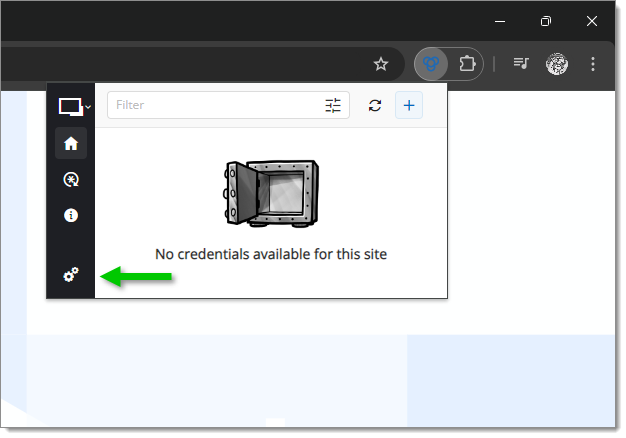
1. Clicchi sul pulsante dell'estensione per browser Devolutions Password Manager nel suo browser, poi clicchi sull'icona ***Impostazioni***.

   <figure><img src="https://cdnweb.devolutions.net/docs/WEBX4033_2024_2.png" alt=""><figcaption></figcaption></figure>
2. Clicchi su ***Generale*** nella sezione ***Configurazione***.
3. Nella scheda ***Generale***, l'impostazione ***Mostra icona nei campi*** dovrebbe essere abilitata per impostazione predefinita. In caso contrario, selezioni la casella accanto all'opzione per abilitarla.

   <div data-gb-custom-block data-tag="hint" data-style="success" class="hint hint-success"><p>Con questa opzione abilitata, l'icona dell'estensione per browser Devolutions Password Manager viene visualizzata in ogni campo delle credenziali sui siti web che visita. Ciò facilita la selezione della voce corretta da cui recuperare le sue credenziali, soprattutto quando ne è disponibile più di una.</p></div>
4. Clicchi su ***Salva***.
5. Clicchi su ***Remote Desktop Manager*** nella sezione ***Spazi***.
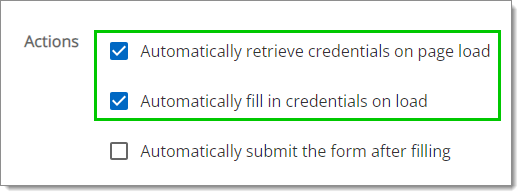
6. Nella scheda ***Azioni***, abiliti le opzioni ***Recupera automaticamente le credenziali al caricamento della pagina*** e ***Compila automaticamente le credenziali al caricamento*** selezionando le caselle accanto ad esse. Di seguito una descrizione di ciascuna impostazione:
   * ***Recupera automaticamente le credenziali al caricamento della pagina*** (abilitata per impostazione predefinita): Permette all'estensione per browser Devolutions Password Manager di cercare automaticamente le credenziali disponibili durante il caricamento di una pagina web.
   * ***Compila automaticamente le credenziali al caricamento*** (disabilitata per impostazione predefinita): I campi delle credenziali vengono compilati automaticamente durante il caricamento di una pagina web. Questo funziona solo se ha un unico set di credenziali per un dato sito web.

     <figure><img src="https://cdnweb.devolutions.net/docs/WEBX4038_2024_2.png" alt=""><figcaption></figcaption></figure>

     <div data-gb-custom-block data-tag="hint" data-style="info" class="hint hint-info"><p>Se l'impostazione <em><strong>Invia automaticamente il modulo dopo la compilazione</strong></em> è abilitata, le credenziali vengono inviate automaticamente quando i campi sono compilati. Abilitarla è facoltativo poiché non è una best practice.</p></div>
7. Clicchi su ***Salva***.

Ora può continuare con la sezione successiva per scoprire come recuperare le credenziali della sua voce di sito web.

### Recuperare le credenziali

{% hint style="info" %}
Questa sezione si basa sui passaggi di configurazione dell'estensione per browser Devolutions Password Manager della sezione precedente. Le consigliamo vivamente di seguirli prima di procedere, poiché alcune funzionalità potrebbero differire tra la sua esperienza e quanto mostrato di seguito.
{% endhint %}

Le credenziali possono essere recuperate da Remote Desktop Manager automaticamente o manualmente tramite l'estensione per browser Devolutions Password Manager. Segua i passaggi della sezione più adatta alle sue esigenze.

{% hint style="warning" %}
Per recuperare credenziali specifiche utilizzando l'estensione per browser Devolutions Password Manager, Remote Desktop Manager deve essere in esecuzione e la cassaforte che le contiene deve essere selezionata.
{% endhint %}

#### Recupero automatico delle credenziali

1. Vada alla pagina di accesso del sito web a cui desidera accedere. Questa pagina sarà diversa per ogni sito web; questa sezione utilizzerà il sito web Atlassian come esempio. Possono verificarsi due scenari:
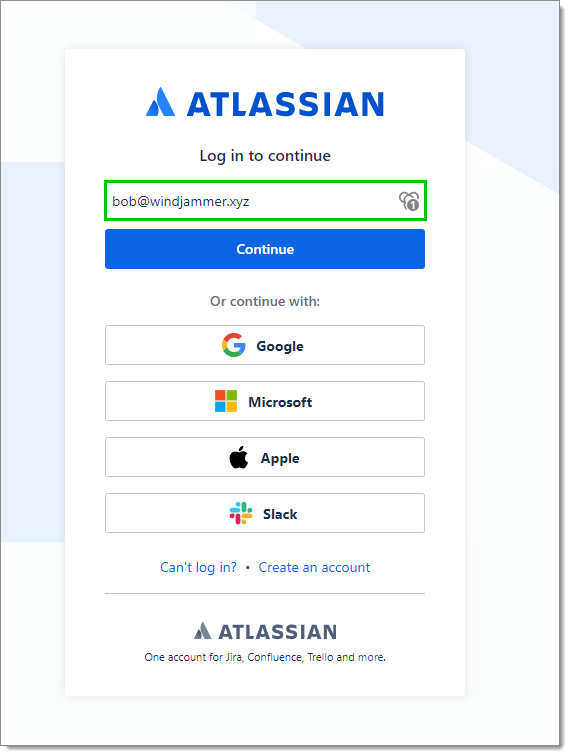
   1. Se ha un solo set di credenziali per questo sito web, i campi di accesso dovrebbero essere già compilati con le sue credenziali. In tal caso, segua il processo di accesso del sito web fino ad accedere correttamente al suo account. Non deve seguire il passaggio successivo.

      <figure><img src="https://cdnweb.devolutions.net/docs/WEBX4039_2024_2.png" alt=""><figcaption></figcaption></figure>
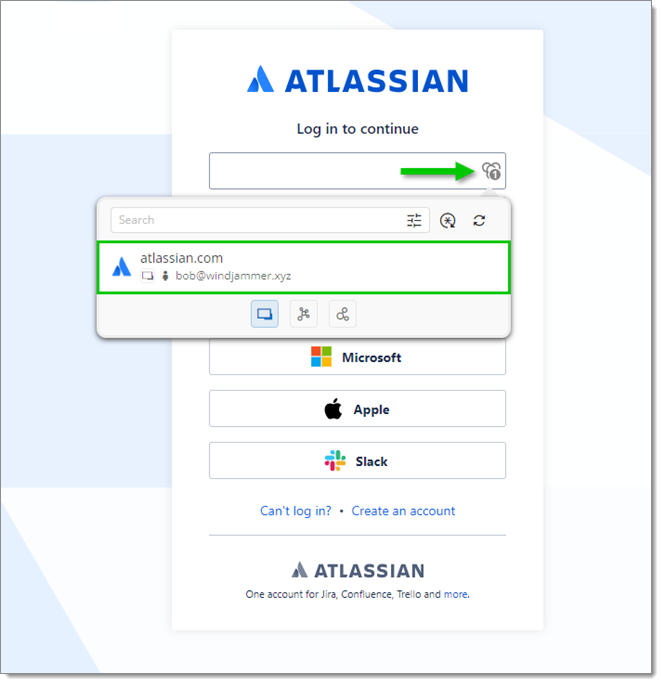
   2. Se ha più di un set di credenziali o se le sue credenziali non sono compilate, clicchi sull'icona dell'estensione per browser Devolutions Password Manager nel campo delle credenziali e selezioni la voce che contiene le sue credenziali per quel sito web. Se sono disponibili più voci, può cercare quella desiderata utilizzando la barra ***Filtro***. Segua il resto del processo di accesso del sito web fino ad accedere correttamente al suo account.

      <figure><img src="https://cdnweb.devolutions.net/docs/WEBX4042_2024_2.png" alt=""><figcaption></figcaption></figure>

#### Recupero manuale delle credenziali

A seconda delle opzioni che ha abilitato/disabilitato, potrebbe dover recuperare manualmente le sue credenziali:

1. Vada alla pagina di accesso del sito web a cui desidera accedere. Questa pagina sarà diversa per ogni sito web; questa sezione utilizzerà il sito web Atlassian come esempio.
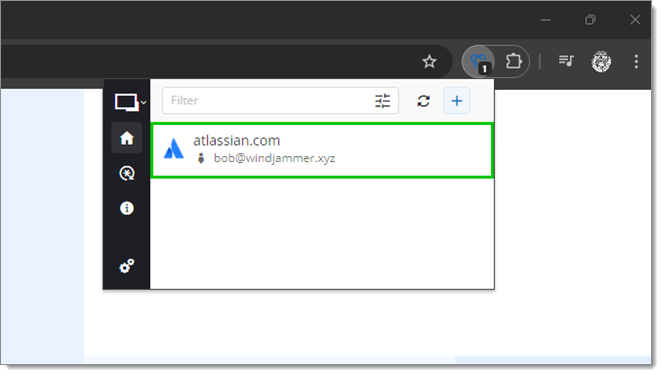
2. Clicchi sull'estensione per browser Devolutions Password Manager nel suo browser. Appariranno le voci di sito web collegate a questo sito web.
3. Clicchi sulla voce di sito web che contiene le credenziali per questo sito web. Se sono disponibili più voci, può utilizzare la barra ***Filtro*** per trovare quella di cui ha bisogno.

   <figure><img src="https://cdnweb.devolutions.net/docs/WEBX4041_2024_2.png" alt=""><figcaption></figcaption></figure>
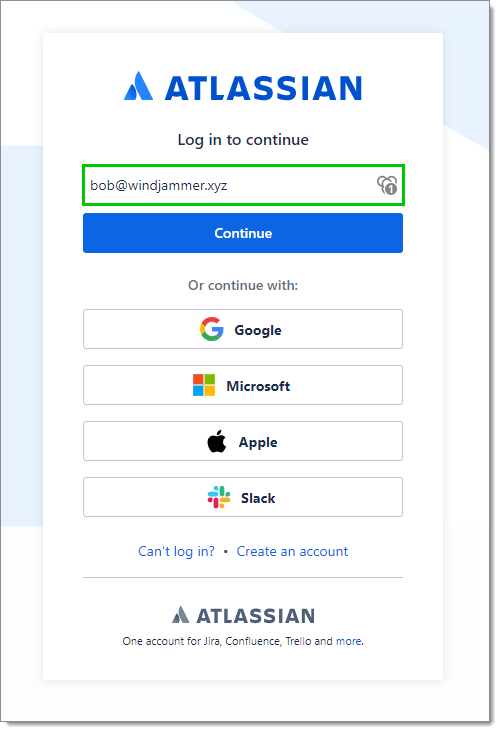
4. Le sue credenziali verranno trasferite nei campi delle credenziali del sito web. Segua il resto del processo di accesso del sito web fino ad accedere correttamente al suo account.

   <figure><img src="https://cdnweb.devolutions.net/docs/WEBX4043_2024_2.png" alt=""><figcaption></figcaption></figure>


---

# Agent Instructions
This documentation is published with GitBook. GitBook is the documentation platform designed so that both humans and AI agents can read, navigate, and reason over technical content effectively. Learn more at gitbook.com.

## Querying This Documentation
If you need additional information that is not directly available in this page, you can query the documentation dynamically by asking a question.

Perform an HTTP GET request on the current page URL with the `ask` query parameter, and the optional `goal` query parameter:

```
GET https://docs.devolutions.net/password-manager/it/browser-extension/devolutions-password-manager-browser-extension-with-remote-desktop-manager/using-the-devolutions-password-manager-browser-extension/retrieve-credentials.md?ask=<question>&goal=<endgoal>
```

`ask` is the immediate question: it should be specific, self-contained, and written in natural language.
`goal` is optional and describes the broader end goal you are ultimately trying to accomplish on behalf of the user. GitBook uses it to tailor the answer towards what is most useful for that goal.

The response will contain a direct answer to the question and relevant excerpts and sources from the documentation.

Use this mechanism when the answer is not explicitly present in the current page, you need clarification or additional context, or you want to retrieve related documentation sections.