> For the complete documentation index, see [llms.txt](https://docs.devolutions.net/llms.txt). Markdown versions of documentation pages are available by appending `.md` to page URLs; this page is available as [Markdown](https://docs.devolutions.net/password-manager/it/browser-extension/devolutions-password-manager-browser-extension-with-remote-desktop-manager/devolutions-password-manager-browser-extension-user-interface-with-remote-desktop-manager/side-menu.md).
# Menu laterale
Naviga tra le schede Corrispondenza, Generatore di password e Informazioni nel menu laterale dell'estensione per browser Devolutions Password Manager per Remote Desktop Manager.
Le schede del ***Menu laterale*** contengono varie funzionalità dell'estensione per browser Devolutions Password Manager. Ogni scheda visualizza una vista diversa nell'***Area contenuti***.
Quando si utilizza l'estensione per browser Devolutions Password Manager con Remote Desktop Manager, le schede disponibili sono la scheda ***Corrispondenza***, la scheda ***Generatore di password*** e la scheda ***Informazioni***.
#### Scheda Corrispondenza
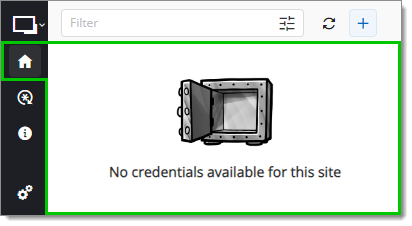
L'estensione si apre sulla scheda ***Corrispondenza***. In essa è presente un elenco di tutte le credenziali disponibili per il sito web attualmente visitato.
{% hint style="info" %}
Per i metodi di recupero delle credenziali, visiti [Recuperare le credenziali con l'estensione per browser Devolutions Password Manager](/password-manager/it/browser-extension/devolutions-password-manager-browser-extension-with-remote-desktop-manager/using-the-devolutions-password-manager-browser-extension/retrieve-credentials.md).
{% endhint %}
In alto, la barra ***Filtro*** è utile per cercare tutte le credenziali disponibili, non solo quelle applicabili al sito web corrente. Il pulsante ***Aggiorna*** accanto ad essa aggiorna i risultati della ricerca.
Situato nell'angolo in alto a destra del ***Menu superiore***, il pulsante ***Aggiungi sito web*** apre una nuova scheda del browser per aggiungere manualmente una voce di sito web in Remote Desktop Manager tramite l'estensione per browser Devolutions Password Manager.
{% hint style="info" %}
Per un elenco completo dei campi disponibili nella finestra ***Aggiungi sito web***, visiti [Aggiungi sito web](/password-manager/it/browser-extension/devolutions-password-manager-browser-extension-with-remote-desktop-manager/devolutions-password-manager-browser-extension-user-interface-with-remote-desktop-manager/side-menu/add-website.md). Trovi una guida passo passo su [come aggiungere una voce di sito web](/password-manager/it/browser-extension/devolutions-password-manager-browser-extension-with-remote-desktop-manager/using-the-devolutions-password-manager-browser-extension/add-a-website-entry.md).
{% endhint %}
#### Scheda Generatore di password
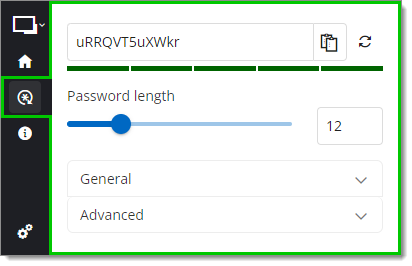
La scheda ***Generatore di password*** la aiuta a creare una password robusta e sicura, adattata alle sue esigenze e ai requisiti del sito web per il suo nuovo account.
La sua password personalizzata viene generata nella parte superiore dell'***Area contenuti*** con un indicatore di robustezza sottostante. Può copiarla o generarne una nuova utilizzando rispettivamente i pulsanti ***Copia negli appunti*** e ***Genera password***. Anche la ***Lunghezza della password***, impostata su 12 per impostazione predefinita, può essere modificata.
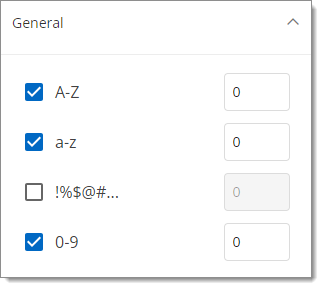
Nella sezione a discesa ***Generale***, può selezionare i tipi di caratteri che la sua password deve contenere, nonché il numero minimo di caratteri di ciascun tipo che devono essere inclusi.
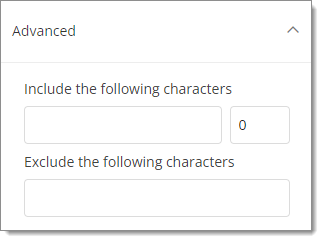
Nella sezione a discesa ***Avanzate***, può personalizzare ulteriormente la sua password inserendo i caratteri che desidera includere nella password, seguiti dal numero minimo di volte in cui devono comparire. Nel secondo campo, può anche inserire i caratteri che desidera escludere dalla sua password.
{% hint style="info" %}
Per scoprire come utilizzare il ***Generatore di password*** durante la creazione di un account su un sito web, visiti [Creare un account per un sito web con l'estensione per browser Devolutions Password Manager](/password-manager/it/browser-extension/devolutions-password-manager-browser-extension-with-remote-desktop-manager/using-the-devolutions-password-manager-browser-extension/create-an-account-for-a-website.md).
{% endhint %}
#### Scheda Informazioni
La scheda ***Informazioni*** contiene alcuni link e informazioni utili, in particolare un link al nostro [Devolutions Forum](file:///), un link alla nostra [documentazione di Remote Desktop Manager](file:///) e la versione corrente dell'estensione per browser Devolutions Password Manager.
---
# Agent Instructions
This documentation is published with GitBook. GitBook is the documentation platform designed so that both humans and AI agents can read, navigate, and reason over technical content effectively. Learn more at gitbook.com.
## Querying This Documentation
If you need additional information that is not directly available in this page, you can query the documentation dynamically by asking a question.
Perform an HTTP GET request on the current page URL with the `ask` query parameter, and the optional `goal` query parameter:
```
GET https://docs.devolutions.net/password-manager/it/browser-extension/devolutions-password-manager-browser-extension-with-remote-desktop-manager/devolutions-password-manager-browser-extension-user-interface-with-remote-desktop-manager/side-menu.md?ask=&goal=
```
`ask` is the immediate question: it should be specific, self-contained, and written in natural language.
`goal` is optional and describes the broader end goal you are ultimately trying to accomplish on behalf of the user. GitBook uses it to tailor the answer towards what is most useful for that goal.
The response will contain a direct answer to the question and relevant excerpts and sources from the documentation.
Use this mechanism when the answer is not explicitly present in the current page, you need clarification or additional context, or you want to retrieve related documentation sections.