> For the complete documentation index, see [llms.txt](https://docs.devolutions.net/llms.txt). Markdown versions of documentation pages are available by appending `.md` to page URLs; this page is available as [Markdown](https://docs.devolutions.net/password-manager/it/browser-extension/devolutions-password-manager-browser-extension-with-devolutions-cloud/using-the-devolutions-password-manager-browser-extension-with-devolutions-cloud/create-an-account-for-a-website.md).
# Creare un account per un sito web
Generi una password sicura e salvi un nuovo account di sito web in Devolutions Cloud con l'estensione per browser Devolutions Password Manager.
L'estensione per browser Devolutions Password Manager la assiste nella creazione di un nuovo account quando si registra su un sito web. Le offre la possibilità di creare una password sicura e di salvare le sue nuove credenziali.
{% hint style="info" %}
Se dispone già di un account per il sito web, consulti [Aggiungere una voce di sito web con l'estensione per browser Devolutions Password Manager](/password-manager/it/browser-extension/devolutions-password-manager-browser-extension-with-devolutions-cloud/using-the-devolutions-password-manager-browser-extension-with-devolutions-cloud/add-a-website-entry.md).
{% endhint %}
Segua i passaggi seguenti per scoprire come creare un account di un sito web con l'estensione per browser Devolutions Password Manager e salvare le sue credenziali in Devolutions Cloud.
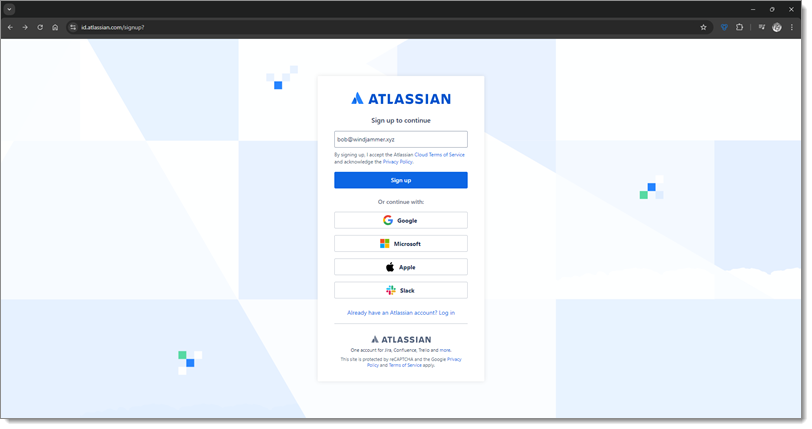
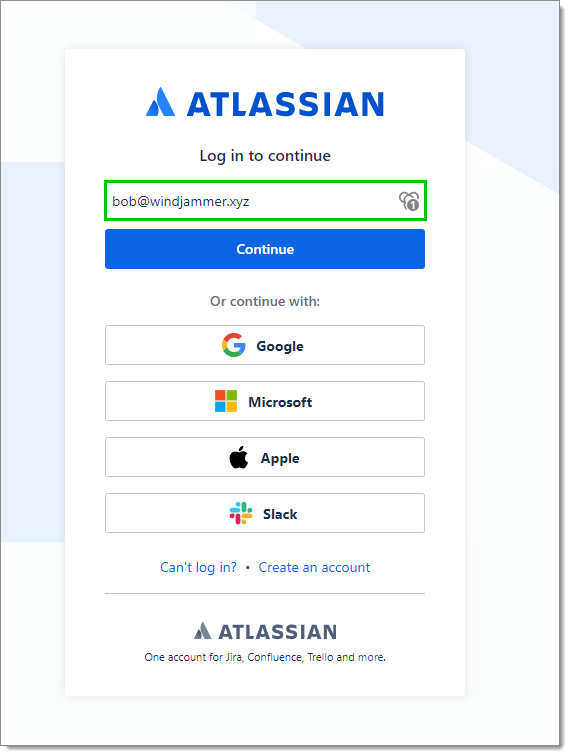
1. Sul sito web per il quale desidera creare un account, vada alla pagina di registrazione/creazione dell'account. Questa pagina è diversa per ogni sito web; in questo argomento verrà utilizzato il sito web Atlassian come esempio.
2. Segua il processo di registrazione del sito web fino ad arrivare al campo della password.
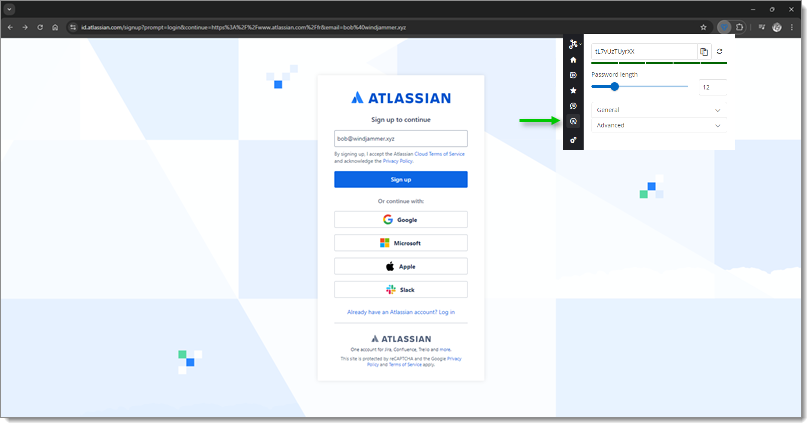
3. Clicchi sull'icona dell'estensione per browser Devolutions Password Manager nella barra degli strumenti del browser, quindi selezioni il ***Generatore di password*** nel ***Menu laterale*** dell'estensione.
4. Ora può personalizzare le impostazioni di generazione della password, ma questo è facoltativo poiché le impostazioni predefinite generano già password molto robuste. Detto questo, potrebbe essere necessario modificare le impostazioni per soddisfare i requisiti specifici di alcuni siti web. Se non desidera personalizzare le impostazioni di generazione, può passare direttamente al passaggio 5.
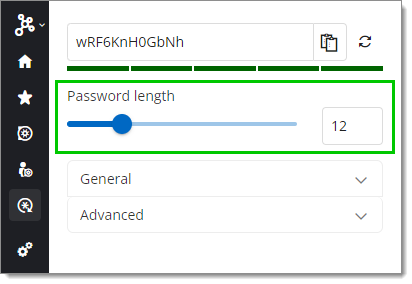
1. Selezioni una ***Lunghezza password***. Il valore predefinito è impostato su 12.
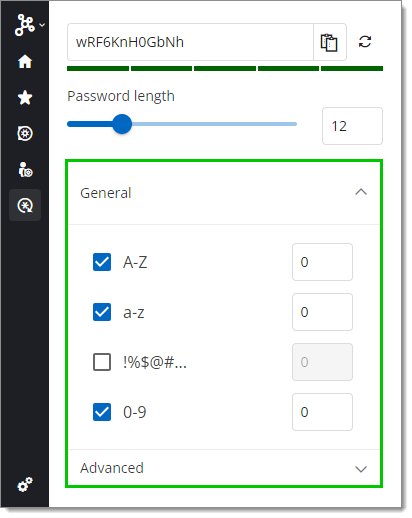
2. Nelle impostazioni ***Generali***, selezioni i tipi di caratteri che la sua password deve contenere. L'impostazione predefinita include lettere maiuscole, lettere minuscole e numeri, ma è disponibile anche l'opzione di includere caratteri speciali nella password.
3. Nella stessa sezione, accanto ai tipi di caratteri, selezioni il numero minimo di caratteri di ciascun tipo che devono essere inclusi nella sua password. I valori predefiniti sono impostati su 0.
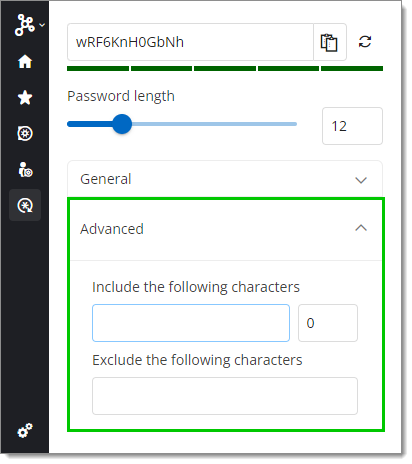
4. Nelle impostazioni ***Avanzate***, se lo desidera, può personalizzare ulteriormente la sua password. Nel primo campo, inserisca i caratteri che vuole includere nella password, seguiti nel campo a destra dal numero minimo di volte in cui devono comparire. Nel secondo campo, inserisca i caratteri che vuole escludere dalla password.
Le impostazioni della password sono ora configurate.
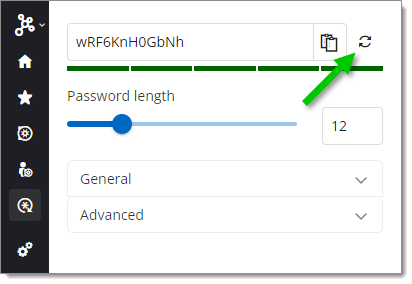
5. Se lo desidera, per modificare la password attuale, clicchi sul pulsante ***Genera password*** finché non è soddisfatto del risultato.
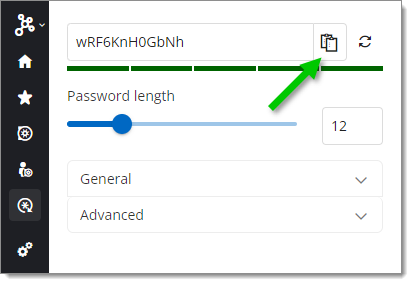
6. Clicchi sul pulsante ***Copia negli appunti*** per copiare la password.
7. Incolli la password nel campo corrispondente del sito web.
8. Segua i restanti passaggi di registrazione del sito web finché non compare la finestra ***Aggiungi sito web*** dell'estensione per browser Devolutions Password Manager nell'angolo del browser web.
9. Fornisca un ***Nome*** per la voce. Può mantenere il nome predefinito o modificarlo, ma le consigliamo che rifletta il contenuto della voce in modo che sia più facile da trovare quando necessario.
10. Selezioni la ***cassaforte*** e la ***cartella*** in cui salvare la voce del sito web.
11. Clicchi su ***Salva***.
Le sue credenziali sono ora archiviate in modo sicuro in una nuova voce di sito web in Devolutions Cloud. La prossima volta che accederà allo stesso account, l'estensione per browser Devolutions Password Manager lo rileverà e potrà recuperare le sue credenziali. Segua le nostre istruzioni passo passo per [recuperare le sue credenziali](/password-manager/it/browser-extension/devolutions-password-manager-browser-extension-with-devolutions-cloud/using-the-devolutions-password-manager-browser-extension-with-devolutions-cloud/retrieve-credentials.md).
---
# Agent Instructions
This documentation is published with GitBook. GitBook is the documentation platform designed so that both humans and AI agents can read, navigate, and reason over technical content effectively. Learn more at gitbook.com.
## Querying This Documentation
If you need additional information that is not directly available in this page, you can query the documentation dynamically by asking a question.
Perform an HTTP GET request on the current page URL with the `ask` query parameter, and the optional `goal` query parameter:
```
GET https://docs.devolutions.net/password-manager/it/browser-extension/devolutions-password-manager-browser-extension-with-devolutions-cloud/using-the-devolutions-password-manager-browser-extension-with-devolutions-cloud/create-an-account-for-a-website.md?ask=&goal=
```
`ask` is the immediate question: it should be specific, self-contained, and written in natural language.
`goal` is optional and describes the broader end goal you are ultimately trying to accomplish on behalf of the user. GitBook uses it to tailor the answer towards what is most useful for that goal.
The response will contain a direct answer to the question and relevant excerpts and sources from the documentation.
Use this mechanism when the answer is not explicitly present in the current page, you need clarification or additional context, or you want to retrieve related documentation sections.