For the complete documentation index, see llms.txt. This page is also available as Markdown.

Primo accesso a Devolutions Cloud con l'estensione del browser Devolutions Password Manager

Segua questi passaggi per connettere Devolutions Cloud all'estensione del browser Devolutions Password Manager:

  1. Clicchi sull'icona dell'estensione del browser Devolutions Password Manager nella barra degli strumenti del suo browser.

  2. Scelga Devolutions Cloud nell'elenco, quindi clicchi su Salva.

  3. Inserisca l'indirizzo del suo server Devolutions Cloud, quindi clicchi su Salva.

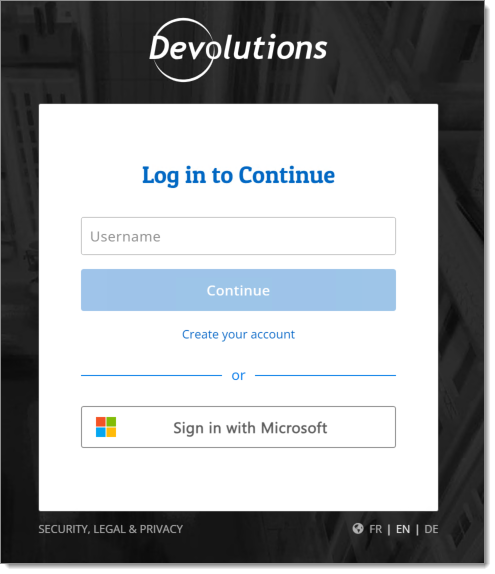
  4. Acceda al suo Devolutions Account.

  5. Inserisca le credenziali del suo Devolutions Account per continuare.

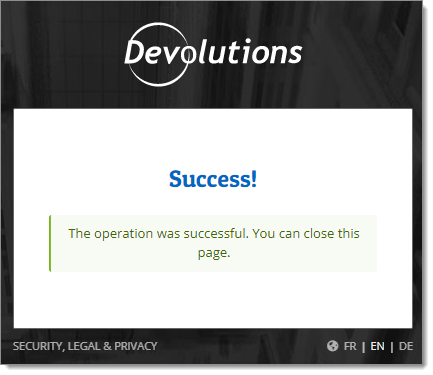
  6. Al termine, apparirà un messaggio di conferma dell'accesso.

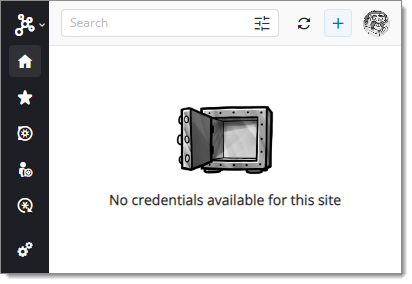
  7. Clicchi sull'icona dell'estensione del browser Devolutions Password Manager nella barra degli strumenti del suo browser web per verificare che l'estensione del browser Devolutions Password Manager sia ora connessa a Devolutions Cloud.

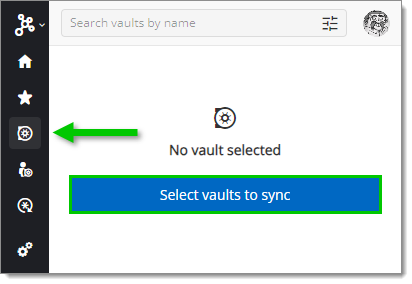
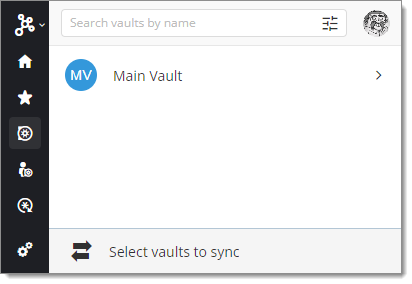
  8. Per selezionare le casseforti da sincronizzare, clicchi sulla scheda Casseforti nel Menu laterale, quindi clicchi sul pulsante Seleziona le casseforti da sincronizzare.

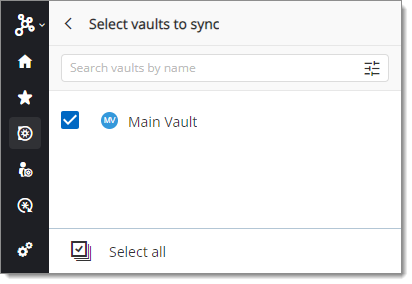
  9. Clicchi su Seleziona tutto oppure selezioni singolarmente le casseforti da sincronizzare. La barra Filtro può essere utile per cercare le casseforti.

  10. Una volta selezionate le casseforti, clicchi su Seleziona le casseforti da sincronizzare nella parte superiore del pannello per tornare indietro e visualizzare le casseforti sincronizzate.

Ultimo aggiornamento

È stato utile?