Sélectionner une option dans la liste déroulante entre :
Cette option est uniquement utilisée lors de l'ouverture dans Remote Desktop Manager, avec Devolutions Launcher, ou via le bouton Naviguer vers l'URL.
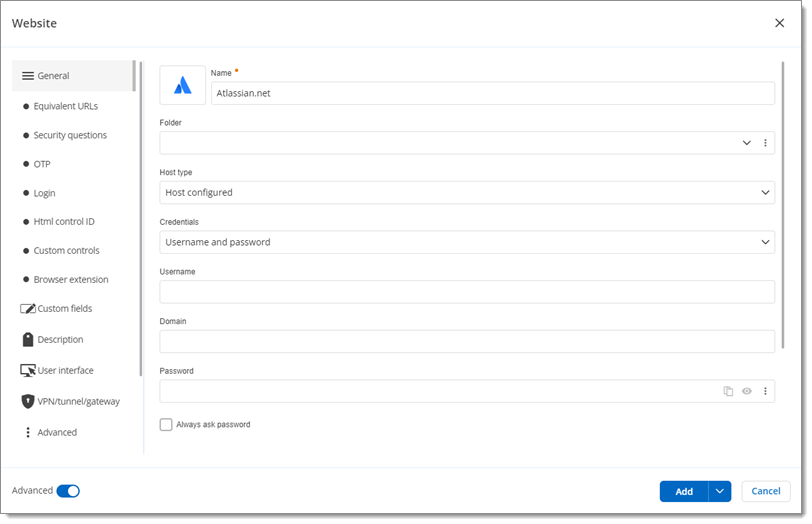
| #### URL équivalentes | CHAMP/PARAMÈTRE | DESCRIPTION | | ----------------------- | ------------------------------------------------------------------------------------------------------------------------------------------------------------------------------------------------------------------------------------------------------------------------------------------------------------- | | **Ajouter** | Ajouter une nouvelle URL équivalente. | | **Site Web** | Saisir une URL qui mène à la même page ou qui est équivalente à celle du champ ***URL***. | | **Type de comparaison** | Sélectionner comment l'URL saisie est comparée et mise en correspondance avec l'URL du site Web. Choisir entre ***Par défaut***, ***Domaine de base***, ***Comparer regex avec le domaine de l'URL***, ***Comparer regex avec l'URL complète***, ***Hôte***, ***Commence par***, ***Exact*** ou ***Jamais***. | #### OTP | CHAMP/PARAMÈTRE | DESCRIPTION | | ------------------------------------ | --------------------------------------------------------------------------------------------------------------------------------------------------------------------------------------------------------------------------------------------------------------------------------------------------------------------------------------------------------------------------------------------------- | | **Source** | Sélectionner la ***Source*** OTP dans la liste déroulante entre ***Aucune***, ***Nom d'utilisateur et mot de passe***, ***Lié (coffre)***, ***Session actuelle***, ***Invite*** ou ***Hérité***. La sélection de ***Nom d'utilisateur et mot de passe*** donne accès aux autres paramètres de ce tableau. | | **Clé** | Saisir la ***Clé*** OTP. Ce champ est uniquement disponible si ***Nom d'utilisateur et mot de passe*** est sélectionné dans la liste déroulante ***Source***. | | **Afficher/Masquer le mot de passe** | Afficher ou masquer la clé OTP saisie dans le champ ***Clé***. Ce bouton est uniquement disponible à côté du champ ***Clé*** si ***Nom d'utilisateur et mot de passe*** est sélectionné dans la liste déroulante ***Source***. | | **Compte** | Saisir les informations du ***Compte***. Ce champ est uniquement disponible si ***Nom d'utilisateur et mot de passe*** est sélectionné dans la liste déroulante ***Source***. | | **QR Code - Application** | Saisir le ***QR Code*** OTP. Ce champ est uniquement disponible si ***Nom d'utilisateur et mot de passe*** est sélectionné dans la liste déroulante ***Source***. | | **Intervalle de temps** | Définir la durée de validité de chaque mot de passe (en secondes). Cette valeur doit être définie à au moins 15 secondes. Ce champ est uniquement disponible si ***Nom d'utilisateur et mot de passe*** est sélectionné dans la liste déroulante ***Source***. | | **Taille du code** | Sélectionner la taille du code, entre ***6 chiffres*** ou ***8 chiffres***. Cette liste déroulante est uniquement disponible si ***Nom d'utilisateur et mot de passe*** est sélectionné dans la liste déroulante ***Source***. | | **Algorithme de hachage** | Sélectionner l'algorithme de hachage sécurisé (SHA) entre ***SHA-1***, ***SHA-256*** ou ***SHA-512***. Cette liste déroulante est uniquement disponible si ***Personnalisé*** est sélectionné dans la liste déroulante ***Source***. Pour en savoir plus sur les algorithmes de hachage sécurisés, consultez [SHA-256](https://docs.devolutions.net/fr/resources/other-resources/what-is-sha-256/). | | **Utilisation** | Apposer le code OTP. Consultez [Utilisation OTP avec les entrées](https://docs.devolutions.net/fr/rdm/kb/how-to-articles/otp-usage-entries/#usage) pour plus de détails sur chaque paramètre. | #### Connexion | CHAMP/PARAMÈTRE | DESCRIPTION | | -------------------------------------------------------- | ------------------------------------------------------------------------------------------------------------------------------------------------------------------------------------------------------------------------------------------------------------------------------------------------------------------------------------------------------------------------------------------------------------------------------------------------------------------------------------------------------------------------------------------------------------------------------------------------------------------------------------------------------------------------------------------------------------------------------------------------------------------------------------------------------------------------------------------------------------------------------------------- | | **Authentification** | Sélectionner entre l'authentification ***Formulaire*** ou ***De base*** selon le site Web. La valeur par défaut est ***Formulaire*** et, dans la plupart des cas, elle n'a pas besoin d'être modifiée. | | **Remplissage automatique de la connexion** | Activer cette option pour permettre à l'extension de navigateur Devolutions Password Manager de remplir automatiquement les informations d'identification lors du chargement de la page de connexion du site Web. Cela s'applique uniquement à cette entrée spécifique. ***Remplissage automatique de la connexion*** est similaire à la fonctionnalité ***Remplir automatiquement les informations d'identification au chargement*** dans les [***Paramètres***](https://docs.devolutions.net/fr/password-manager/browser-extension/settings/) de l'extension de navigateur Devolutions Password Manager, à la différence que la première s'applique uniquement à l'entrée spécifique et la seconde s'applique à toutes les entrées. Notez que le paramètre de l'extension de navigateur Devolutions Password Manager remplace le paramètre ***Remplissage automatique de la connexion***. | | **Soumission automatique** | Activer cette option pour que l'extension de navigateur Devolutions Password Manager soumette automatiquement les informations d'identification après leur saisie. Cela s'applique uniquement à cette entrée spécifique. ***Soumission automatique*** est similaire à la fonctionnalité ***Soumettre automatiquement le formulaire après remplissage*** dans les [***Paramètres***](https://docs.devolutions.net/fr/password-manager/browser-extension/settings/) de l'extension de navigateur Devolutions Password Manager, à la différence que la première s'applique uniquement à l'entrée spécifique et la seconde s'applique à toutes les entrées. Notez que le paramètre de l'extension de navigateur Devolutions Password Manager remplace le paramètre ***Soumission automatique***. | | **Encoder les informations d'identification dans l'URL** | Activer cette option pour encoder les informations d'identification dans l'URL du site Web. Cette option est uniquement disponible si ***De base*** est sélectionné dans la liste déroulante ***Authentification***. | | **Délai de remplissage automatique** | Activer cette option pour appliquer un délai avant que l'extension de navigateur Devolutions Password Manager remplisse automatiquement les informations d'identification. Cette option est uniquement disponible si ***Formulaire*** est sélectionné dans la liste déroulante ***Authentification***. | #### ID de contrôle HTML | CHAMP/PARAMÈTRE | DESCRIPTION | | ------------------------------------- | -------------------------------------------------------------------------- | | **ID de formulaire** | Saisir l'***ID de formulaire*** du site Web de connexion. | | **ID de nom d'utilisateur** | Saisir l'***ID de nom d'utilisateur*** du site Web de connexion. | | **ID de domaine** | Saisir l'***ID de domaine*** du site Web de connexion. | | **ID de mot de passe** | Saisir l'***ID de mot de passe*** du site Web de connexion. | | **ID de mot de passe à usage unique** | Saisir l'***ID de mot de passe à usage unique*** du site Web de connexion. | | **ID du bouton de connexion** | Saisir l'***ID du bouton de connexion*** du site Web de connexion. | #### Contrôles personnalisés | CHAMP/PARAMÈTRE | DESCRIPTION | | ------------------------------------ | ------------------------------------------------------------------------------------------------------------------------------------------------------------------------------------------------------------- | | **Ajouter** | Ajouter un nouveau ***Contrôle personnalisé***. | | **ID de formulaire** | Saisir l'***ID de formulaire*** du site Web de connexion. | | **ID de contrôle** | Saisir l'***ID de contrôle*** du site Web de connexion. | | **Type d'entrée** | Sélectionner le ***Type d'entrée*** entre ***texte***, ***e-mail*** ou ***mot de passe***. | | **Valeur** | Saisir la ***Valeur*** pour le ***Contrôle personnalisé***. | | **Masquer les informations** | Activer cette option pour masquer les informations dans le champ ***Valeur***. Cela fait également apparaître le bouton ***Afficher/Masquer le mot de passe*** et l'indicateur de robustesse du mot de passe. | | **Afficher/Masquer le mot de passe** | Afficher ou masquer le mot de passe saisi. Ce champ est uniquement disponible à côté du champ ***Valeur*** si l'option ***Masquer les informations*** est activée. | | **Toujours demander la valeur** | Activer cette option pour être invité à saisir la valeur à chaque fois, au lieu de remplir le champ ***Valeur*** ci-dessus. | #### Extension de navigateur | CHAMP/PARAMÈTRE | DESCRIPTION | | -------------------------------------------------------------------------------------------------- | ------------------------------------------------------------------------------------------------------------------------------------------------------------------------------------------------------------------------------------------------------------------------------------------------------------------------------------------------------------------------------------------------------------------------------------------- | | **Autoriser le remplissage automatique de l'extension de navigateur Devolutions Password Manager** |Sélectionner dans la liste déroulante entre :
Choisir dans la liste déroulante entre :
Consultez Types de comparaison d'URL pour plus de détails sur chaque paramètre.
| #### Champs personnalisés | CHAMP/PARAMÈTRE | DESCRIPTION | | --------------------- | ------------------------------------------------------------------------------------------------------------------------------------------------------------------------------------------------------------------------------------------------------------------------------------------------------------------------------------------------------------------------------------------ | | **Personnalisé #1-5** | Saisir un nom pour le champ personnalisé. | | **Valeur** | Saisir une valeur pour le champ personnalisé. | | **Masquer/Afficher** | Masquer ou afficher la valeur du champ personnalisé. Ce bouton est uniquement disponible pour les ***Champs personnalisés masqués*** (voir ci-dessous). La valeur d'un champ personnalisé masqué est chiffrée et protégée par l'autorisation ***Afficher les informations sensibles***. | | **Ajouter** | Créer un nouveau champ personnalisé à l'aide de ce bouton. Sélectionner entre ***Texte*** ou ***Masqué***. Les deux permettent de saisir une valeur pour un champ personnalisé. La sélection de ***Texte*** offre plus d'options de texte dans le champ ***Valeur***, tandis que la sélection de ***Masqué*** donne accès à l'option ***Masquer/Afficher*** (voir le paramètre ci-dessus). | #### Description | CHAMP/PARAMÈTRE | DESCRIPTION | | ------------------- | --------------------------------------------------------------------------------------------------------------------------------------------------------------------------------------- | | **Description** | Saisir une description pour la nouvelle entrée. | | **Étiquettes** | Ajouter des mots-clés (étiquettes) pour trouver l'entrée plus facilement ou pour mieux la catégoriser. Appuyer sur la touche Entrée après chaque étiquette pour les séparer. | | **Expire après** | Activer cette option pour définir une date d'expiration pour l'entrée. La date peut être sélectionnée dans le champ à côté de ce paramètre. | | **Hôte** | Saisir le nom d'hôte. | | **Hôte alternatif** |Sélectionner dans la liste déroulante entre :