> For the complete documentation index, see [llms.txt](https://docs.devolutions.net/llms.txt). Markdown versions of documentation pages are available by appending `.md` to page URLs; this page is available as [Markdown](https://docs.devolutions.net/password-manager/fr/browser-extension/devolutions-password-manager-browser-extension-with-devolutions-cloud/devolutions-password-manager-browser-extension-user-interface-with-devolutions-cloud/side-menu.md).
# Menu latéral
En utilisant les onglets du ***Menu latéral***, vous pouvez accéder à diverses fonctionnalités de l'extension de navigateur Devolutions Password Manager. Chaque onglet affiche une vue différente dans la ***Zone de contenu***.
Lors de l'utilisation de l'extension de navigateur Devolutions Password Manager avec Devolutions Cloud, les onglets disponibles sont l'onglet ***Correspondance***, l'onglet ***Coffres***, l'onglet ***Coffre de l'utilisateur***, l'onglet ***Générateur de mots de passe*** et l'onglet ***Paramètres***.
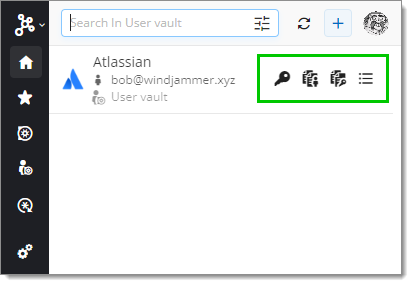
Dans tous les onglets, à l'exception de l'onglet ***Générateur de mots de passe***, lorsque vous survolez une entrée, trois nouvelles options apparaissent : les boutons ***Copier le nom d'utilisateur***, ***Copier le mot de passe*** et ***Afficher***. Consultez la section Fonctionnalités des entrées pour plus d'informations.
### Onglets du menu latéral
#### Onglet Correspondance
L'extension s'ouvre sur l'onglet ***Correspondance***. C'est ici que vous verrez la liste des identifiants disponibles pour le site Web sur lequel vous vous trouvez.
{% hint style="info" %}
Pour les méthodes de récupération de vos identifiants, consultez [Retrieve credentials from Devolutions Cloud with the Devolutions Password Manager browser extension](https://docs.devolutions.net/fr/password-manager/browser-extension/devolutions-password-manager-browser-extension-with-devolutions-cloud/using-the-devolutions-password-manager-browser-extension-with-devolutions-cloud/retrieve-credentials/).
{% endhint %}
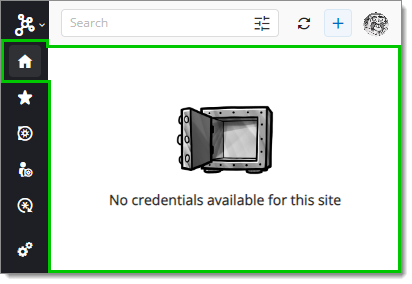
En haut, vous pouvez utiliser la barre ***Rechercher*** pour filtrer parmi tous vos identifiants, pas seulement ceux applicables au site Web. Vous pouvez également utiliser le bouton ***Actualiser*** situé à côté pour mettre à jour les résultats de recherche.
Le bouton ***Ajouter un site Web*** (+) ouvre un nouvel onglet de navigateur qui vous permet d'ajouter manuellement une entrée de site Web dans Devolutions Cloud via l'extension de navigateur Devolutions Password Manager.
{% hint style="info" %}
Pour une liste complète des champs disponibles dans la fenêtre ***Ajouter un site Web***, consultez [Add Website](https://docs.devolutions.net/fr/password-manager/browser-extension/devolutions-password-manager-browser-extension-with-devolutions-cloud/user-interface/side-menu/add-website/). Vous pouvez également consulter notre guide étape par étape sur [how to add a website entry](https://docs.devolutions.net/fr/password-manager/browser-extension/devolutions-password-manager-browser-extension-with-devolutions-cloud/using-the-devolutions-password-manager-browser-extension-with-devolutions-cloud/add-website/).
{% endhint %}
#### Onglet Favoris
L'onglet ***Favoris*** contient toutes les entrées marquées comme favorites. Pour rechercher une entrée particulière, utilisez l'option de filtrage située dans le ***Menu supérieur***.

#### Onglet Coffres
{% hint style="info" %}
Lors du premier accès à l'onglet ***Coffres***, vous devez sélectionner les coffres Devolutions Cloud que vous souhaitez synchroniser avec l'extension de navigateur Devolutions Password Manager. Pour en savoir plus, consultez [First login with the Devolutions Password Manager browser extension](https://docs.devolutions.net/fr/password-manager/browser-extension/devolutions-password-manager-browser-extension-with-devolutions-cloud/first-login/).
{% endhint %}
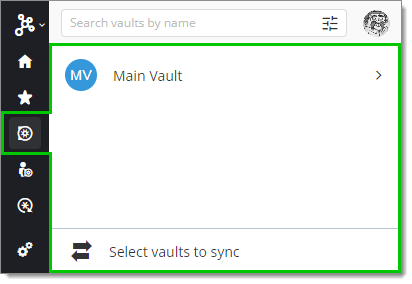
L'onglet ***Coffres*** vous permet de parcourir tous vos coffres synchronisés pour y trouver vos entrées.
En haut, vous pouvez utiliser la barre ***Filtrer*** pour rechercher des entrées dans tous vos coffres.
Pour accéder à un coffre dans l'extension de navigateur Devolutions Password Manager, cliquez dessus et naviguez dans les dossiers pour trouver manuellement l'entrée que vous recherchez. La structure des dossiers est identique à celle de votre Devolutions Cloud.
#### Onglet Coffre de l'utilisateur
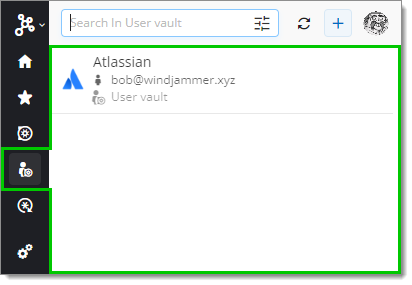
L'onglet ***coffre de l'utilisateur*** fonctionne de la même manière que l'onglet ***Coffres***, sauf que vous naviguez dans votre ***coffre de l'utilisateur*** plutôt que dans vos autres coffres. Vous n'avez pas non plus à sélectionner des coffres à synchroniser, car le seul coffre disponible dans cet onglet est votre propre ***coffre de l'utilisateur***.
En haut, vous pouvez utiliser la barre ***Filtrer*** pour rechercher parmi tous vos dossiers et entrées.
Pour accéder à une entrée dans l'extension de navigateur Devolutions Password Manager, naviguez dans les dossiers pour trouver manuellement l'entrée que vous recherchez. La structure des dossiers est identique à celle de votre Devolutions Cloud.
Lors de la navigation dans les dossiers, le bouton [***Ajouter un site Web***](https://docs.devolutions.net/fr/password-manager/browser-extension/devolutions-password-manager-browser-extension-with-devolutions-cloud/user-interface/side-menu/add-website/) apparaîtra au bas de la ***Zone de contenu***.
#### Onglet Générateur de mots de passe
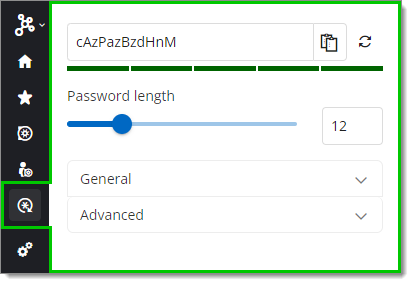
L'onglet ***Générateur de mots de passe*** vous aide à créer un mot de passe fort et sécurisé adapté à vos besoins et aux exigences des sites Web pour votre nouveau compte.
Votre mot de passe personnalisé est généré en haut de la ***Zone de contenu*** avec un indicateur de robustesse en dessous. Vous pouvez le copier ou en générer un nouveau à l'aide des boutons ***Copier dans le presse-papiers*** et ***Générer un mot de passe*** respectivement. La ***Longueur du mot de passe***, définie à 12 par défaut, peut également être ajustée.
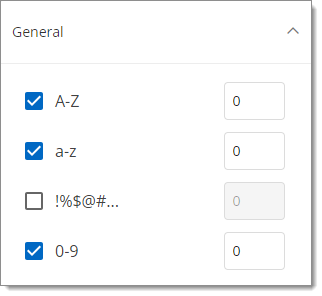
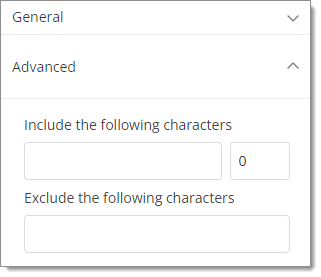
Dans la section déroulante ***Général***, vous pouvez sélectionner les types de caractères que votre mot de passe doit contenir ainsi que le nombre minimum de caractères de chaque type qui doit être inclus.
Dans la section déroulante ***Avancé***, vous pouvez personnaliser davantage votre mot de passe en saisissant les caractères que vous souhaitez inclure dans votre mot de passe, suivis du nombre minimum de fois qu'ils doivent apparaître. Dans le second champ, vous pouvez également saisir les caractères que vous souhaitez exclure de votre mot de passe.
{% hint style="info" %}
Pour apprendre à utiliser le ***Générateur de mots de passe*** lors de la création d'un compte sur un site Web, consultez [Create an account for a website in Devolutions Cloud with the Devolutions Password Manager browser extension](https://docs.devolutions.net/fr/password-manager/browser-extension/devolutions-password-manager-browser-extension-with-devolutions-cloud/using-the-devolutions-password-manager-browser-extension-with-devolutions-cloud/create-an-account-for-a-website/).
{% endhint %}
#### Fonctionnalités des entrées
Quel que soit l'onglet dans lequel vous vous trouvez (à l'exception de l'onglet ***Générateur de mots de passe***), lorsque vous survolez une entrée, trois nouvelles options apparaissent : les boutons ***Copier le nom d'utilisateur***, ***Copier le mot de passe*** et ***Vue d'ensemble***.
Les boutons ***Copier le nom d'utilisateur*** et ***Copier le mot de passe*** copient le nom d'utilisateur/mot de passe de l'entrée dans votre presse-papiers.
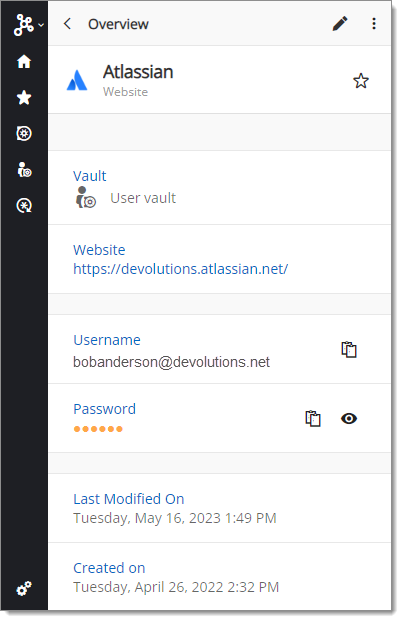
Le bouton ***Vue d'ensemble*** vous donne un aperçu de l'entrée ainsi que des fonctionnalités supplémentaires. La disponibilité des informations et des fonctionnalités dépend du type d'entrée et des informations fournies dans l'entrée, bien que certaines soient toujours disponibles :
* ***Modifier***/***Supprimer*** l'entrée à l'aide du bouton points de suspension en haut à droite.
* Afficher l'emplacement de votre entrée dans les sections ***coffre*** et ***dossier*** (si elle est située dans un dossier).
* Voir quand l'entrée a été modifiée et créée pour la dernière fois dans les sections ***Dernière modification le*** et ***Créée le*** respectivement.
D'autres informations et fonctionnalités dépendront de ce que vous avez fourni lors de la création de l'entrée (nom d'utilisateur, mot de passe, étiquettes, description, etc.).
---
# Agent Instructions
This documentation is published with GitBook. GitBook is the documentation platform designed so that both humans and AI agents can read, navigate, and reason over technical content effectively. Learn more at gitbook.com.
## Querying This Documentation
If you need additional information that is not directly available in this page, you can query the documentation dynamically by asking a question.
Perform an HTTP GET request on the current page URL with the `ask` query parameter, and the optional `goal` query parameter:
```
GET https://docs.devolutions.net/password-manager/fr/browser-extension/devolutions-password-manager-browser-extension-with-devolutions-cloud/devolutions-password-manager-browser-extension-user-interface-with-devolutions-cloud/side-menu.md?ask=&goal=
```
`ask` is the immediate question: it should be specific, self-contained, and written in natural language.
`goal` is optional and describes the broader end goal you are ultimately trying to accomplish on behalf of the user. GitBook uses it to tailor the answer towards what is most useful for that goal.
The response will contain a direct answer to the question and relevant excerpts and sources from the documentation.
Use this mechanism when the answer is not explicitly present in the current page, you need clarification or additional context, or you want to retrieve related documentation sections.