> For the complete documentation index, see [llms.txt](https://docs.devolutions.net/llms.txt). Markdown versions of documentation pages are available by appending `.md` to page URLs; this page is available as [Markdown](https://docs.devolutions.net/password-manager/es/knowledge-base/browser-extension-knowledge-base/devolutions-password-manager-browser-extension-troubleshooting-connection-logs.md).
# Registros de conexión para la resolución de problemas de la extensión de navegador de Devolutions Password Manager
Recopile los registros de conexión de la extensión de navegador de Devolutions Password Manager en Chrome, Edge, Firefox, Brave y Opera para el soporte de Devolutions.
Cuando se produce un problema con la extensión de navegador de Devolutions Password Manager, el personal de soporte puede pedirle que le proporcione registros para aportar más información a nuestro departamento de ingeniería. Siga estos pasos según su navegador.
### Brave
{% hint style="danger" %}
Los ficheros HAR pueden contener datos sensibles, incluido el contenido de las páginas que descargó durante la grabación y sus cookies. Esto permite que cualquier persona con el fichero HAR suplante su cuenta y toda la información que envió durante la grabación (datos personales, contraseñas, números de tarjeta de crédito, etc.). Proteja los datos de su sesión [saneando sus ficheros HAR](https://har-sanitizer.pages.dev/) antes de compartirlos.
{% endhint %}
1. En su navegador, haga clic con el botón derecho en el icono de la extensión de navegador de Devolutions Password Manager\_**.**\_
2. Haga clic en ***Administrar extensión***.
3. Active el ***Modo de desarrollador***.
4. En la misma ventana, en ***Inspeccionar vistas***, haga clic en el enlace ***service worker***. Esto abrirá la ventana ***DevTools*** del navegador.
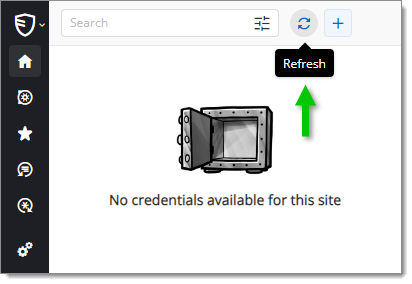
5. Abra el menú emergente de la extensión de navegador de Devolutions Password Manager y haga clic en el botón ***Actualizar***.
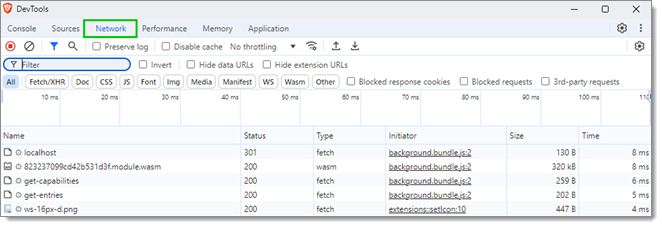
6. Vuelva a la ventana ***DevTools*** y haga clic en ***Red***.
7. En la pestaña ***Red***, uno de los elementos de la lista debería aparecer en rojo; es el evento en el que Remote Desktop Manager no pudo recuperar las credenciales. Haga clic en él.
8. Haga una captura de pantalla del mensaje completo mostrado y envíela a .
### Chrome
{% hint style="danger" %}
Los ficheros HAR pueden contener datos sensibles, incluido el contenido de las páginas que descargó durante la grabación y sus cookies. Esto permite que cualquier persona con el fichero HAR suplante su cuenta y toda la información que envió durante la grabación (datos personales, contraseñas, números de tarjeta de crédito, etc.). Proteja los datos de su sesión [saneando sus ficheros HAR](https://har-sanitizer.pages.dev/) antes de compartirlos.
{% endhint %}
1. En su navegador, ***haga clic con el botón derecho en el icono de la extensión de navegador de Devolutions Password Manager.***
2. Haga clic en ***Administrar extensión***.
3. Active el ***Modo de desarrollador***.
4. En la misma ventana, en ***Inspeccionar vistas***, haga clic en el enlace ***service worker***. Esto abrirá la ventana ***DevTools*** del navegador.
5. Abra el menú emergente de la extensión de navegador de Devolutions Password Manager y haga clic en el botón ***Actualizar***.
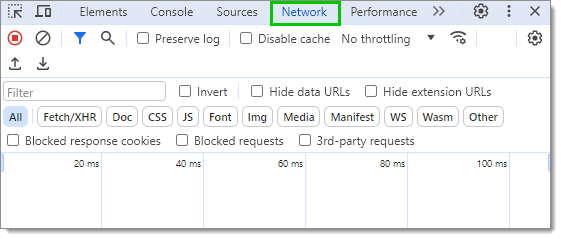
6. Vuelva a la ventana ***DevTools*** y haga clic en ***Red***.
7. En la pestaña ***Red***, uno de los elementos de la lista debería aparecer en rojo; es el evento en el que Remote Desktop Manager no pudo recuperar las credenciales. Haga clic en él.
8. Haga una captura de pantalla del mensaje completo mostrado y envíela a .
### Edge
1. En su navegador, ***haga clic con el botón derecho en el icono de la extensión de navegador de Devolutions Password Manager.***
2. Haga clic en ***Administrar extensión***.
3. Active el ***Modo de desarrollador***.
4. En la misma ventana, en ***Inspeccionar vistas***, haga clic en el enlace ***background/background.html***. Esto abrirá la ventana ***DevTools*** del navegador.
5. Abra el menú emergente de la extensión de navegador de Devolutions Password Manager y haga clic en el botón ***Actualizar***.
6. Vuelva a la ventana ***DevTools*** y haga clic en ***Red***.
7. En la pestaña ***Red***, uno de los elementos de la lista debería aparecer en rojo; es el evento en el que Remote Desktop Manager no pudo recuperar las credenciales. Haga clic en él.
8. Haga una captura de pantalla del mensaje completo mostrado y envíela a .
### Firefox
{% hint style="danger" %}
Los ficheros HAR pueden contener datos sensibles, incluido el contenido de las páginas que descargó durante la grabación y sus cookies. Esto permite que cualquier persona con el fichero HAR suplante su cuenta y toda la información que envió durante la grabación (datos personales, contraseñas, números de tarjeta de crédito, etc.). Proteja los datos de su sesión [saneando sus ficheros HAR](https://har-sanitizer.pages.dev/) antes de compartirlos.
{% endhint %}
1. Introduzca ***about:debugging#/runtime/this-firefox*** en la barra de direcciones.
2. Junto a la extensión de navegador de Devolutions Password Manager, haga clic en ***Inspeccionar***. Esto abrirá la ventana ***DevTools*** del navegador.
3. En la ventana ***DevTools***, haga clic en ***Red***.
4. En la pestaña ***Red***, uno de los elementos de la lista debería aparecer en rojo; es el evento en el que Remote Desktop Manager no pudo recuperar las credenciales. Haga clic en él.
5. Haga una captura de pantalla del mensaje completo mostrado y envíela a .
### Opera
{% hint style="danger" %}
Los ficheros HAR pueden contener datos sensibles, incluido el contenido de las páginas que descargó durante la grabación y sus cookies. Esto permite que cualquier persona con el fichero HAR suplante su cuenta y toda la información que envió durante la grabación (datos personales, contraseñas, números de tarjeta de crédito, etc.). Proteja los datos de su sesión [saneando sus ficheros HAR](https://har-sanitizer.pages.dev/) antes de compartirlos.
{% endhint %}
1. En su navegador, ***haga clic con el botón derecho en el icono de la extensión de navegador de Devolutions Password Manager.***
2. Haga clic en ***Administrar extensión***.
3. Active el ***Modo de desarrollador***.
4. En la misma ventana, en ***Inspeccionar vistas***, haga clic en el enlace ***service worker***. Esto abrirá la ventana ***DevTools*** del navegador.
5. Abra el menú emergente de la extensión de navegador de Devolutions Password Manager y haga clic en el botón ***Actualizar***.
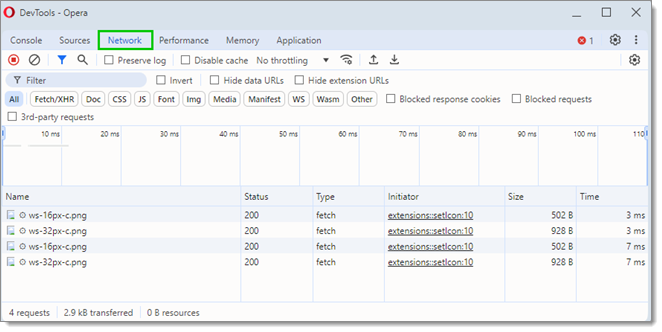
6. Vuelva a la ventana ***DevTools*** y haga clic en ***Red***.
7. En la pestaña ***Red***, uno de los elementos de la lista debería aparecer en rojo; es el evento en el que Remote Desktop Manager no pudo recuperar las credenciales. Haga clic en él.
8. Haga una captura de pantalla del mensaje completo mostrado y envíela a .
---
# Agent Instructions
This documentation is published with GitBook. GitBook is the documentation platform designed so that both humans and AI agents can read, navigate, and reason over technical content effectively. Learn more at gitbook.com.
## Querying This Documentation
If you need additional information that is not directly available in this page, you can query the documentation dynamically by asking a question.
Perform an HTTP GET request on the current page URL with the `ask` query parameter, and the optional `goal` query parameter:
```
GET https://docs.devolutions.net/password-manager/es/knowledge-base/browser-extension-knowledge-base/devolutions-password-manager-browser-extension-troubleshooting-connection-logs.md?ask=&goal=
```
`ask` is the immediate question: it should be specific, self-contained, and written in natural language.
`goal` is optional and describes the broader end goal you are ultimately trying to accomplish on behalf of the user. GitBook uses it to tailor the answer towards what is most useful for that goal.
The response will contain a direct answer to the question and relevant excerpts and sources from the documentation.
Use this mechanism when the answer is not explicitly present in the current page, you need clarification or additional context, or you want to retrieve related documentation sections.