> For the complete documentation index, see [llms.txt](https://docs.devolutions.net/llms.txt). Markdown versions of documentation pages are available by appending `.md` to page URLs; this page is available as [Markdown](https://docs.devolutions.net/password-manager/es/browser-extension/devolutions-password-manager-browser-extension-with-remote-desktop-manager/devolutions-password-manager-browser-extension-user-interface-with-remote-desktop-manager/side-menu.md).
# Menú lateral
Navegue por las pestañas Coincidencias, Generador de contraseñas y Acerca de en el menú lateral de la extensión de navegador Devolutions Password Manager para Remote Desktop Manager.
Las pestañas del ***Menú lateral*** contienen diversas funciones de la extensión de navegador Devolutions Password Manager. Cada pestaña mostrará una vista diferente en el ***Área de contenido***.
Al utilizar la extensión de navegador Devolutions Password Manager con Remote Desktop Manager, las pestañas disponibles son la pestaña ***Coincidencias***, la pestaña ***Generador de contraseñas*** y la pestaña ***Acerca de***.
#### Pestaña Coincidencias
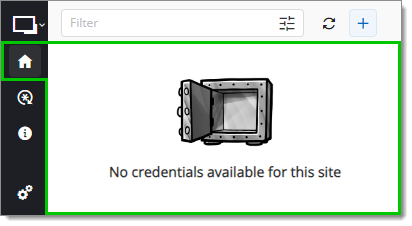
La extensión se abre en la pestaña ***Coincidencias***. En ella hay una lista de todas las credenciales disponibles para el sitio web visitado actualmente.
{% hint style="info" %}
Para conocer los métodos de recuperación de credenciales, visite [Recuperar credenciales con la extensión de navegador Devolutions Password Manager](/password-manager/es/browser-extension/devolutions-password-manager-browser-extension-with-remote-desktop-manager/using-the-devolutions-password-manager-browser-extension/retrieve-credentials.md).
{% endhint %}
En la parte superior, la barra ***Filtro*** resulta útil para buscar todas las credenciales disponibles, no solo aquellas aplicables al sitio web actual. El botón ***Actualizar*** situado junto a ella actualiza los resultados de búsqueda.
Situado en la esquina superior derecha del ***Menú superior***, el botón ***Añadir sitio web*** abre una nueva pestaña del navegador para añadir manualmente una entrada de sitio web en Remote Desktop Manager a través de la extensión de navegador Devolutions Password Manager.
{% hint style="info" %}
Para obtener una lista completa de los campos disponibles en la ventana ***Añadir sitio web***, visite [Añadir sitio web](/password-manager/es/browser-extension/devolutions-password-manager-browser-extension-with-remote-desktop-manager/devolutions-password-manager-browser-extension-user-interface-with-remote-desktop-manager/side-menu/add-website.md). Encuentre una guía paso a paso sobre [cómo añadir una entrada de sitio web](/password-manager/es/browser-extension/devolutions-password-manager-browser-extension-with-remote-desktop-manager/using-the-devolutions-password-manager-browser-extension/add-a-website-entry.md).
{% endhint %}
#### Pestaña Generador de contraseñas
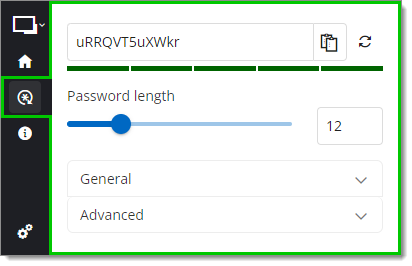
La pestaña ***Generador de contraseñas*** le ayuda a crear una contraseña fuerte y segura adaptada a sus necesidades y a los requisitos del sitio web para su nueva cuenta.
Su contraseña personalizada se genera en la parte superior del ***Área de contenido*** con un indicador de fortaleza debajo. Puede copiarla o generar una nueva utilizando los botones ***Copiar al portapapeles*** y ***Generar contraseña*** respectivamente. La ***Longitud de la contraseña***, que está establecida en 12 por defecto, también se puede ajustar.
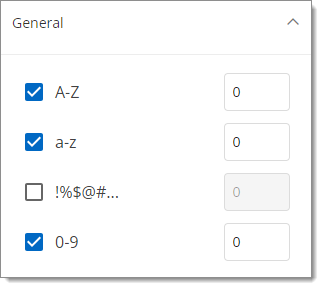
En la sección desplegable ***General***, puede seleccionar los tipos de caracteres que debe contener su contraseña, así como el número mínimo de caracteres de cada tipo que deben incluirse.
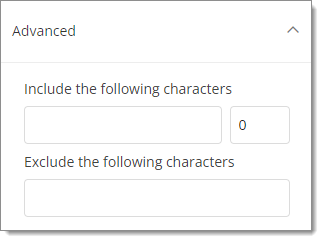
En la sección desplegable ***Avanzado***, puede personalizar aún más su contraseña introduciendo los caracteres que desea incluir en ella, seguidos del número mínimo de veces que deben aparecer. En el segundo campo, también puede introducir los caracteres que desea excluir de su contraseña.
{% hint style="info" %}
Para saber cómo utilizar el ***Generador de contraseñas*** al crear una cuenta en un sitio web, visite [Crear una cuenta para un sitio web con la extensión de navegador Devolutions Password Manager](/password-manager/es/browser-extension/devolutions-password-manager-browser-extension-with-remote-desktop-manager/using-the-devolutions-password-manager-browser-extension/create-an-account-for-a-website.md).
{% endhint %}
#### Pestaña Acerca de
La pestaña ***Acerca de*** contiene algunos enlaces e información útiles, concretamente un enlace a nuestro [Devolutions Forum](file:///), un enlace a nuestra [documentación de Remote Desktop Manager](file:///) y la versión actual de la extensión de navegador Devolutions Password Manager.
---
# Agent Instructions
This documentation is published with GitBook. GitBook is the documentation platform designed so that both humans and AI agents can read, navigate, and reason over technical content effectively. Learn more at gitbook.com.
## Querying This Documentation
If you need additional information that is not directly available in this page, you can query the documentation dynamically by asking a question.
Perform an HTTP GET request on the current page URL with the `ask` query parameter, and the optional `goal` query parameter:
```
GET https://docs.devolutions.net/password-manager/es/browser-extension/devolutions-password-manager-browser-extension-with-remote-desktop-manager/devolutions-password-manager-browser-extension-user-interface-with-remote-desktop-manager/side-menu.md?ask=&goal=
```
`ask` is the immediate question: it should be specific, self-contained, and written in natural language.
`goal` is optional and describes the broader end goal you are ultimately trying to accomplish on behalf of the user. GitBook uses it to tailor the answer towards what is most useful for that goal.
The response will contain a direct answer to the question and relevant excerpts and sources from the documentation.
Use this mechanism when the answer is not explicitly present in the current page, you need clarification or additional context, or you want to retrieve related documentation sections.