> For the complete documentation index, see [llms.txt](https://docs.devolutions.net/llms.txt). Markdown versions of documentation pages are available by appending `.md` to page URLs; this page is available as [Markdown](https://docs.devolutions.net/password-manager/es/browser-extension/devolutions-password-manager-browser-extension-with-devolutions-cloud/using-the-devolutions-password-manager-browser-extension-with-devolutions-cloud/retrieve-credentials.md).

# Recuperar credenciales

{% hint style="info" %}
Necesita tener entradas de sitio web en Devolutions Cloud para poder recuperar sus credenciales. Si no es el caso, empiece por [añadir una entrada de sitio web con la extensión de navegador Devolutions Password Manager](/password-manager/es/browser-extension/devolutions-password-manager-browser-extension-with-devolutions-cloud/using-the-devolutions-password-manager-browser-extension-with-devolutions-cloud/add-a-website-entry.md).
{% endhint %}

La extensión de navegador Devolutions Password Manager facilita el acceso a sus credenciales al asociar automáticamente los sitios web con las credenciales guardadas en las entradas de sitio web de Devolutions Cloud. También es posible filtrar sus entradas mediante la extensión de navegador Devolutions Password Manager para encontrar manualmente sus credenciales.

Después de la [instalación](/password-manager/es/browser-extension/installation.md) de la extensión de navegador Devolutions Password Manager y su [emparejamiento](/password-manager/es/browser-extension/devolutions-password-manager-browser-extension-with-devolutions-cloud/first-login-to-devolutions-cloud-with-the-devolutions-password-manager-browser-extension.md) con Devolutions Cloud, puede utilizar inmediatamente la extensión para recuperar sus credenciales. Sin embargo, puede que desee modificar algunos de los ajustes para personalizar su experiencia. Le recomendamos que siga primero los pasos de la sección Configuración: le guiarán en la configuración de la extensión de navegador Devolutions Password Manager sugiriéndole las mejores prácticas para recuperar credenciales. También puede omitir la configuración e ir directamente a Recuperar credenciales.

### Configuración

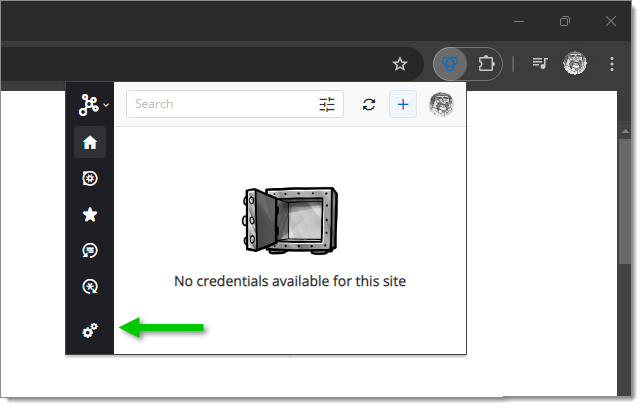
1. Haga clic en el botón de la extensión de navegador Devolutions Password Manager en su navegador y, a continuación, haga clic en el icono ***Configuración***.

   <figure><img src="https://cdnweb.devolutions.net/docs/WEBX4114_2024_2.png" alt=""><figcaption></figcaption></figure>
2. En la pestaña ***General***, el ajuste ***Mostrar icono en los campos*** debería estar habilitado de forma predeterminada. Si no lo está, marque la casilla situada junto a la opción para habilitarlo.

   <div data-gb-custom-block data-tag="hint" data-style="success" class="hint hint-success"><p>Con esta opción habilitada, se muestra un icono de la extensión de navegador Devolutions Password Manager en todos los campos de credenciales de los sitios web que visita. Esto facilita seleccionar la entrada correcta de la que recuperar sus credenciales, especialmente cuando hay más de una disponible.</p></div>
3. Haga clic en ***Guardar***.
4. Haga clic en ***Devolutions Cloud*** en la sección ***Espacios***.
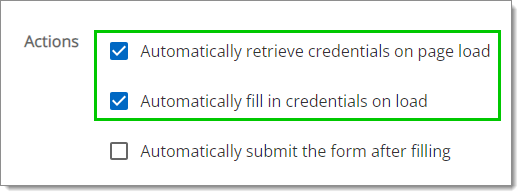
5. En la pestaña ***Acciones***, habilite la opción ***Rellenar credenciales automáticamente al cargar*** marcando la casilla situada junto a ella. Con este ajuste habilitado, las credenciales se rellenarán automáticamente al cargar una página web. Esto solo funciona si únicamente tiene un conjunto de credenciales para un sitio web determinado.

<figure><img src="https://cdnweb.devolutions.net/docs/WEBX4038_2024_2.png" alt=""><figcaption></figcaption></figure>

{% hint style="info" %}
Si el ajuste ***Enviar automáticamente el formulario después de rellenarlo*** está habilitado, las credenciales se envían automáticamente cuando se rellenan los campos. Habilitarlo es opcional, ya que no es una buena práctica.
{% endhint %}

6\. Haga clic en ***Guardar***.

Ahora puede continuar con la siguiente sección para aprender a recuperar las credenciales de sus entradas de sitio web.

### Recuperar credenciales

{% hint style="info" %}
Esta sección se basa en los pasos de configuración de la extensión de navegador Devolutions Password Manager de la [sección anterior](#settings). Le recomendamos encarecidamente que los siga antes de continuar, ya que algunas funciones pueden diferir entre su experiencia y lo que se muestra a continuación.
{% endhint %}

Las credenciales se pueden recuperar de Devolutions Cloud de forma automática o manual mediante la extensión de navegador Devolutions Password Manager. Siga los pasos de la sección que mejor se adapte a sus necesidades.

#### Recuperar credenciales automáticamente

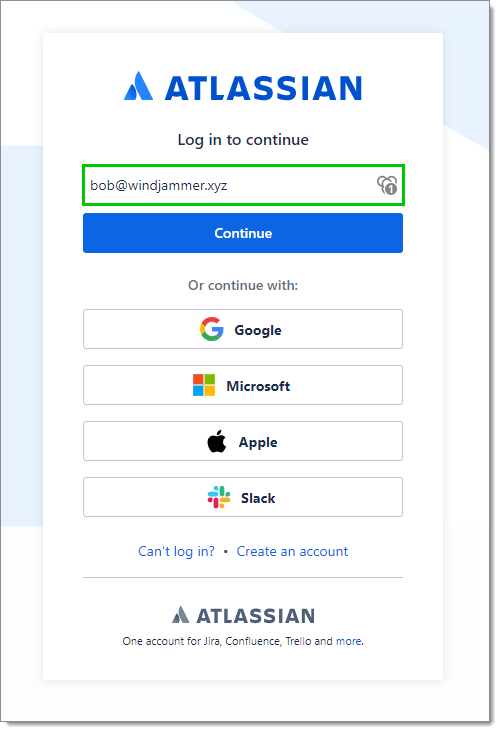
1. Vaya a la página de inicio de sesión del sitio web al que desea acceder. Esta página será diferente para cada sitio web; en esta sección se utilizará el sitio web de Atlassian como ejemplo. Pueden darse dos situaciones:
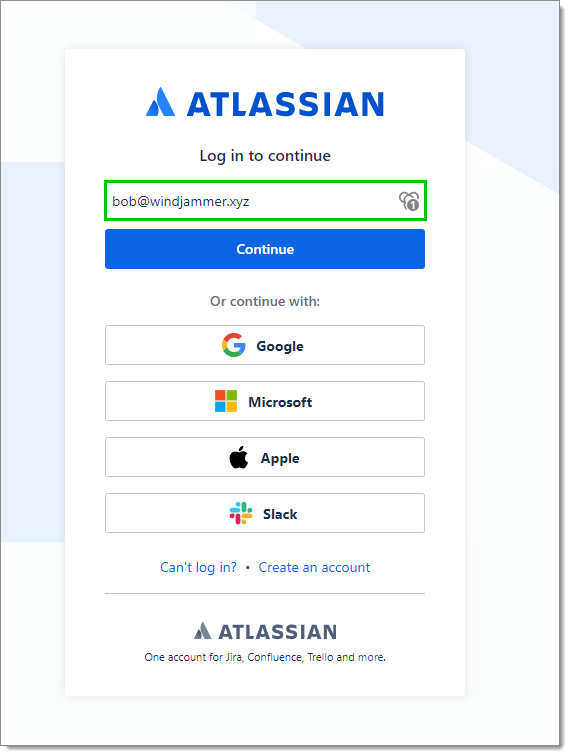
   1. Si solo tiene un conjunto de credenciales para este sitio web, los campos de inicio de sesión ya deberían estar rellenados con sus credenciales. Si es el caso, siga el proceso de inicio de sesión del sitio web hasta que haya iniciado sesión correctamente en su cuenta. No es necesario que siga el paso siguiente. .

      <figure><img src="https://cdnweb.devolutions.net/docs/WEBX4039_2024_2.png" alt=""><figcaption></figcaption></figure>
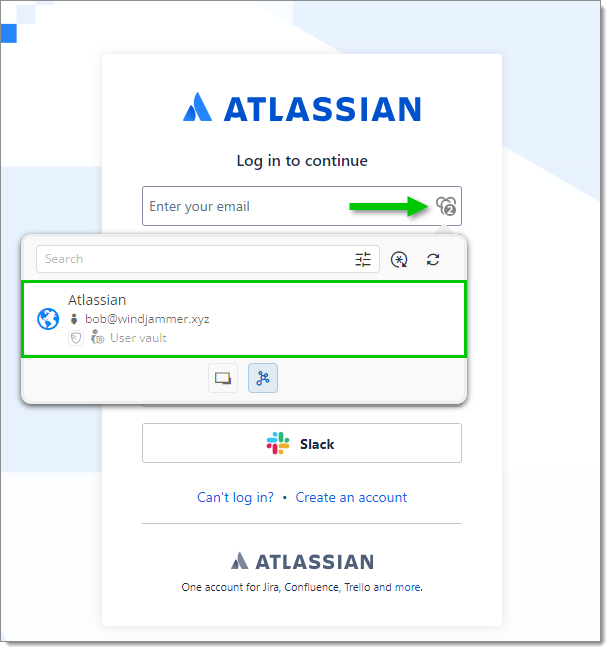
   2. Si tiene más de un conjunto de credenciales o si sus credenciales no están rellenadas, haga clic en el icono de la extensión de navegador Devolutions Password Manager en el campo de credenciales y seleccione la entrada que contiene sus credenciales para ese sitio web. Si hay varias entradas disponibles, puede buscar la que desea mediante la barra ***Filtro***. Siga el resto del proceso de inicio de sesión del sitio web hasta que haya iniciado sesión correctamente en su cuenta.

      <figure><img src="https://cdnweb.devolutions.net/docs/WEBX4115_2024_2.png" alt=""><figcaption></figcaption></figure>

#### Recuperar credenciales manualmente

En función de las opciones que haya habilitado o deshabilitado, puede que necesite recuperar sus credenciales manualmente:

1. Vaya a la página de inicio de sesión del sitio web al que desea acceder. Esta página será diferente para cada sitio web; en esta sección se utilizará el sitio web de Atlassian como ejemplo.
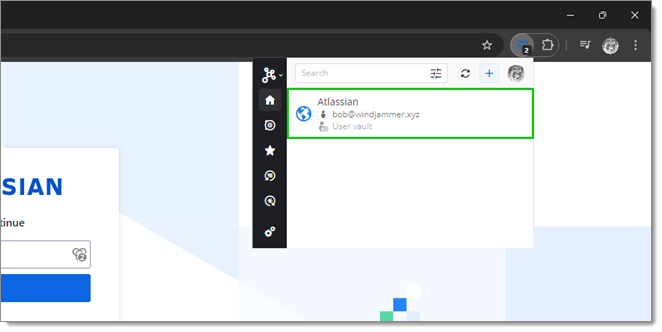
2. Haga clic en la extensión de navegador Devolutions Password Manager en su navegador. Aparecerán las entradas de sitio web vinculadas a este sitio web.
3. Haga clic en la entrada de sitio web que contiene las credenciales de este sitio web. Si hay varias entradas disponibles, puede utilizar la barra ***Filtro*** para encontrar la que necesita.

   <div data-gb-custom-block data-tag="hint" data-style="info" class="hint hint-info"><p>Si es necesario, también puede utilizar los iconos que aparecen al pasar el cursor sobre la entrada para copiar su nombre de usuario, copiar su contraseña u obtener una descripción general de la entrada.</p></div>

   <figure><img src="https://cdnweb.devolutions.net/docs/WEBX4116_2024_2.png" alt=""><figcaption></figcaption></figure>
4. Sus credenciales se transferirán a los campos de credenciales del sitio web. Siga el resto del proceso de inicio de sesión del sitio web hasta que haya iniciado sesión correctamente en su cuenta.

   <figure><img src="https://cdnweb.devolutions.net/docs/WEBX4043_2024_2.png" alt=""><figcaption></figcaption></figure>


---

# Agent Instructions
This documentation is published with GitBook. GitBook is the documentation platform designed so that both humans and AI agents can read, navigate, and reason over technical content effectively. Learn more at gitbook.com.

## Querying This Documentation
If you need additional information that is not directly available in this page, you can query the documentation dynamically by asking a question.

Perform an HTTP GET request on the current page URL with the `ask` query parameter, and the optional `goal` query parameter:

```
GET https://docs.devolutions.net/password-manager/es/browser-extension/devolutions-password-manager-browser-extension-with-devolutions-cloud/using-the-devolutions-password-manager-browser-extension-with-devolutions-cloud/retrieve-credentials.md?ask=<question>&goal=<endgoal>
```

`ask` is the immediate question: it should be specific, self-contained, and written in natural language.
`goal` is optional and describes the broader end goal you are ultimately trying to accomplish on behalf of the user. GitBook uses it to tailor the answer towards what is most useful for that goal.

The response will contain a direct answer to the question and relevant excerpts and sources from the documentation.

Use this mechanism when the answer is not explicitly present in the current page, you need clarification or additional context, or you want to retrieve related documentation sections.