> For the complete documentation index, see [llms.txt](https://docs.devolutions.net/llms.txt). Markdown versions of documentation pages are available by appending `.md` to page URLs; this page is available as [Markdown](https://docs.devolutions.net/password-manager/es/browser-extension/devolutions-password-manager-browser-extension-with-devolutions-cloud/using-the-devolutions-password-manager-browser-extension-with-devolutions-cloud/create-an-account-for-a-website.md).
# Crear una cuenta para un sitio web
Genere una contraseña segura y guarde una nueva cuenta de sitio web en Devolutions Cloud con la extensión de navegador Devolutions Password Manager.
La extensión de navegador Devolutions Password Manager le ayuda a crear una nueva cuenta cuando se registra en un sitio web. Le ofrece la posibilidad de crear una contraseña segura y guardar sus nuevas credenciales.
{% hint style="info" %}
Si ya tiene una cuenta para el sitio web, consulte [Añadir una entrada de sitio web con la extensión de navegador Devolutions Password Manager](/password-manager/es/browser-extension/devolutions-password-manager-browser-extension-with-devolutions-cloud/using-the-devolutions-password-manager-browser-extension-with-devolutions-cloud/add-a-website-entry.md).
{% endhint %}
Siga los pasos siguientes para aprender a crear una cuenta de sitio web con la extensión de navegador Devolutions Password Manager y guardar sus credenciales en Devolutions Cloud.
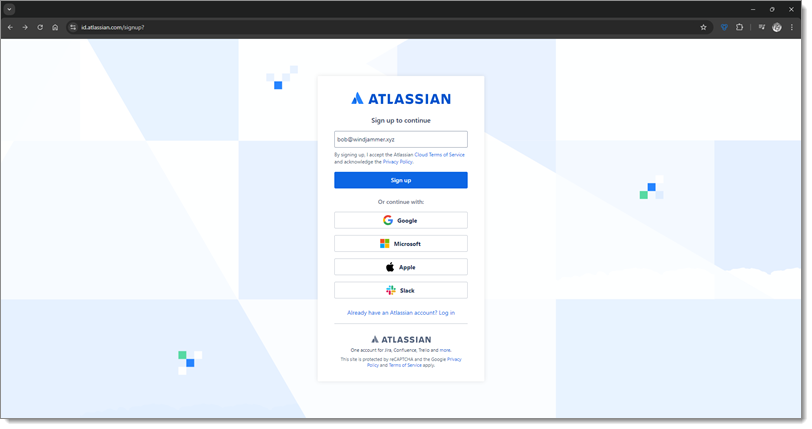
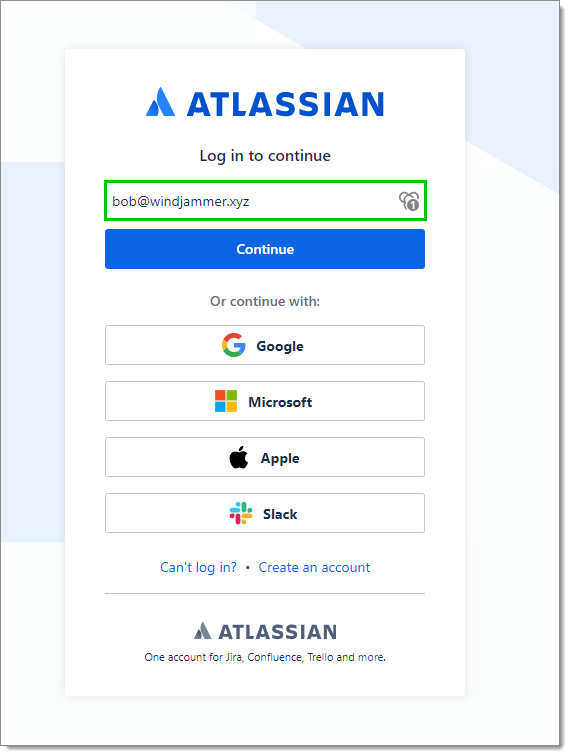
1. En el sitio web para el que desea crear una cuenta, vaya a la página de registro/creación de cuenta. Esta página es diferente en cada sitio web; en este tema se utilizará el sitio web de Atlassian como ejemplo.
2. Siga el proceso de registro del sitio web hasta llegar al campo de la contraseña.
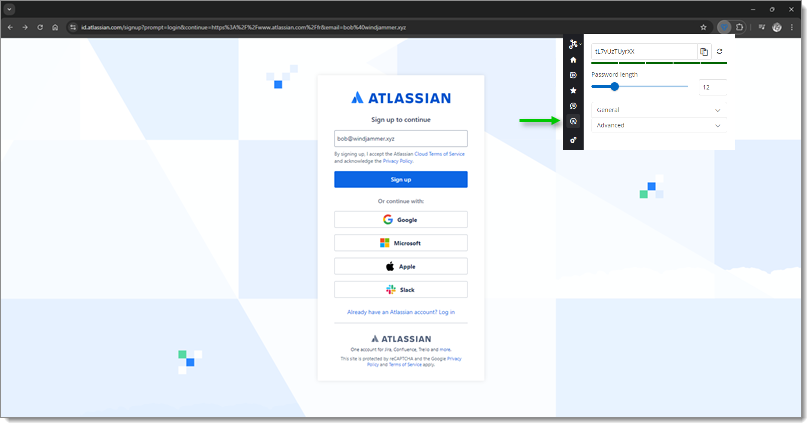
3. Haga clic en el icono de la extensión de navegador Devolutions Password Manager en la barra de herramientas de su navegador y, a continuación, seleccione el ***Generador de contraseñas*** en el ***Menú lateral*** de la extensión.
4. Ahora puede personalizar la configuración de generación de contraseñas, pero esto es opcional, ya que la configuración predeterminada ya genera contraseñas muy robustas. Dicho esto, puede ser necesario ajustar la configuración para cumplir los requisitos específicos de algunos sitios web. Si no desea personalizar la configuración de generación, puede pasar directamente al paso 5.
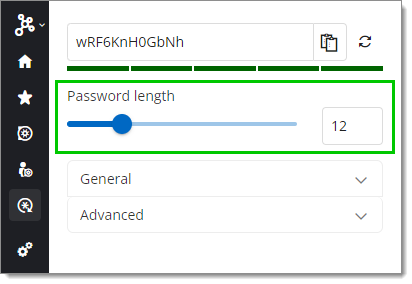
1. Seleccione una ***Longitud de contraseña***. El valor predeterminado es 12.
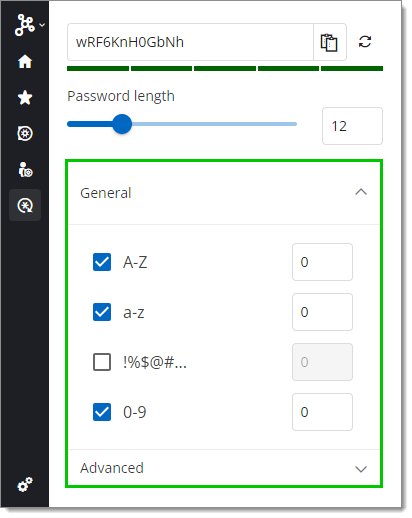
2. En la configuración ***General***, seleccione los tipos de caracteres que debe contener su contraseña. De forma predeterminada se incluyen letras mayúsculas, letras minúsculas y números, pero también existe la opción de incluir caracteres especiales en su contraseña.
3. En la misma sección, junto a los tipos de caracteres, seleccione el número mínimo de caracteres de cada tipo que deben incluirse en su contraseña. Los valores predeterminados son 0.
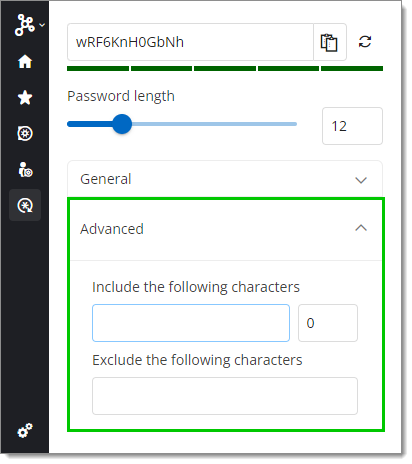
4. En la configuración ***Avanzada***, puede personalizar aún más su contraseña si lo desea. En el primer campo, introduzca los caracteres que desea incluir en su contraseña, seguidos, en el campo de la derecha, del número mínimo de veces que deben aparecer. En el segundo campo, introduzca los caracteres que desea excluir de su contraseña.
Su configuración de contraseña ya está establecida.
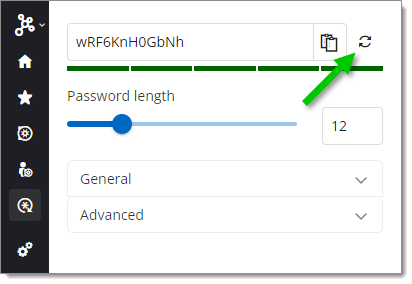
5. Si lo desea, para cambiar la contraseña actual, haga clic en el botón ***Generar contraseña*** hasta que esté satisfecho con el resultado.
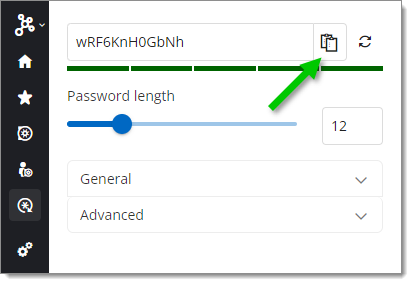
6. Haga clic en el botón ***Copiar al portapapeles*** para copiar la contraseña.
7. Pegue su contraseña en el campo correspondiente del sitio web.
8. Siga el resto de los pasos de registro del sitio web hasta que aparezca la ventana ***Añadir sitio web*** de la extensión de navegador Devolutions Password Manager en la esquina del navegador web.
9. Indique un ***Nombre*** para la entrada. Puede mantener el nombre predeterminado o cambiarlo, pero le recomendamos que refleje el contenido de la entrada para que sea más fácil encontrarla cuando sea necesario.
10. Seleccione la ***bóveda*** y la ***carpeta*** en las que desea guardar su entrada de sitio web.
11. Haga clic en ***Guardar***.
Sus credenciales ya están almacenadas de forma segura en una nueva entrada de sitio web en Devolutions Cloud. La próxima vez que inicie sesión en la misma cuenta, la extensión de navegador Devolutions Password Manager lo detectará y podrá recuperar sus credenciales. Siga nuestras instrucciones paso a paso para [recuperar sus credenciales](/password-manager/es/browser-extension/devolutions-password-manager-browser-extension-with-devolutions-cloud/using-the-devolutions-password-manager-browser-extension-with-devolutions-cloud/retrieve-credentials.md).
---
# Agent Instructions
This documentation is published with GitBook. GitBook is the documentation platform designed so that both humans and AI agents can read, navigate, and reason over technical content effectively. Learn more at gitbook.com.
## Querying This Documentation
If you need additional information that is not directly available in this page, you can query the documentation dynamically by asking a question.
Perform an HTTP GET request on the current page URL with the `ask` query parameter, and the optional `goal` query parameter:
```
GET https://docs.devolutions.net/password-manager/es/browser-extension/devolutions-password-manager-browser-extension-with-devolutions-cloud/using-the-devolutions-password-manager-browser-extension-with-devolutions-cloud/create-an-account-for-a-website.md?ask=&goal=
```
`ask` is the immediate question: it should be specific, self-contained, and written in natural language.
`goal` is optional and describes the broader end goal you are ultimately trying to accomplish on behalf of the user. GitBook uses it to tailor the answer towards what is most useful for that goal.
The response will contain a direct answer to the question and relevant excerpts and sources from the documentation.
Use this mechanism when the answer is not explicitly present in the current page, you need clarification or additional context, or you want to retrieve related documentation sections.