> For the complete documentation index, see [llms.txt](https://docs.devolutions.net/llms.txt). Markdown versions of documentation pages are available by appending `.md` to page URLs; this page is available as [Markdown](https://docs.devolutions.net/password-manager/de/knowledge-base/browser-extension-knowledge-base/devolutions-password-manager-browser-extension-troubleshooting-connection-logs.md).
# Verbindungsprotokolle zur Fehlerbehebung der Devolutions Password Manager Browser-Erweiterung
Erfassen Sie Verbindungsprotokolle der Devolutions Password Manager-Browsererweiterung in Chrome, Edge, Firefox, Brave und Opera für den Devolutions-Support.
Wenn ein Problem mit der Devolutions Password Manager-Browsererweiterung auftritt, kann das Support-Personal Sie bitten, Protokolle bereitzustellen, um unserer Entwicklungsabteilung weitere Informationen zu liefern. Bitte befolgen Sie diese Schritte entsprechend Ihrem Browser.
### Brave
{% hint style="danger" %}
HAR-Dateien können sensible Daten enthalten, einschließlich der Inhalte der Seiten, die Sie während der Aufzeichnung heruntergeladen haben, und Ihrer Cookies. Dadurch kann jeder mit der HAR-Datei Ihr Konto und alle Informationen, die Sie während der Aufzeichnung übermittelt haben (persönliche Daten, Passwörter, Kreditkartennummern usw.), missbrauchen. Schützen Sie Ihre Sitzungsdaten, indem Sie [Ihre HAR-Dateien bereinigen](https://har-sanitizer.pages.dev/), bevor Sie sie weitergeben.
{% endhint %}
1. Klicken Sie in Ihrem Browser mit der rechten Maustaste auf das Symbol der Devolutions Password Manager-Browsererweiterung***.***
2. Klicken Sie auf ***Erweiterung verwalten***.
3. Aktivieren Sie den ***Entwicklermodus***.
4. Klicken Sie im selben Fenster unter ***Ansichten untersuchen*** auf den Link ***service worker***. Dadurch wird das ***DevTools***-Fenster des Browsers geöffnet.
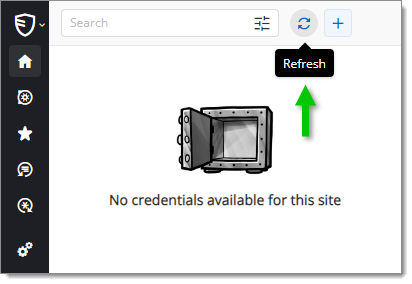
5. Öffnen Sie das Pop-up-Menü der Devolutions Password Manager-Browsererweiterung und klicken Sie auf die Schaltfläche ***Aktualisieren***.
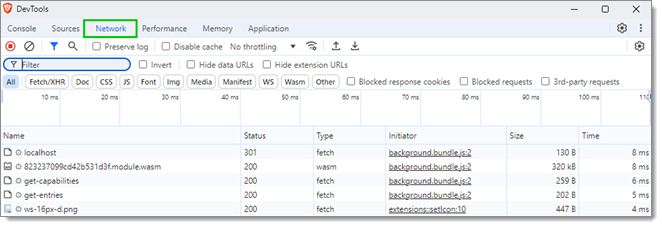
6. Gehen Sie zurück zum ***DevTools***-Fenster und klicken Sie auf ***Netzwerk***.
7. Auf der Registerkarte ***Netzwerk*** sollte einer der Einträge in der Liste rot sein; dies ist das Ereignis, bei dem Remote Desktop Manager die Anmeldeinformationen nicht abrufen konnte. Klicken Sie darauf.
8. Erstellen Sie einen Screenshot der vollständigen angezeigten Nachricht und senden Sie ihn an .
### Chrome
{% hint style="danger" %}
HAR-Dateien können sensible Daten enthalten, einschließlich der Inhalte der Seiten, die Sie während der Aufzeichnung heruntergeladen haben, und Ihrer Cookies. Dadurch kann jeder mit der HAR-Datei Ihr Konto und alle Informationen, die Sie während der Aufzeichnung übermittelt haben (persönliche Daten, Passwörter, Kreditkartennummern usw.), missbrauchen. Schützen Sie Ihre Sitzungsdaten, indem Sie [Ihre HAR-Dateien bereinigen](https://har-sanitizer.pages.dev/), bevor Sie sie weitergeben.
{% endhint %}
1. Klicken Sie in Ihrem Browser ***mit der rechten Maustaste auf das Symbol der Devolutions Password Manager-Browsererweiterung.***
2. Klicken Sie auf ***Erweiterung verwalten***.
3. Aktivieren Sie den ***Entwicklermodus***.
4. Klicken Sie im selben Fenster unter ***Ansichten untersuchen*** auf den Link ***service worker***. Dadurch wird das ***DevTools***-Fenster des Browsers geöffnet.
5. Öffnen Sie das Pop-up-Menü der Devolutions Password Manager-Browsererweiterung und klicken Sie auf die Schaltfläche ***Aktualisieren***.
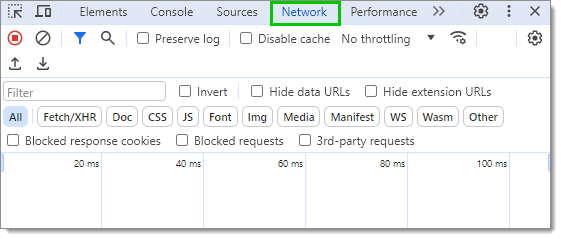
6. Gehen Sie zurück zum ***DevTools***-Fenster und klicken Sie auf ***Netzwerk***.
7. Auf der Registerkarte ***Netzwerk*** sollte einer der Einträge in der Liste rot sein; dies ist das Ereignis, bei dem Remote Desktop Manager die Anmeldeinformationen nicht abrufen konnte. Klicken Sie darauf.
8. Erstellen Sie einen Screenshot der vollständigen angezeigten Nachricht und senden Sie ihn an .
### Edge
1. Klicken Sie in Ihrem Browser ***mit der rechten Maustaste auf das Symbol der Devolutions Password Manager-Browsererweiterung.***
2. Klicken Sie auf ***Erweiterung verwalten***.
3. Aktivieren Sie den ***Entwicklermodus***.
4. Klicken Sie im selben Fenster unter ***Ansichten untersuchen*** auf den Link ***background/background.html***. Dadurch wird das ***DevTools***-Fenster des Browsers geöffnet.
5. Öffnen Sie das Pop-up-Menü der Devolutions Password Manager-Browsererweiterung und klicken Sie auf die Schaltfläche ***Aktualisieren***.
6. Gehen Sie zurück zum ***DevTools***-Fenster und klicken Sie auf ***Netzwerk***.
7. Auf der Registerkarte ***Netzwerk*** sollte einer der Einträge in der Liste rot sein; dies ist das Ereignis, bei dem Remote Desktop Manager die Anmeldeinformationen nicht abrufen konnte. Klicken Sie darauf.
8. Erstellen Sie einen Screenshot der vollständigen angezeigten Nachricht und senden Sie ihn an .
### Firefox
{% hint style="danger" %}
HAR-Dateien können sensible Daten enthalten, einschließlich der Inhalte der Seiten, die Sie während der Aufzeichnung heruntergeladen haben, und Ihrer Cookies. Dadurch kann jeder mit der HAR-Datei Ihr Konto und alle Informationen, die Sie während der Aufzeichnung übermittelt haben (persönliche Daten, Passwörter, Kreditkartennummern usw.), missbrauchen. Schützen Sie Ihre Sitzungsdaten, indem Sie [Ihre HAR-Dateien bereinigen](https://har-sanitizer.pages.dev/), bevor Sie sie weitergeben.
{% endhint %}
1. Geben Sie ***about:debugging#/runtime/this-firefox*** in die URL-Leiste ein.
2. Klicken Sie neben der Devolutions Password Manager-Browsererweiterung auf ***Untersuchen***. Dadurch wird das ***DevTools***-Fenster des Browsers geöffnet.
3. Klicken Sie im ***DevTools***-Fenster auf ***Netzwerk***.
4. Auf der Registerkarte ***Netzwerk*** sollte einer der Einträge in der Liste rot sein; dies ist das Ereignis, bei dem Remote Desktop Manager die Anmeldeinformationen nicht abrufen konnte. Klicken Sie darauf.
5. Erstellen Sie einen Screenshot der vollständigen angezeigten Nachricht und senden Sie ihn an .
### Opera
{% hint style="danger" %}
HAR-Dateien können sensible Daten enthalten, einschließlich der Inhalte der Seiten, die Sie während der Aufzeichnung heruntergeladen haben, und Ihrer Cookies. Dadurch kann jeder mit der HAR-Datei Ihr Konto und alle Informationen, die Sie während der Aufzeichnung übermittelt haben (persönliche Daten, Passwörter, Kreditkartennummern usw.), missbrauchen. Schützen Sie Ihre Sitzungsdaten, indem Sie [Ihre HAR-Dateien bereinigen](https://har-sanitizer.pages.dev/), bevor Sie sie weitergeben.
{% endhint %}
1. Klicken Sie in Ihrem Browser ***mit der rechten Maustaste auf das Symbol der Devolutions Password Manager-Browsererweiterung.***
2. Klicken Sie auf ***Erweiterung verwalten***.
3. Aktivieren Sie den ***Entwicklermodus***.
4. Klicken Sie im selben Fenster unter ***Ansichten untersuchen*** auf den Link ***service worker***. Dadurch wird das ***DevTools***-Fenster des Browsers geöffnet.
5. Öffnen Sie das Pop-up-Menü der Devolutions Password Manager-Browsererweiterung und klicken Sie auf die Schaltfläche ***Aktualisieren***.
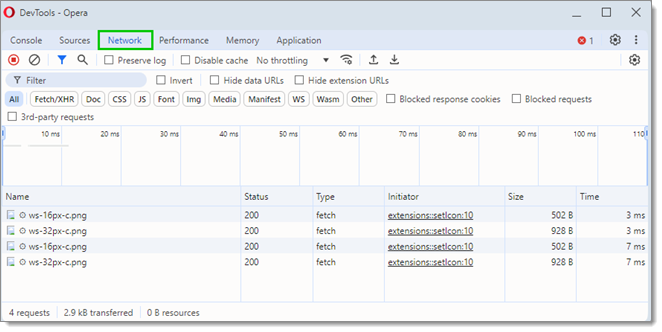
6. Gehen Sie zurück zum ***DevTools***-Fenster und klicken Sie auf ***Netzwerk***.
7. Auf der Registerkarte ***Netzwerk*** sollte einer der Einträge in der Liste rot sein; dies ist das Ereignis, bei dem Remote Desktop Manager die Anmeldeinformationen nicht abrufen konnte. Klicken Sie darauf.
8. Erstellen Sie einen Screenshot der vollständigen angezeigten Nachricht und senden Sie ihn an .
---
# Agent Instructions
This documentation is published with GitBook. GitBook is the documentation platform designed so that both humans and AI agents can read, navigate, and reason over technical content effectively. Learn more at gitbook.com.
## Querying This Documentation
If you need additional information that is not directly available in this page, you can query the documentation dynamically by asking a question.
Perform an HTTP GET request on the current page URL with the `ask` query parameter, and the optional `goal` query parameter:
```
GET https://docs.devolutions.net/password-manager/de/knowledge-base/browser-extension-knowledge-base/devolutions-password-manager-browser-extension-troubleshooting-connection-logs.md?ask=&goal=
```
`ask` is the immediate question: it should be specific, self-contained, and written in natural language.
`goal` is optional and describes the broader end goal you are ultimately trying to accomplish on behalf of the user. GitBook uses it to tailor the answer towards what is most useful for that goal.
The response will contain a direct answer to the question and relevant excerpts and sources from the documentation.
Use this mechanism when the answer is not explicitly present in the current page, you need clarification or additional context, or you want to retrieve related documentation sections.