> For the complete documentation index, see [llms.txt](https://docs.devolutions.net/llms.txt). Markdown versions of documentation pages are available by appending `.md` to page URLs; this page is available as [Markdown](https://docs.devolutions.net/password-manager/de/browser-extension/devolutions-password-manager-browser-extension-with-devolutions-server/using-the-devolutions-password-manager-browser-extension/create-an-account-for-a-website.md).
# Ein Konto für eine Website erstellen
Erfahren Sie, wie Sie mit der Devolutions Password Manager-Browsererweiterung ein sicheres Passwort generieren und ein neues Website-Konto in Devolutions Server speichern.
Die Devolutions Password Manager-Browsererweiterung unterstützt Sie beim Erstellen eines neuen Kontos, wenn Sie sich auf einer Website registrieren. Sie gibt Ihnen die Möglichkeit, ein sicheres Passwort zu erstellen und Ihre neuen Anmeldeinformationen zu speichern.
{% hint style="info" %}
Wenn Sie bereits ein Konto für die Website haben, erfahren Sie stattdessen, wie Sie [einen Website-Eintrag mit der Devolutions Password Manager-Browsererweiterung hinzufügen](/password-manager/de/browser-extension/devolutions-password-manager-browser-extension-with-devolutions-cloud/using-the-devolutions-password-manager-browser-extension-with-devolutions-cloud/add-a-website-entry.md).
{% endhint %}
Folgen Sie den nachstehenden Schritten, um zu erfahren, wie Sie mit der Devolutions Password Manager-Browsererweiterung ein Website-Konto erstellen und Ihre Anmeldeinformationen in Devolutions Server speichern.
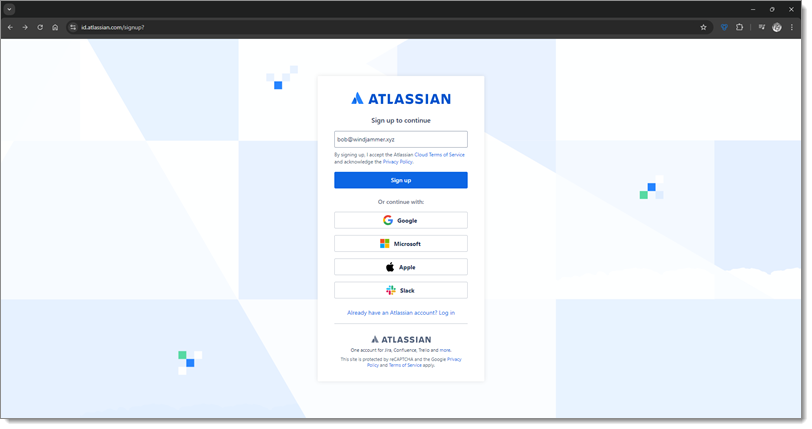
1. Gehen Sie auf der Website, für die Sie Ihr Konto erstellen möchten, zur Registrierungs-/Kontoerstellungsseite. Diese Seite ist für jede Website unterschiedlich; in diesem Thema wird die Atlassian-Website als Beispiel verwendet
2. Folgen Sie dem Registrierungsprozess der Website, bis Sie zum Passwortfeld gelangen.
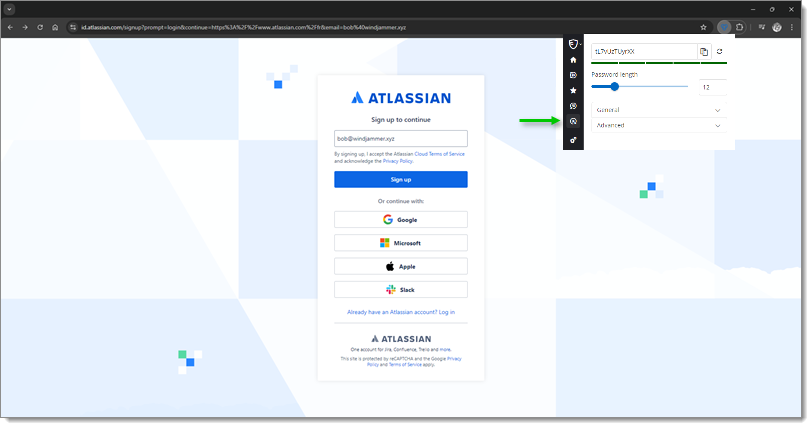
3. Klicken Sie auf das Symbol der Devolutions Password Manager-Browsererweiterung in der Symbolleiste Ihres Browsers und wählen Sie dann die Registerkarte ***Passwortgenerator*** im ***Seitenmenü*** der Erweiterung.
4. Sie können nun die Einstellungen für die Passworterstellung anpassen, dies ist jedoch optional, da die Standardeinstellungen bereits sehr starke Passwörter generieren. Dennoch kann es notwendig sein, die Einstellungen anzupassen, um die spezifischen Anforderungen einiger Websites zu erfüllen. Wenn Sie die Generierungseinstellungen nicht anpassen möchten, können Sie zu Schritt 5 springen.
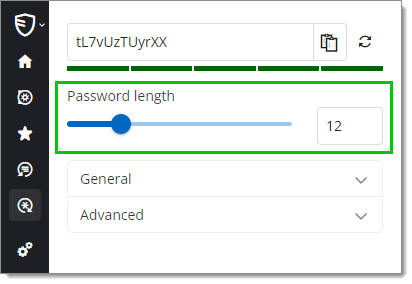
1. Legen Sie eine ***Passwortlänge*** fest. Der Standardwert ist 12.
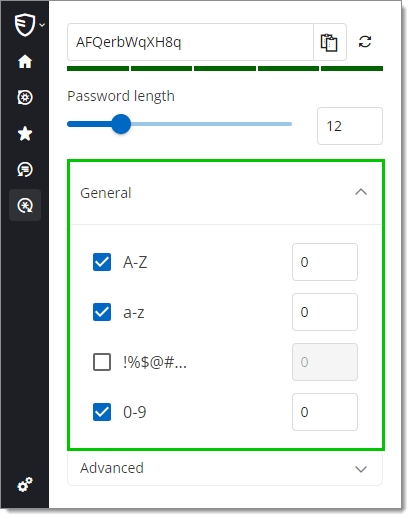
2. Wählen Sie in den Einstellungen unter ***Allgemein*** die Zeichentypen aus, die Ihr Passwort enthalten muss. Standardmäßig sind Großbuchstaben, Kleinbuchstaben und Zahlen enthalten, es ist jedoch auch möglich, Sonderzeichen in Ihr Passwort einzubeziehen.
3. Wählen Sie im selben Abschnitt neben den Zeichentypen die Mindestanzahl der Zeichen jedes Typs aus, die in Ihrem Passwort enthalten sein müssen. Die Standardwerte sind auf 0 gesetzt.
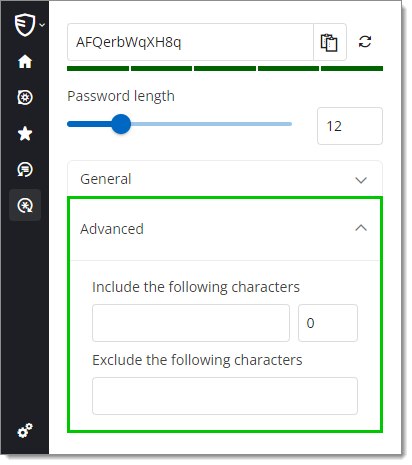
4. In den Einstellungen unter ***Erweitert*** können Sie Ihr Passwort bei Bedarf noch weiter anpassen. Geben Sie im ersten Feld die Zeichen ein, die in Ihrem Passwort enthalten sein sollen, und im Feld rechts daneben die Mindestanzahl der Vorkommen dieser Zeichen. Geben Sie im zweiten Feld die Zeichen ein, die von Ihrem Passwort ausgeschlossen werden sollen.
Ihre Passworteinstellungen sind nun konfiguriert.
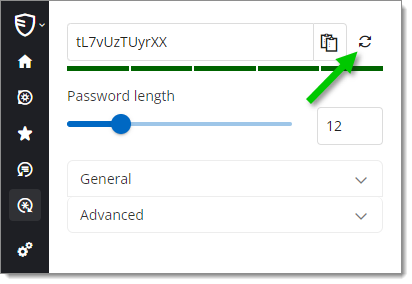
5. Wenn Sie möchten, klicken Sie auf die Schaltfläche ***Passwort generieren***, um das aktuelle Passwort zu ändern, bis Sie mit dem Ergebnis zufrieden sind.
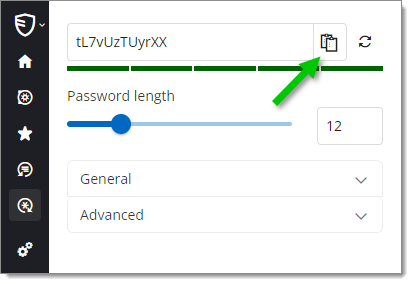
6. Klicken Sie auf die Schaltfläche ***In die Zwischenablage kopieren***, um das Passwort zu kopieren.
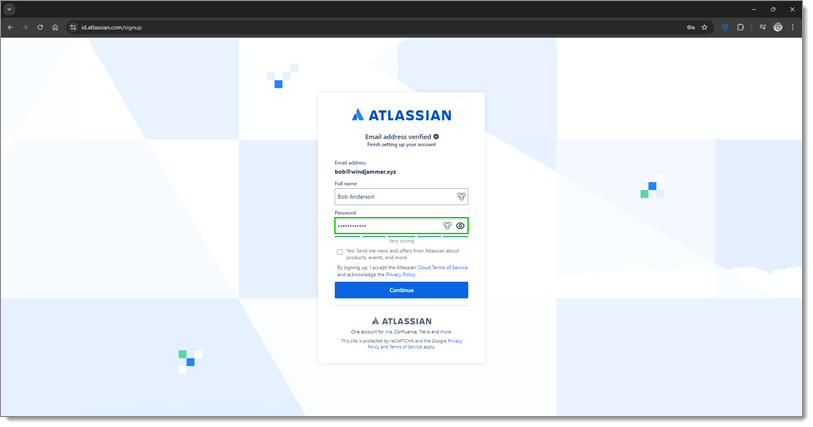
7. Fügen Sie Ihr Passwort in das entsprechende Feld der Website ein.
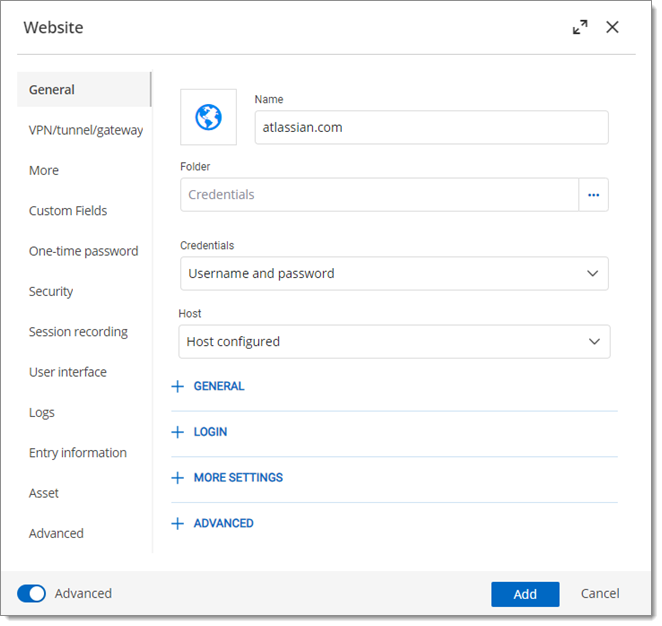
8. Folgen Sie den restlichen Registrierungsschritten der Website, bis das Fenster ***Website hinzufügen*** der Devolutions Password Manager-Browsererweiterung in der Ecke Ihres Webbrowsers erscheint.
9. Geben Sie einen ***Namen*** für den Eintrag an. Sie können den Standardnamen beibehalten oder ihn ändern, wir empfehlen jedoch, dass er den Inhalt des Eintrags widerspiegelt, damit er bei Bedarf leichter zu finden ist.
10. Wählen Sie den ***Tresor*** aus, in dem Sie Ihre Anmeldeinformationen speichern möchten.
11. Geben Sie einen ***Zielordner*** an, in dem Ihr Website-Eintrag gespeichert werden soll. Wenn Sie dieses Feld leer lassen, wird der Eintrag im Wurzelverzeichnis des Tresors gespeichert. Wenn der von Ihnen angegebene Ordner nicht existiert, wird er gleichzeitig mit Ihrem Eintrag erstellt.
12. Klicken Sie auf ***Speichern***.
Ihre Anmeldeinformationen sind nun sicher in einem neuen Website-Eintrag in Devolutions Server gespeichert. Wenn Sie sich das nächste Mal bei demselben Konto anmelden, erkennt die Devolutions Password Manager-Browsererweiterung dies und Sie können Ihre Anmeldeinformationen abrufen. Folgen Sie unserer Schritt-für-Schritt-Anleitung zum [Abrufen Ihrer Anmeldeinformationen](/password-manager/de/browser-extension/devolutions-password-manager-browser-extension-with-devolutions-cloud/using-the-devolutions-password-manager-browser-extension-with-devolutions-cloud/retrieve-credentials.md).
---
# Agent Instructions
This documentation is published with GitBook. GitBook is the documentation platform designed so that both humans and AI agents can read, navigate, and reason over technical content effectively. Learn more at gitbook.com.
## Querying This Documentation
If you need additional information that is not directly available in this page, you can query the documentation dynamically by asking a question.
Perform an HTTP GET request on the current page URL with the `ask` query parameter, and the optional `goal` query parameter:
```
GET https://docs.devolutions.net/password-manager/de/browser-extension/devolutions-password-manager-browser-extension-with-devolutions-server/using-the-devolutions-password-manager-browser-extension/create-an-account-for-a-website.md?ask=&goal=
```
`ask` is the immediate question: it should be specific, self-contained, and written in natural language.
`goal` is optional and describes the broader end goal you are ultimately trying to accomplish on behalf of the user. GitBook uses it to tailor the answer towards what is most useful for that goal.
The response will contain a direct answer to the question and relevant excerpts and sources from the documentation.
Use this mechanism when the answer is not explicitly present in the current page, you need clarification or additional context, or you want to retrieve related documentation sections.